GKG_G3印刷机操作说明书 - 第30页
凯格精密机械有限公司 - 3 0 - 第 四 章 操 作 系统 说明 4.4 .7 关闭 蜂鸣 器 当 机 器 在 生产 过 程 中 出 现 报警 时 , 三色灯 的 红 灯 闪烁 , 蜂 鸣器鸣 叫 。 此 时可 单 击 主工 具 栏 1 中 第 9 个 图 标 , 将 蜂鸣器关 闭。 4.4 .8 密码 更改 在 主窗口 画 面 单 击 工 具 栏 1 中 的 [ 密 码更改 ] 图 标 ,出 现 [ 密 码 设置 ] 对 话 框 …
凯格精密机械有限公司
- 29 -
第四章
操作系统说明
亮度,以便采集到清晰的图像。
4. 在图 4–18[标志点采集]对话框中丝网标志 1、2 和 PCB 标志 1、2 数据采集完后,单击
右下角的[确认]按钮,退 回 到 [PCB 定位]对话框;单击[取消],取消此次采集,仍回到[PCB
定位]窗口。
4.4.5 过板
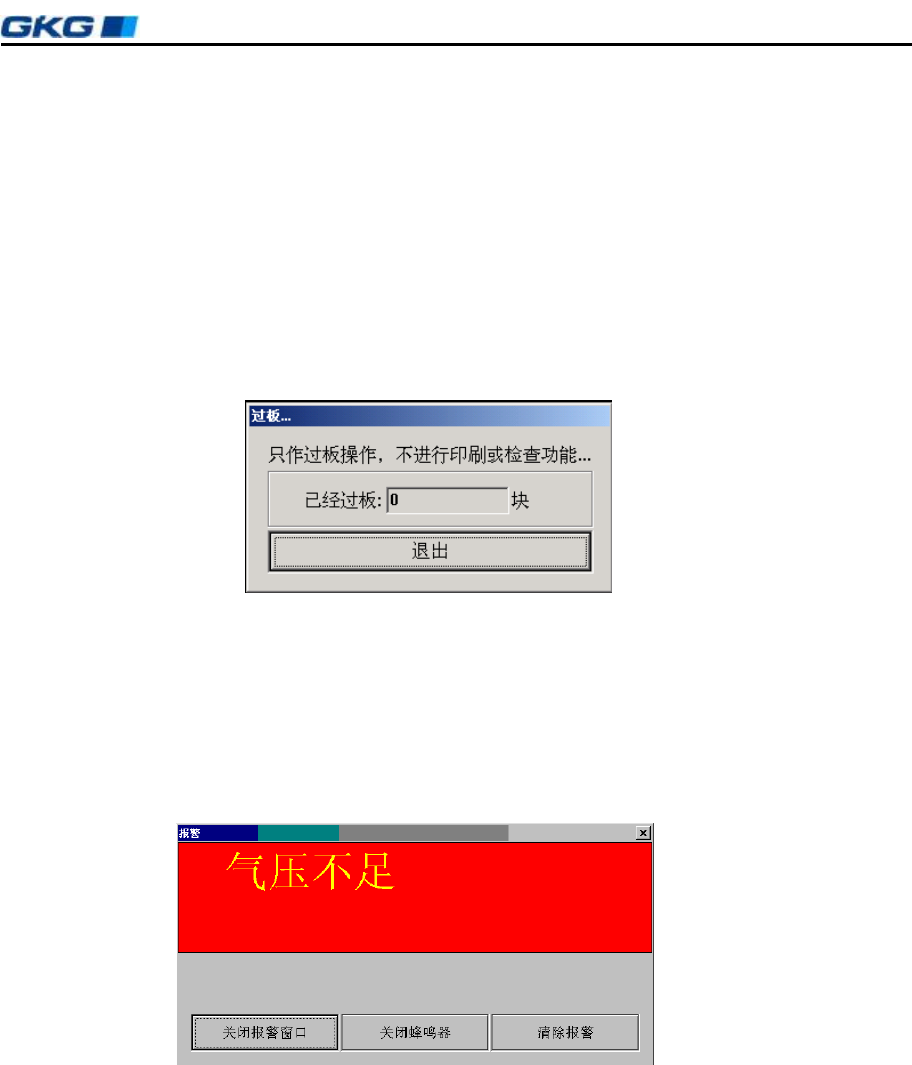
作用是只作过板操作,不进行印刷或检查功能。操作步骤如下:
1. 在主窗口画面单击工具栏 1 中的第 6 个[过板]图标,出 现 [ 过 板 ] 对 话 框 。如 图 4 – 21 所示:
2. 单击[退出]仍回到主窗口画面。
图 4-21 〈过板〉操作对话框
对话框进入方式:单击主工具栏 1 中的第 6 个图标
4.4.6 报警复位
当机器出现故障或按下紧急制动器,屏幕显示[报警]对话框,同时蜂鸣器叫报警。
如图 4–22 所示,此时进行以下操作:
图 4-22 [报警]对话框
1) 单击[关闭蜂鸣器]按钮,蜂鸣器停止鸣叫;
2) 排除故障后,单击[关闭报警窗口]或[清除报警]按钮,回到主窗口画面。
3) 此时,主工具栏[报警复位]之前的各项操作按钮被关闭,单击[报警复位]按钮,激活
工具栏中的各项操作按钮,才能进行操作。
注意:如果故障原因没有排除而只是“关闭报警窗口”或“清除报警”,待“复位”后重新
进行操作时,机器仍然会发生报警。
凯格精密机械有限公司
- 30 -
第四章
操作系统说明
4.4.7 关闭蜂鸣器
当机器在生产过程中出现报警时,三色灯的红灯闪烁,蜂鸣器鸣叫。此时可单击主工具
栏 1 中第 9 个图标,将蜂鸣器关闭。
4.4.8 密码更改
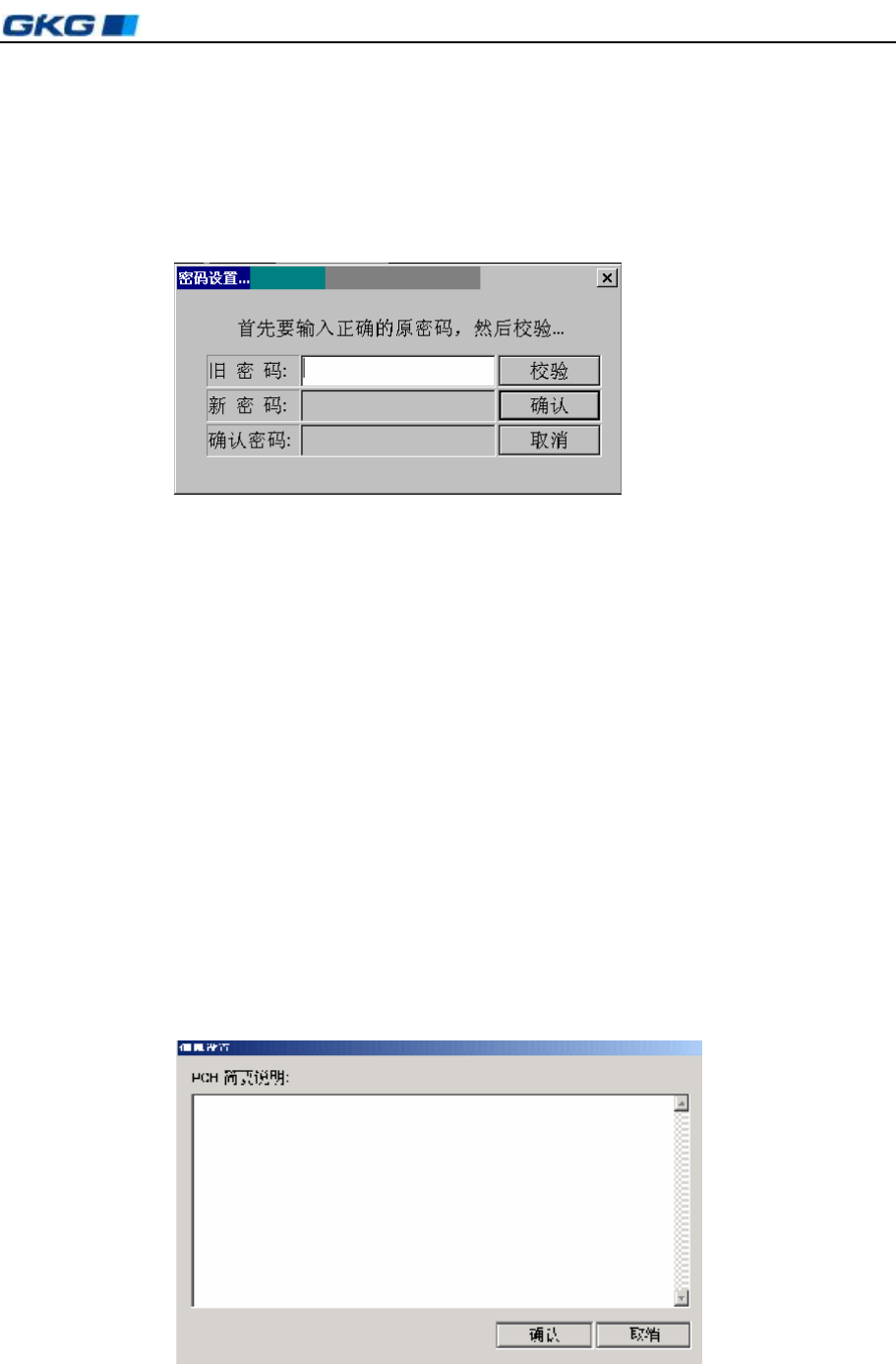
在主窗口画面单击工具栏 1 中的[密码更改]图标,出现 [ 密码 设置]对话框。如图 4–23 所示:
图 4-23 〈密码更改〉对话框
对话框进入方式:单击主工具栏 1 上的第 10 个图标
密码更改操作程序如下
1) 首先在旧密码一栏中输入正确的原密码;
2) 进行校验;
3) 校验正确后输入新密码;
4) 确认新密码正确后,单击[确认]完成密码更改;单击“取消”取消此次密码更改,仍
使用前次设置的旧密码。
4.4.9 设置用户产品信息及生产信息
用户可在此设置中对 PCB、生产信息等作简要说明,便于以后操作参考查阅。操作步骤
如下:
在主窗口画面单击主工具栏 1 中的[设置用户产品信息及生产信息]图标,出现[信息设置]
对话框。如图 4–24 所示:
凯格精密机械有限公司
- 31 -
第四章
操作系统说明
图 4-24 〈信息设置〉对话框
对话框进入方式:单击主工具栏上的第 11 个图标
在上图对话框中可进行对 PCB 的简要说明。
单击[确认],保存所设置的信息,回到主窗口画面;单击[取消],取消信息设置,回到主
窗口画面。
4.4.10 帮助
查阅帮助,将告诉您使用本机器的操作方法和有关注意事项,获得您所需要的帮助。操
作步骤如下:
在主窗口单击主工具栏 1 中的[帮助]图标,出现[帮助]对话框。
用鼠标左键单击上图对话框左栏要获取帮助的文件名,在右栏中显示相应的帮助信息。
4.4.11 故障查询
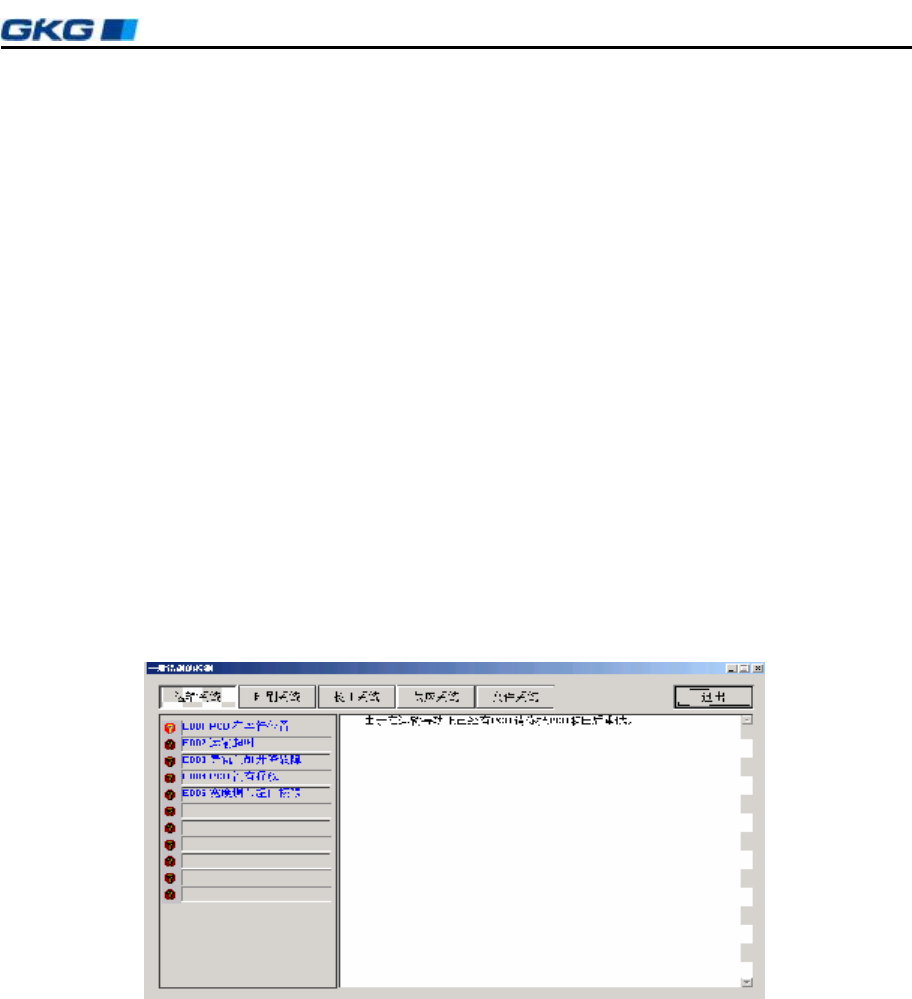
当机器发生故障时,可打开此对话框查找故障原因并排除。操作步骤如下:
在主窗口画面单击主工具栏 1 中的[故障查询]图标,出现[一般错误的检测]对话框。如图
4–25 所示:
图 4-25 〈故障查询〉对话框
对话框进入方式:单击主工具栏 1 上的第 13 个图标
在对话框中单击“运输系统”、“印刷系统”、“校正系统”、“供应系统”、“文件系统”按
钮,可分别查询以上各系统的常见故障。
单击[退出]回到主窗口画面。
4.4.12 查看报警记录
当机器出现故障发出声、光报警时,系统将自动诊断故障原因并记录下报警时间和故障
原因。操作步骤如下:
在主窗口画面单击主工具栏 1中的[查看报警记录]图标,出 现 [ 报警记录]对话框。如图 4-26