i7100用户手册 - 第24页
24 操作手冊 7.6 調整碳帶張力 碳帶皺折會影響打印效果,可調整碳帶張力軸(3)來避免皺折產生。 i 提示! 錯誤的打印頭固定系統設定也可能導致碳帶皺折的產生( 7.3,頁22)。 1 2 3 圖19 調整碳帶張力 i 提示! 最佳調整方式為邊印邊調整。 1. 先確認刻度(1)上的目前位置,有必要的話請記錄下來。 2. 請使用六角扳手轉動固定螺絲(2)並觀察碳帶皺折狀況。 往…
23
操作手冊
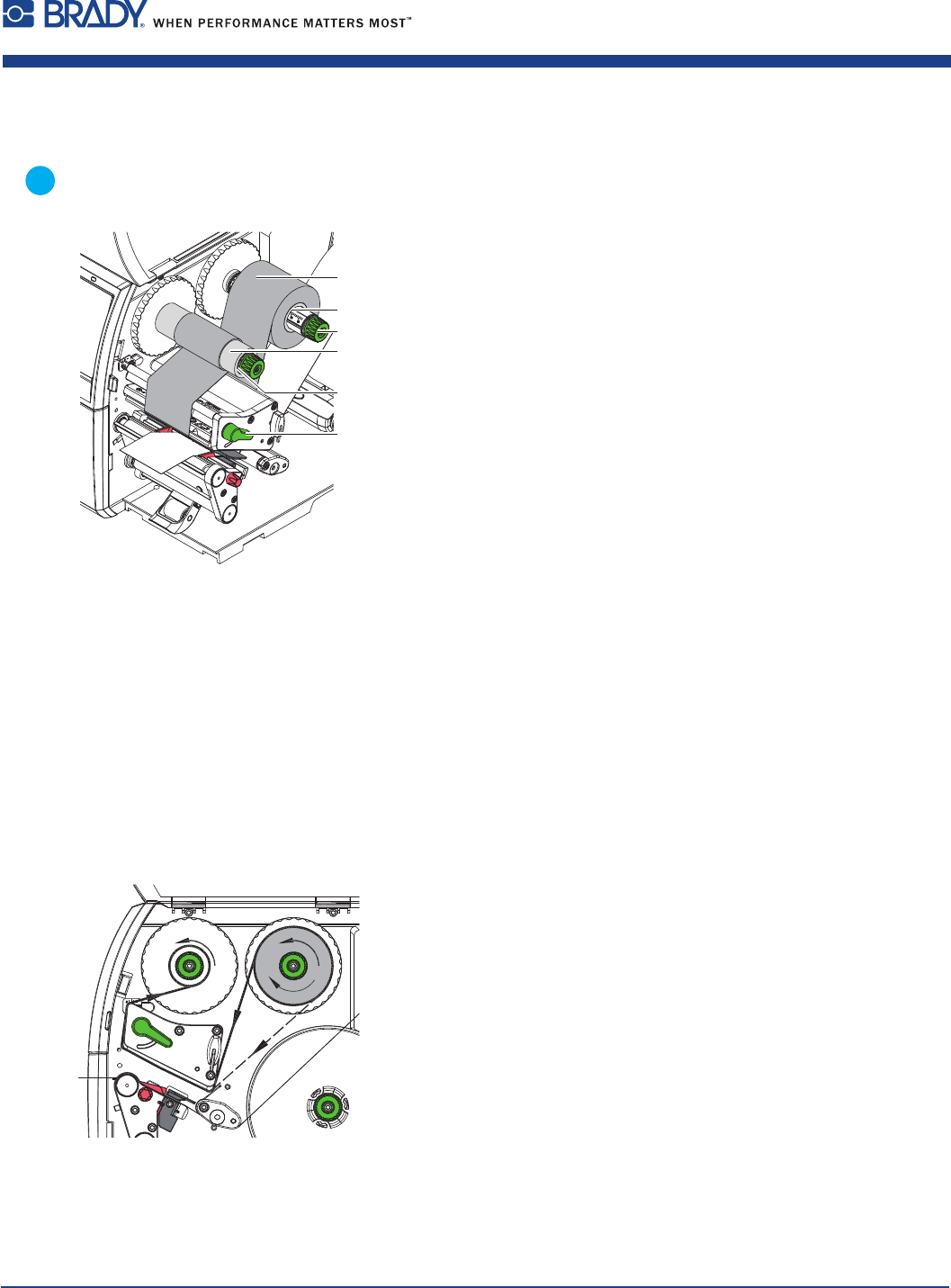
7.5 安裝碳帶
i
提示!
使用熱感應時請不要安裝碳帶,必要時請卸除已安裝的碳帶。
6
1
2
3
4
5
圖17 安裝碳帶
1.安裝碳帶前請先清潔打印頭(9.4,頁26)。
2.往逆時鐘方向轉開打印頭開關(6)打開打印頭。
3.請將碳帶(1)插入碳帶供應軸(2)並確定碳帶碳粉面為朝下。
4.調整並定位碳帶(1)於供應軸上的位置,讓碳帶兩端置於相同的數值。
5.固定碳帶(1)並逆時鐘方向鎖緊供應軸上的綠色旋鈕(3)直到碳帶被固定為止。
6.在碳帶回收軸(5)上插入適合的空紙捲(4)並以同樣的方式固定。
7.碳帶依照圖18所示穿過打印模塊。
8.以膠帶將碳帶前緣黏貼固定於回收軸上的空紙捲(4)中間。這裡請注意要以逆時鐘方向轉動碳帶回收軸。
9.逆時鐘方向轉動碳帶回收軸(5)來拉直碳帶以消除表面皺折。
10.往順時鐘方向轉動打印頭開關(6)固定打印頭。
圖18 碳帶行進路線
7 更換耗材
24
操作手冊
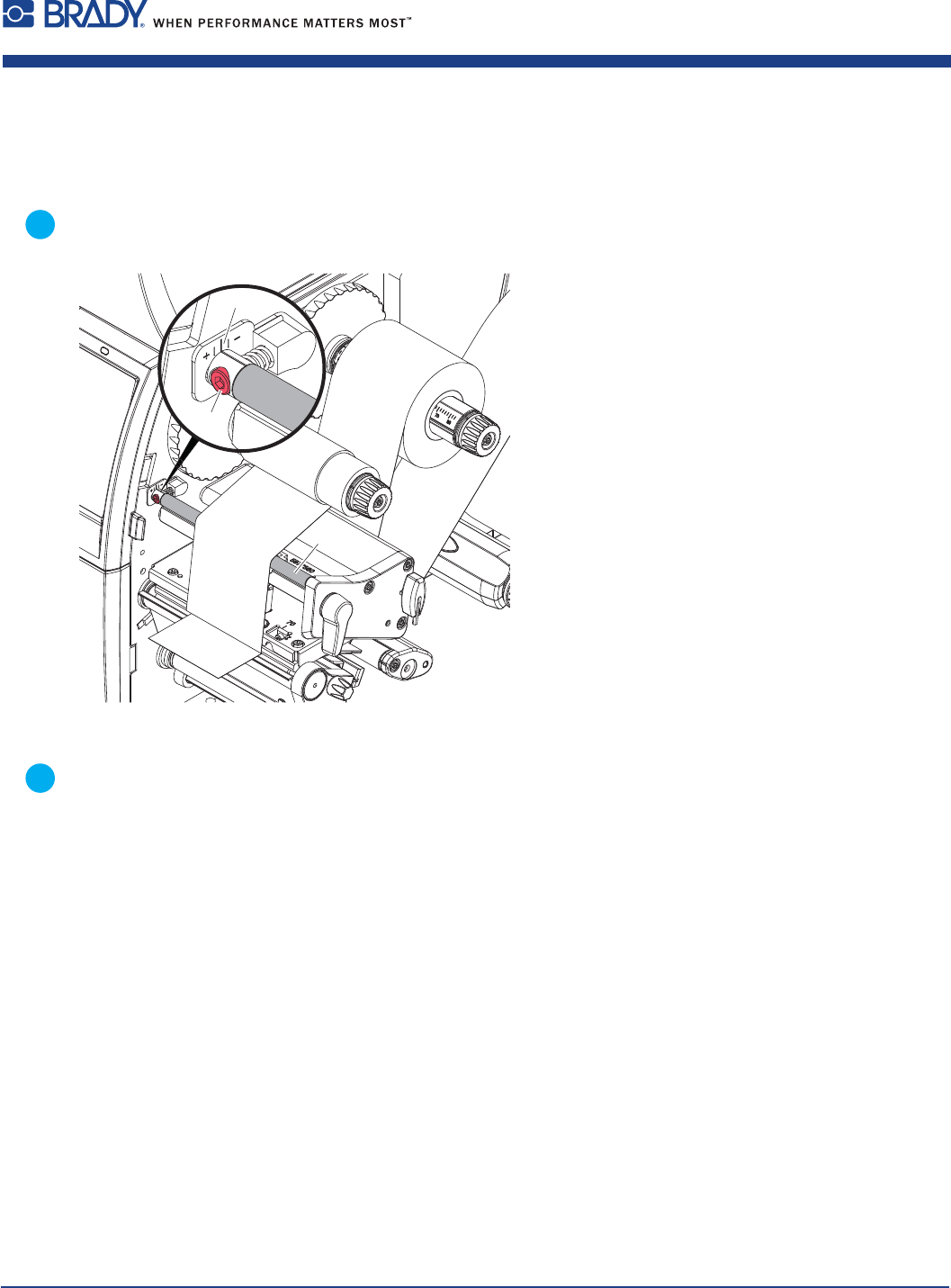
7.6 調整碳帶張力
碳帶皺折會影響打印效果,可調整碳帶張力軸(3)來避免皺折產生。
i
提示!
錯誤的打印頭固定系統設定也可能導致碳帶皺折的產生(7.3,頁22)。
1
2
3
圖19 調整碳帶張力
i
提示!
最佳調整方式為邊印邊調整。
1.先確認刻度(1)上的目前位置,有必要的話請記錄下來。
2.請使用六角扳手轉動固定螺絲(2)並觀察碳帶皺折狀況。
往+方向轉動會使碳帶內側緊繃,往-方向轉動則讓碳帶外側變緊。
7 更換耗材
25
操作手冊
8 打印操作
!
注意!
不適當的操作會造成打印頭受損!
請勿使用手指或尖銳物品碰觸打印頭加熱線區域。
請確認標籤紙上沒有髒污。
請確認標籤紙表面是平滑的。像砂紙這類的粗糙標籤紙會減少打印頭的使用壽命。
盡可能地使用較低的打印頭工作溫度來打印標籤。
當所有連接接口設定完成且標籤紙和碳帶也安裝定位後,處於待機狀態的條碼打印機可直接打印操作。
8.1 進紙同步程序
安裝標籤紙捲後在剝離模式或裁切模式中需要進行進紙同步程序。在進紙同步程序中當標籤感測器於打印位置偵測到
第一張標籤時,它之前的所有標籤會從條碼打印機中全部吐出。進紙同步程序可避免:在剝離模式中空白標籤會隨著
第一張打印完的標籤一起被剝離或在裁切模式中產生第一切的錯誤裁切長度。兩種模式都會浪費掉第一張空白標籤。
按下打印鍵 開始進紙同步程序。
取下第一張剝離或被裁切的空白標籤。
i
提示!
當打印頭在不同打印工作中未打開,在條碼打印機重開機後的情況下進紙同步程序仍非必要步驟。
8.2 撕紙模式
在撕紙模式中可打印標籤紙或連續性紙張。打印工作可在不中斷的情況下完成。打印後標籤紙可手動撕取。必須安裝
撕紙擋板才能進行撕紙模式7.4,頁22。
8.3 剝離模式
在剝離模式中打印完成的標籤會自動從標籤底紙上剝離並可供直接拿取。標籤底紙則會回捲至條碼打印機機身內。只
有剝離版本的條碼打印機才具備剝離模式。條碼打印機必須安裝剝離板7.4,頁22。
!
注意!
必須以軟件啟動剝離模式。
可透過直接編程達成"P-指令"程序人員指南。
•在最簡單的狀況下不需使用選購配件就能透過觸摸屏操作剝離模式:
在啟動剝離模式的狀況下開始打印工作。
單一標籤可透過按下觸摸屏上的 鍵進行剝離。
•搭配額外選購的剝離感應器PS1000的操作可在剝離位置上精準感應到標籤的存在,並可在拿取標籤之後即時打印
並剝離下一張獨立文件。
8.4 標籤回捲
打印完成的標籤可隨著標籤底紙再次回捲至條碼打印機機身內供後續使用。只有剝離版本的條碼打印機才具備標籤回
捲功能。必須額外選購並安裝標籤回捲導引板來替代剝離板7.4,頁22。