00191368-01.pdf - 第244页
6 Visionfunktionen Betriebsanleitung HS-50 6.5 Marke teachen Software-V ersion 5.01 Ausgabe 01/99 242 Die Optio nen ’Zen triere n’ und ’T esten’ sind nu r zugäng lich, wen n Sie ein e Marke geladen h a- ben und für diese…
Betriebsanleitung HS-50 6 Visionfunktionen
Software-Version 5.01 Ausgabe 01/99 6.5 Marke teachen
241
klicken Sie ’Default’ an.
0HQ¶0DUNHWHVWHQ
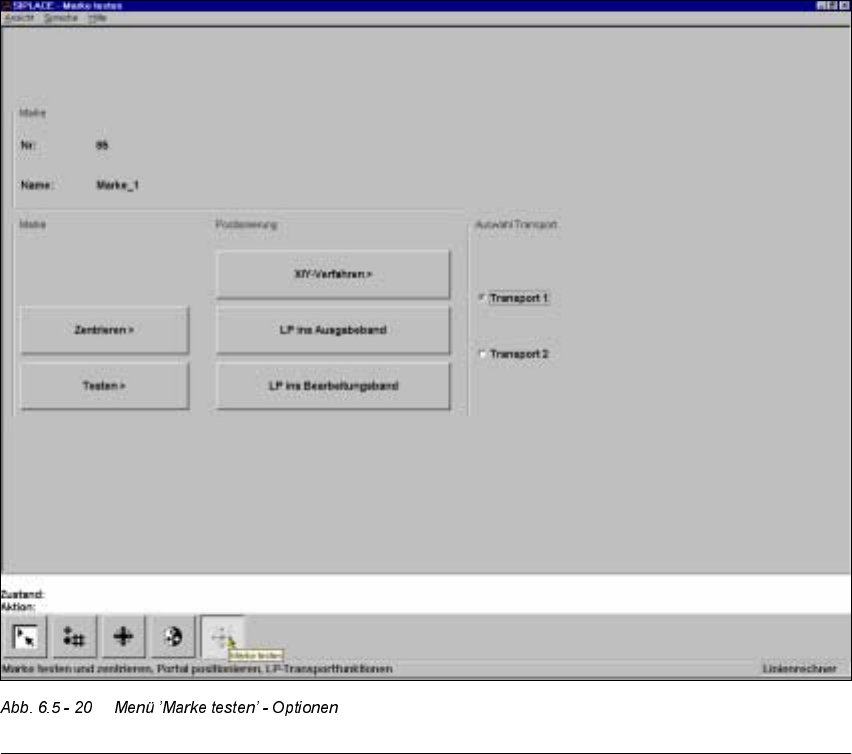
Im Menü ’Marke testen’ stehen folgende Optionen zur Verfügung:
– Zentrieren der Marke
– Testen der Marke
– Positionieren des Teachportals (X/Y-Verfahren)
– Transportieren der Leiterplatte ins Ausgabeband
– Transportieren der Leiterplatte ins Bearbeitungsband
HINWEIS
Schaltflächen sind aktiv, wenn der Schriftzug der Schaltfläche schwarz ist. Das bedeutet, daß
Sie die jeweilige Funktion durch Anklicken mit der Maus ausführen können.
6 Visionfunktionen Betriebsanleitung HS-50
6.5 Marke teachen Software-Version 5.01 Ausgabe 01/99
242
Die Optionen ’Zentrieren’ und ’Testen’ sind nur zugänglich, wenn Sie eine Marke geladen ha-
ben und für diese Marke bereits ein Modell existiert.
Haben Sie eine Marke gewählt, erscheinen im Anzeigefeld ’Marke’ die Markennummer und
der Markenname.
2SWLRQ¶=HQWULHUHQ
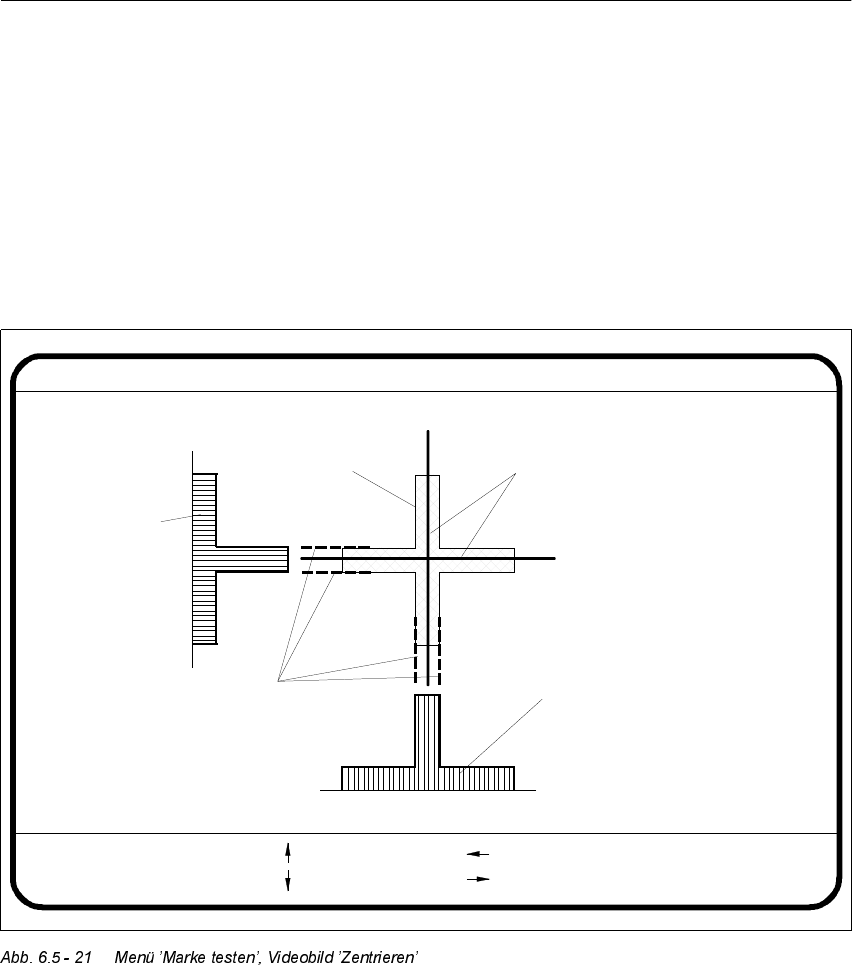
Wenn Sie die Schaltfläche ’Zentrieren’ anklicken, wird das Menü ’Marke testen’ weggeschaltet
und das Videobild am Bildschirm angezeigt. Das Bild zeigt die 2D-Markenstruktur und die Zei-
len- und Spaltenprofile der 1D-Struktur zur genauen Markenzentrumsbestimmung. Zusätzlich
werden Kopf- und Fußzeilen eingeblendet.
Die Funktion ’Zentrieren’ ermittelt softwaremäßig das Markenzentrum. Die Parameter für die
Funktion - das sind die Ränder der Markenstruktur - wählen Sie im Dialogverfahren. Das Sy-
stem legt als Vorschlag Randlinienmarkierungen an die möglichen Randpositionen.
Å Mit den Richtungstasten verschieben Sie die in der Kopfzeile bezeichnete aktuelle Rand-
linienmarkierung.
Å Mit ’RETURN’ übernehmen Sie die Position der vorgeschlagenen oder in der Lage verän-
derten Randlinienmarkierung. Danach zeigt Ihnen das System die nächste Randlinienmar-
Rand ok
Marke-Nr. = 8 Rand = Markenrand links
Ret :
Marke zentrieren
: auf
: ab
: rechts
: links
Marke
Ergebnis: Zentrierkreuz
Mit den Richtungstasten verschiebbare
Randlinienmarkierung
Zeilenprofil der Marke
Spaltenprofil
der Marke
Betriebsanleitung HS-50 6 Visionfunktionen
Software-Version 5.01 Ausgabe 01/99 6.5 Marke teachen
243
kierung zur Übernahme an. Die Reihenfolge der Abfrage ist ’Markenrand links’,
’Markenrand rechts’, ’Markenrand oben’ und schließlich ’Markenrand unten’. Diese Nota-
tion erscheint in der Kopfzeile.
Das Ergebnis der Markenzentrierung wird durch ein Kreuz angezeigt. Die x- und y-Offsetwerte
des Markenzentrums werden in das Markendatenfeld eingetragen.
HINWEIS
Eine falsch zentrierte Marke verursacht einen Bestückversatz.
Å Mit der ’ESC’-Taste verlassen Sie die Option und kehren wieder in das Menü ’Marke te-
sten’ zurück.
2SWLRQ¶7HVWHQ
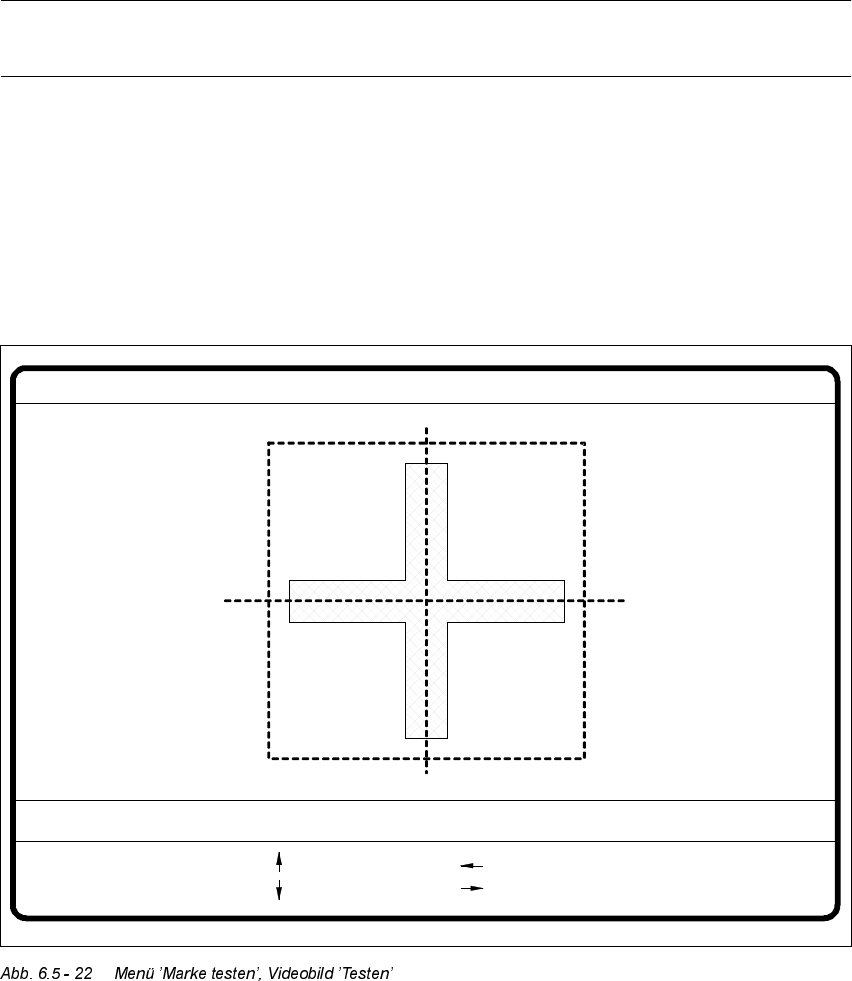
Wenn Sie die Schaltfläche ’Testen’ anklicken, wird das Menü ’Marke testen’ weggeschaltet
und das Videobild am Bildschirm angezeigt.
Im Stationsrechner sind die Abmessungen von Musterstruktur- und Suchfeld gespeichert.
Diese Größen sind für die Berechnung der Verfahrwege für den Eckentest notwendig. Die
Marke-Nr. = 8 Qualität = 70Marke testen
testen
1..6 : x/y-Schritt.
Ret :
x/y - Schrittw. = ...
: x-Achse +
: x-Achse -
: y-Achse +
: y-Achse -