00191368-01.pdf - 第294页
6 Visionfunktionen Betriebsanleitung HS-50 6.6 Bauelement testen Software-Version 5.01 Ausgabe 01/99 292 *UDILVFK H'DUVWHO OXQJGHU7DEHO OH In der Gr afik r epräsen tieren – die Abszi sse (x-A chse) den Bere i…
Betriebsanleitung HS-50 6 Visionfunktionen
Software-Version 5.01 Ausgabe 01/99 6.6 Bauelement testen
291
2SW LRQ¶7DEHOOH
Bei Aktivierung der Option wird die Auswahlbox ’Kontrastempfindlichkeit einstellen’ einge-
blendet.
Sie haben die Möglichkeit, folgende Parameter zu wählen:
– Anzahl der Sektionen, die die Transformationstafel enthalten soll: Anzahl zwischen 1 … 5
– Wahl von Wertepaaren: bei 5 Sektionen sind 10 Wertepaare zugelassen.
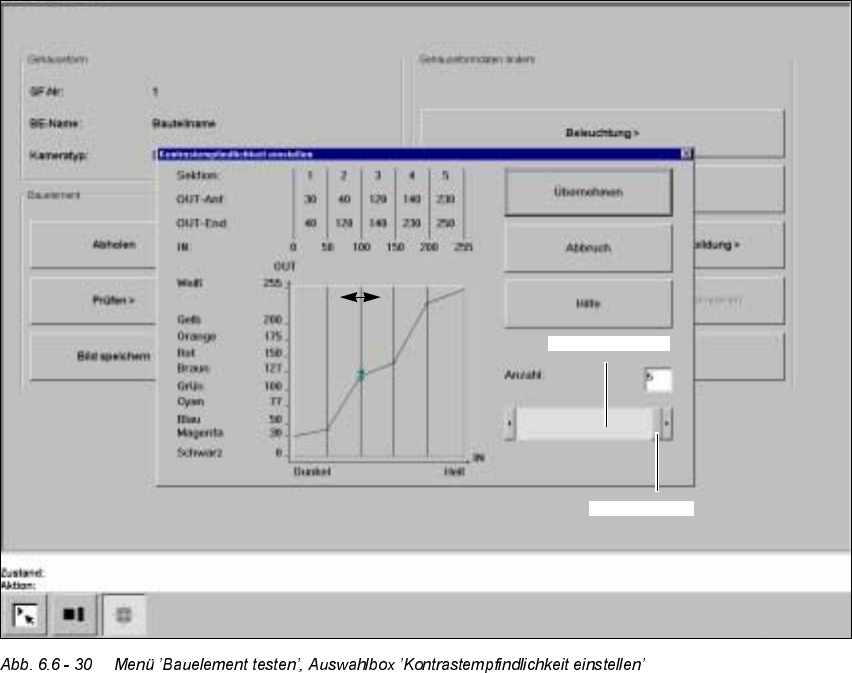
$ XIEDXGHU$XVZDKOER[¶.RQWUDVWHPSILQGOLFKNHLWHLQVWHOOHQ
1XPHULVFKH'DUVWHOOXQJGHU7DEHOOH
Die numerischen Werte werden im oberen Teil der Auswahlbox ausgegeben. Das sind:
Sektion: Anzahl der Sektionen
OUT-Anf: OUT-End: Wertebereiche für die Transformation der einzelnen Sektionen
IN: Bereichsgrenzen der einzelnen Sektionen
Bildlaufleiste
Bildlauffeld
6 Visionfunktionen Betriebsanleitung HS-50
6.6 Bauelement testen Software-Version 5.01 Ausgabe 01/99
292
*UDILVFKH'DUVWHOOXQJGHU7DEHOOH
In der Grafik repräsentieren
– die Abszisse (x-Achse) den Bereich der Eingangswerte, aufgeteilt in Sektionen.
– die Ordinate (y-Achse) die Ausgangswerte mit der Farbzuordnung.
6FKDOWIOlFKHQ
Å ’Übernehmen’
Klicken Sie die Schaltfläche ’Übernehmen’ an, wenn Sie die Einstellungen abspeichern
wollen. Die Auswahlbox wird ausgeblendet.
Å ’Abbruch’
Mit ’Abbruch’ verwerfen Sie die Einstellungen. Die Auswahlbox wird ausgeblendet.
Å ’Hilfe’
Mit der ’Hilfe’-Schaltfläche rufen Sie erläuternde Informationen zur Darstellung am Bild-
schirm auf.
Å ’Eingabefeld ’Anzahl’
Sie können die Anzahl der Sektionen wählen, indem Sie
Å den numerischen Wert direkt in das Anzeigefeld eingeben oder
Å das Bildlauffeld in der Bildlaufleiste mit der Maus nach rechts oder links bewegen. Damit
durchlaufen Sie den Wertebereich von 1 ... 5 und wieder zurück.
Å den linken oder rechten Pfeil in der Bildlaufleiste anklicken. Sie inkrementieren bzw. de-
krementieren damit die Anzahl der Sektionen.
3URJUDPPLHUHQGHU7UDQVIRUPDWLRQVWDEHOOH
Å Festlegen der Ausgangswerte
Positionieren Sie den Mauszeiger jeweils auf die Endpunkte der Transformationsgeraden
einer jeden Sektion. Die Endpunkte sind mit kleinen, horizontalen Strichen markiert. Es er-
scheint ein vertikaler Doppelpfeil am Bildschirm. Drücken Sie die linke Maustaste und be-
wegen Sie den Pfeil nach oben oder nach unten. der gewählte Endpunkt der
Transformationsgeraden wird verschoben und der numerische Wert in OUT-Anf. bzw.
OUT-End angezeigt.
Å Wahl der Sektionsgrenzen
Die grafische Darstellung in Abb. 6.6 - 30, Seite 6 - 291 zeigt äquidistante Sektionsgrenzen
mit den Bereichen 0 - 50, 51 - 100 usw. Sie haben die Möglichkeit, diese Sektionsgrenzen
zu verändern. Die Grenzen 0 und 255 sind allerdings fest vergeben und können deshalb
nicht verschoben werden.
Positionieren Sie den Mauszeiger auf eine Sektionsgrenze mit Ausnahme von 0 und 255,
so erscheint ein horizontaler Doppelpfeil am Bildschirm. Drücken Sie nun die linke Maus-
Betriebsanleitung HS-50 6 Visionfunktionen
Software-Version 5.01 Ausgabe 01/99 6.6 Bauelement testen
293
taste und ziehen Sie die Sektionsgrenze mit dem Mauszeiger in die gewünschte Richtung.
Der entsprechende numerische Wert wird unter ’IN:’ angezeigt.
Å Haben Sie Ihre Transformationstabelle programmiert, können Sie die Auswahlbox mit
’Übernehmen’ oder ’Abbruch’ verlassen.
2SWLRQ¶0HPRGXV
HINWEIS
Die Option läßt sich nur aktivieren, wenn zuvor eine GF-Nummer geladen wurde.
Im sensorspezifischen Teil der GF-Daten existiert eine Datenstruktur mit Meßbedingungen für
die Bauelemente. In diesem Menü können Sie diese Meßbedingungen manipulieren. Die Me-
nüoptionen sind vor allem dafür gedacht, eigene nutzerspezifizierte GF-Dateien außerhalb
der Standard GF-Datei anzulegen.
Die Option bietet Ihnen die Möglichkeit
Å eine bestimmte Meßmethode oder Kombination mehrerer Meßmethoden auszuwählen
und zu aktivieren.
Å einzelne Meßmethoden zu deaktivieren und
Å die zu jeder Meßmethode zugehörigen Hexparameter zu verändern.
Die Hexparameter der einzelnen Meßmethoden lassen sich auf zwei Arten ändern:
Å zum einen indirekt, d. h. menügesteuert
Mit Hilfe von Einstellmenüs und erklärenden Texten werden Sie durch den GF-Manipulator
geführt, um schnell und präzise die gewünschten Meßergebnisse zu erzielen.
Å zum anderen direkt, d. h. Sie tragen die erforderlichen Hexparameter direkt in die Einga-
bebox ’Meßmodus 2’ ein
HINWEIS
Beachten Sie allerdings dabei, daß die direkte Eingabe der Hexwerte umfangreiche
Kenntnisse im Ablauf der Meßmethodik voraussetzt.
Haben Sie die Absicht, Hexwerte direkt einzugeben oder zu ändern, setzen Sie sich bitte
zuvor mit dem Siemens Service in Verbindung und geben Sie erst nach Rücksprache mit
dem Service die bitcodierten Hexwerte ein.
Wir empfehlen allerdings, in der Regel den menügesteuerten GF-Manipulator zu benut-
zen.