PG-01_使用说明.pdf - 第28页
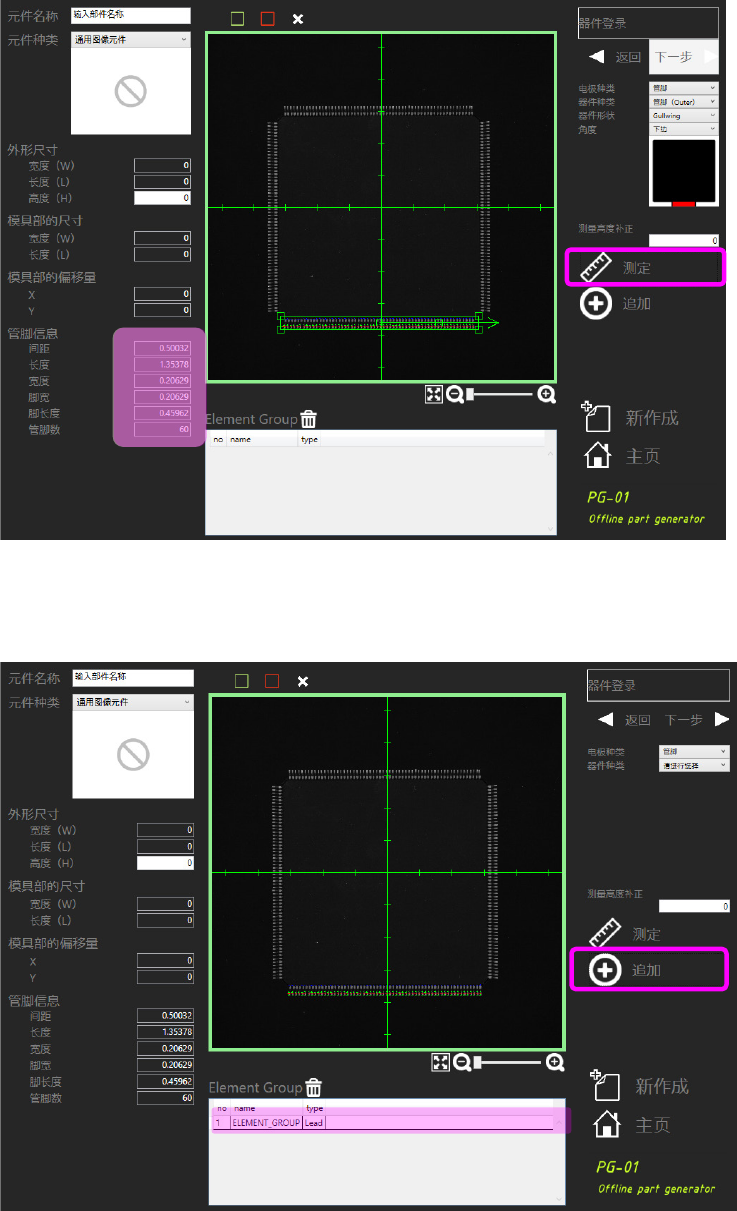
26 6. 请按下 [ 测定 ] 按钮。测定成功,则管脚信息被更新。 测定失败时,请进行 2 ~ 5 的调整。 ※设定高度补正值,可以对有凸起等器件部高度变化的情况进行测定。 7. 请按下 [A dd] 按钮。在 Element Group 中追加器件。 请重复执行器件数量相应次数的上述步骤。
25
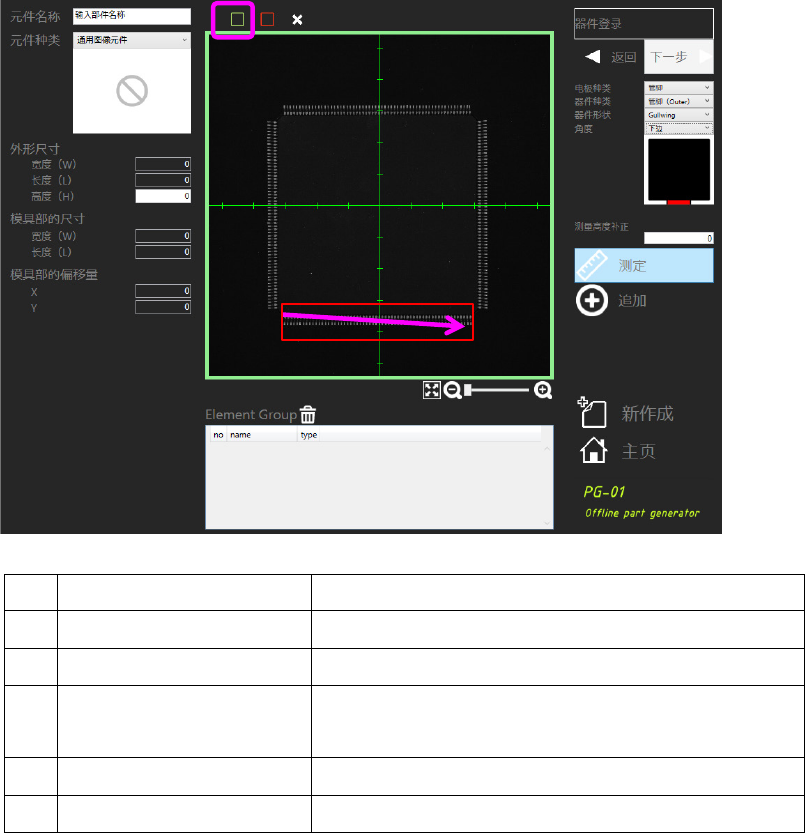
5. 请按下[矩形范围作成]按钮,拖动图像范围内部,生成器件围起的矩形。
① 处理范围作成按钮 设定器件的提取范围。
② 除外范围作成按钮 设定提取除外的范围。
③ 范围删除按钮 删除选择状态①,②的范围。
④ 测量高度补正 在器件部不接触玻璃面时指定。
可以在 0~2 mm 进行指定。
⑤ 测量按钮 执行提取器件的图像处理。
⑥ 追加按钮 将测量成功的器件信息登录在器件组内。
① ② ③
④
⑤
⑥
26
6. 请按下[测定]按钮。测定成功,则管脚信息被更新。
测定失败时,请进行 2~5 的调整。
※设定高度补正值,可以对有凸起等器件部高度变化的情况进行测定。
7. 请按下[Add]按钮。在 Element Group 中追加器件。
请重复执行器件数量相应次数的上述步骤。
27
5.3.8.
元件测定
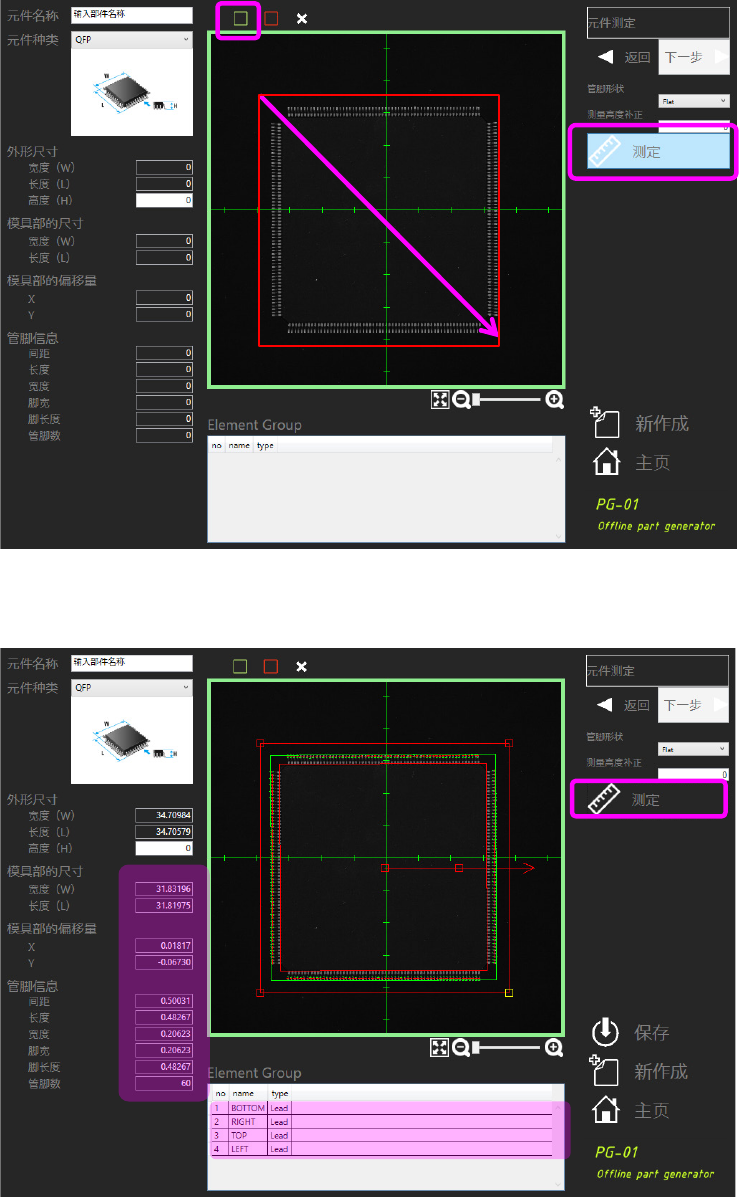
(仅一般元件)为管脚元件时请选择管脚形状,为焊球元件时请选择识别种类。
按下[矩形范围作成]按钮,拖动图像范围内部,如围起元件般生成矩形。
请按下[测定]按钮。
成功测定后,将自动设定元件信息及器件信息。