PG-01_使用说明.pdf - 第43页
41 7.1.1. 示教数据 的导出 ① 请按下示教数据的「导出」按钮。 ② 将文件清单内被勾选的示教数据,输出到输出目标所设定的文件夹中。 ※按下全部检查,则选中全部的文件清单。再按一次则解除全部检查。 7.1.2. 示教数据 的 删除 按下删除按钮,可以删除在清单内勾选的示教数据。 7.1.3. 设定 示教数据的输出目标 ① 按下「输出目标设定」按钮,则显示出导出的输出目标文件夹选择对话框。 选择希望设为输出目标的文件夹并按下 OK…
40
7. 环境设置
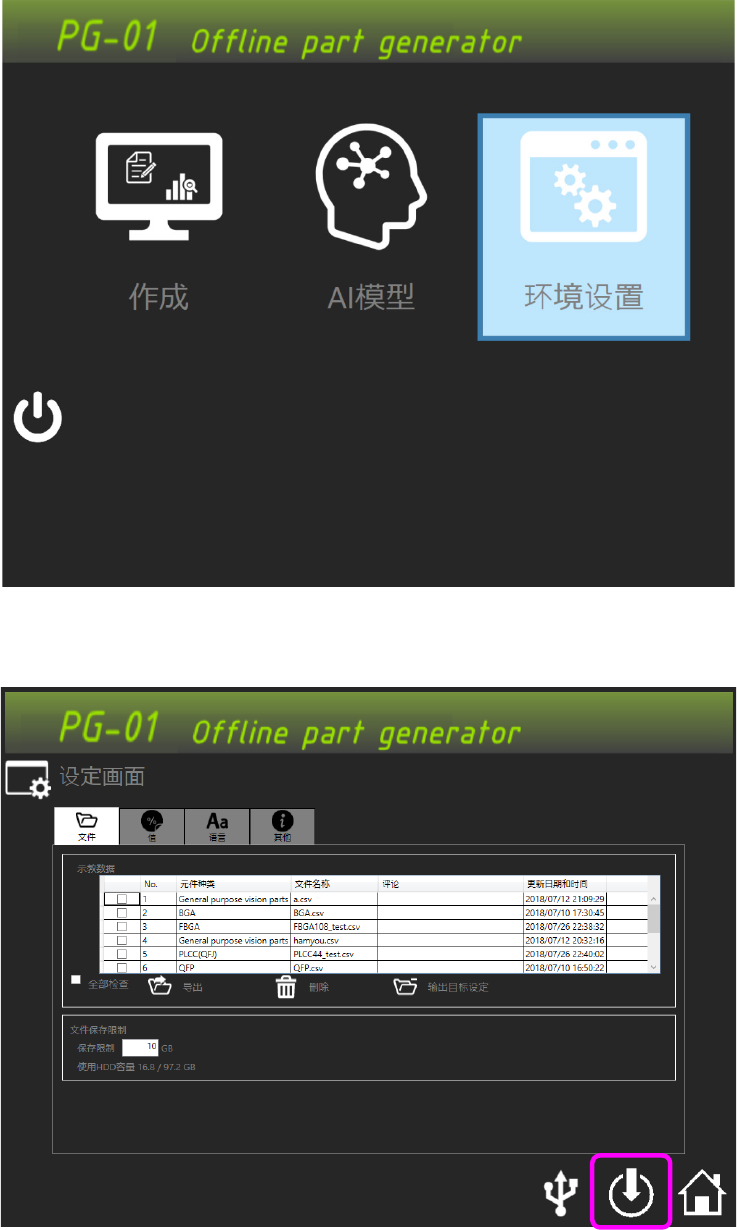
请按下主画面的[环境设置]按钮。显示出设置画面。
7.1. 文件的输出设定
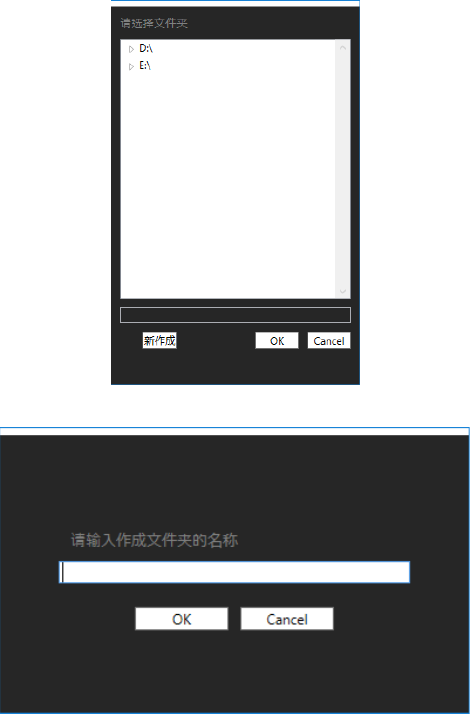
请选择设定画面的[文件]页面。
保存按钮
41
7.1.1.
示教数据的导出
① 请按下示教数据的「导出」按钮。
② 将文件清单内被勾选的示教数据,输出到输出目标所设定的文件夹中。
※按下全部检查,则选中全部的文件清单。再按一次则解除全部检查。
7.1.2. 示教数据的删除
按下删除按钮,可以删除在清单内勾选的示教数据。
7.1.3. 设定示教数据的输出目标
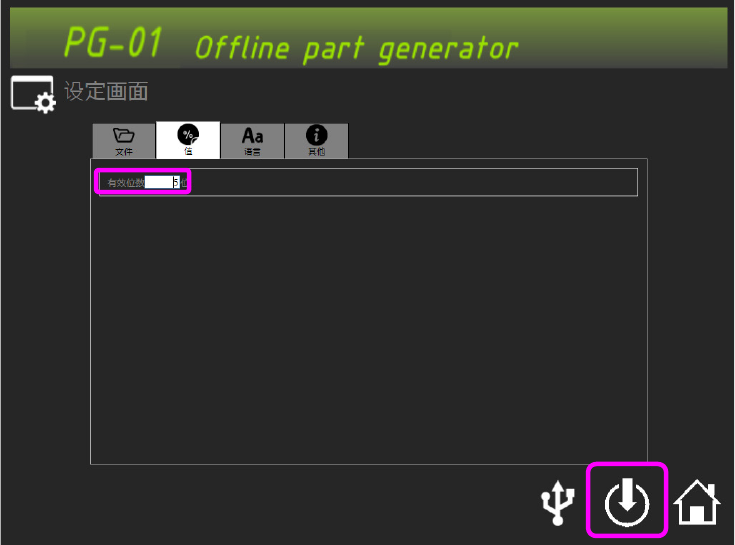
① 按下「输出目标设定」按钮,则显示出导出的输出目标文件夹选择对话框。
选择希望设为输出目标的文件夹并按下 OK 按钮,则记忆输出目标文件夹。
在变更输出目标之前,将保持输出目标文件夹。
※连接中的全部驱动器均可以选择为输出候补
※D 驱动器为本装置的内置驱动器
※选择希望制作文件夹的路径,按下新制作按钮则可以制作文件夹
文件夹选择对话框
新作成对话框
② 请按下保存按钮。
确定设定的文件夹后,内容被反映至应用程序中。
※不保存设定时,在下次启动中将返回上次保存为输出目标的文件夹
42
7.1.4.
文件保存限制
当内置存储器的容量在文件保存限制的设定值以下时,将限制新制作数据。
※存储容量不足发出警报通知时,请删除示教数据,并对内部存储器实施初始化。
7.2.
变更有效位数
① 请按下主画面的[环境设置]按钮。将显示出设定画面。
② 请选择设定画面[值]的页面。
③ 请指定有效位数。
※在应用程序的显示画面,有效位数对示教数据的输出结果会有所影响。
例)图像处理测量结果为「1.23456789mm」时
→ 设定为 2 位时:1.23
→ 设定为 3 位时:1.235 ※四舍五入
④ 请按下保存按钮。
确定设定值后,内容将反映到应用程序中