思泰克操作手册-V1.2 - 第28页
Sinic-T ek 操作手册 思泰克光电 科技有限公司 28 / 49 Co pyright by Sinic-T ek V ision T echnology Co., Lt d. 左击一下右侧图像,图像会更新 在亮度调节中选择合适的光源 (R: 红光; R_r : 顶光;G: 绿光; B: 蓝光) 和亮 度, 调整二值化阀值里的灰度值让Mark点图像清楚, 然后选择自动居中让红色框 与Mark点相切,完成后 选择模板更新并点击应 …
Sinic-Tek 操作手册 思泰克光电科技有限公司
27 / 49 Copyright by Sinic-Tek Vision Technology Co., Ltd.
打开
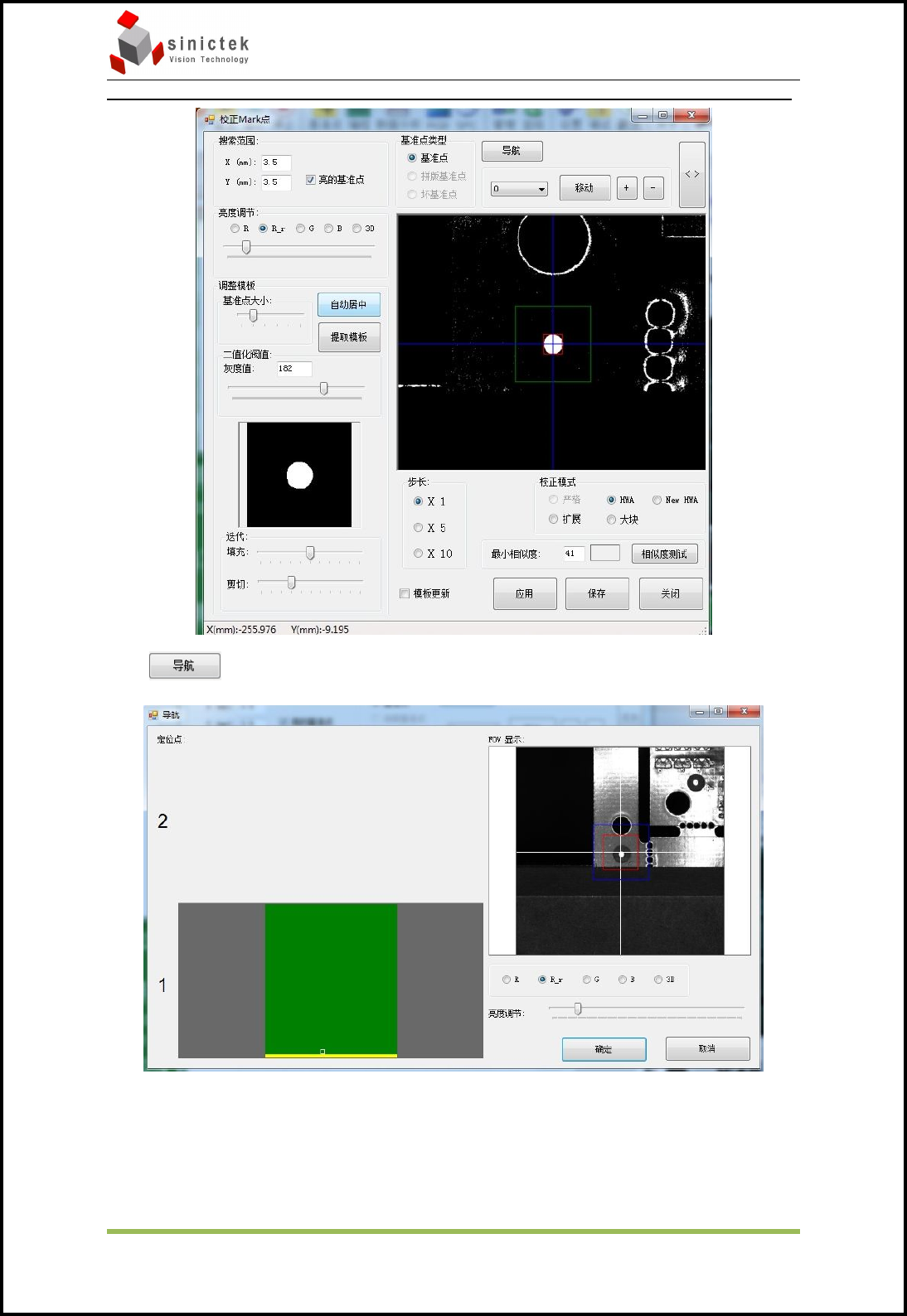
在1中将基准点移至第一个基准点处,在FOV显示中会有显示。(在1和FOV显示中,
左击某个点,相机中心会到选择的点)移动完成后选择确定
Sinic-Tek 操作手册 思泰克光电科技有限公司
28 / 49 Copyright by Sinic-Tek Vision Technology Co., Ltd.
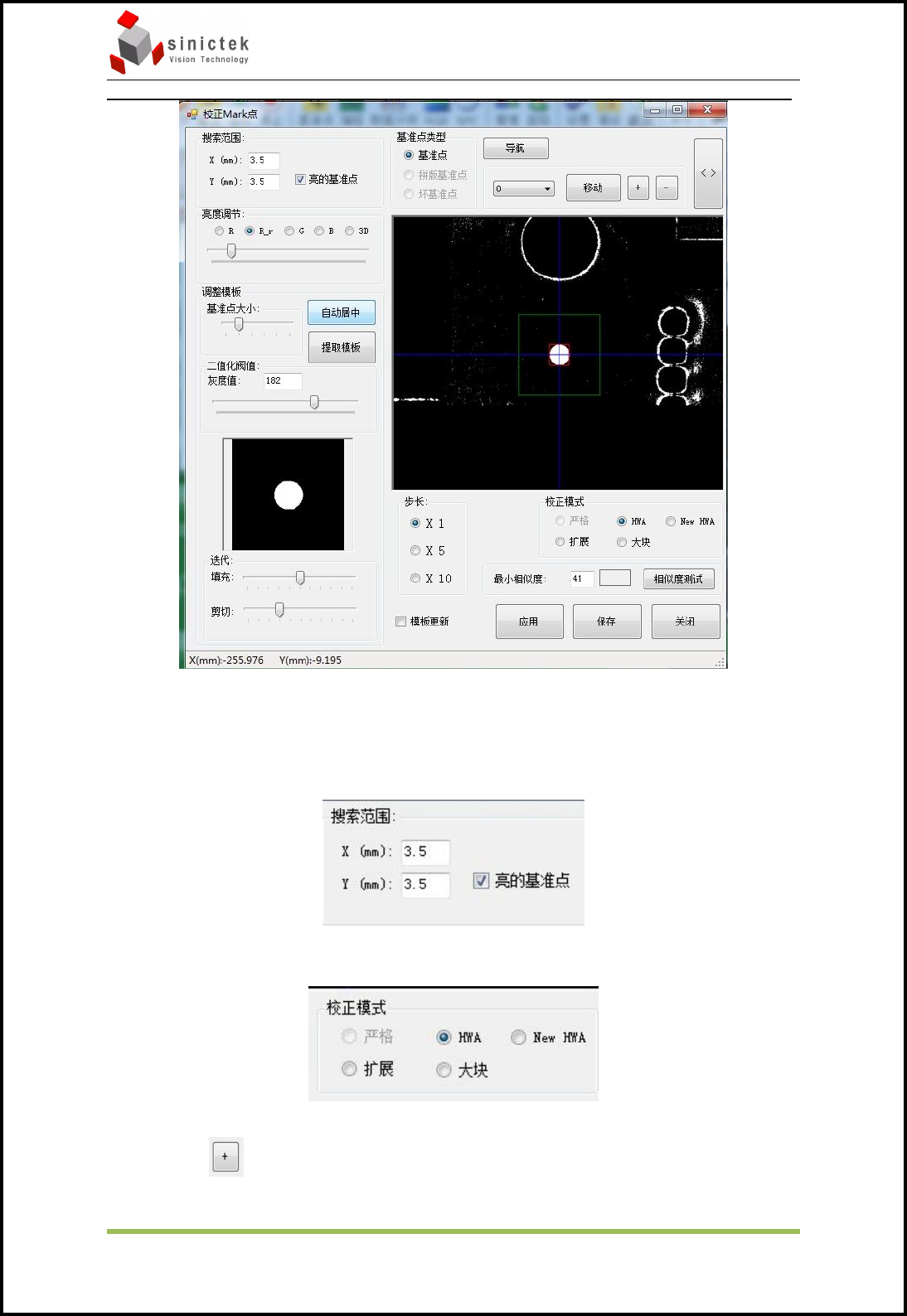
左击一下右侧图像,图像会更新
在亮度调节中选择合适的光源(R:红光;R_r:顶光;G:绿光;B:蓝光)和亮
度,调整二值化阀值里的灰度值让Mark点图像清楚,然后选择自动居中让红色框
与Mark点相切,完成后选择模板更新并点击应用,如果2个Mark是一样的可以选
择all,然后选择保存并关闭。
搜索范围为绿色的框,修改X/Y可以调节搜索框的大小;如果基准点为洞,那么
亮的基准点前的勾需要去掉。
校正模式里应为HWA或者New HWA。
做完后选择 移动至第二个Mark点处
Sinic-Tek 操作手册 思泰克光电科技有限公司
29 / 49 Copyright by Sinic-Tek Vision Technology Co., Ltd.
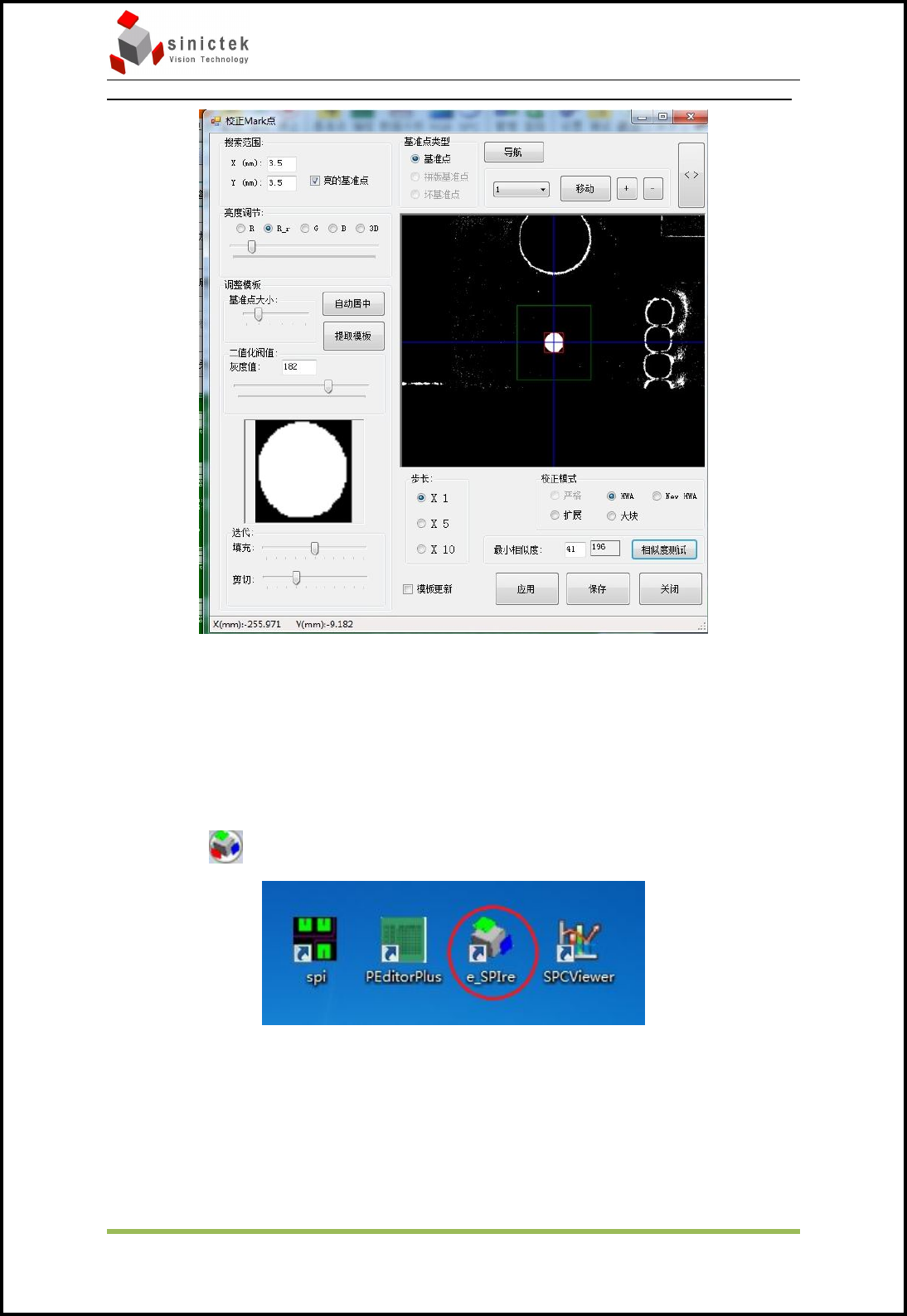
移动到第二个Mark点后,选择相似度测试,看红色框是否和Mark点相切,相似度
值是否超过41,OK后点击关闭。
五. 软件界面的介绍
5.1 用户主界面User Interface
从桌面双击 打开UI主界面
打开后如下图