DECAN_S1_Administrator′s_Guide(Chi_Ver1.6).pdf - 第164页
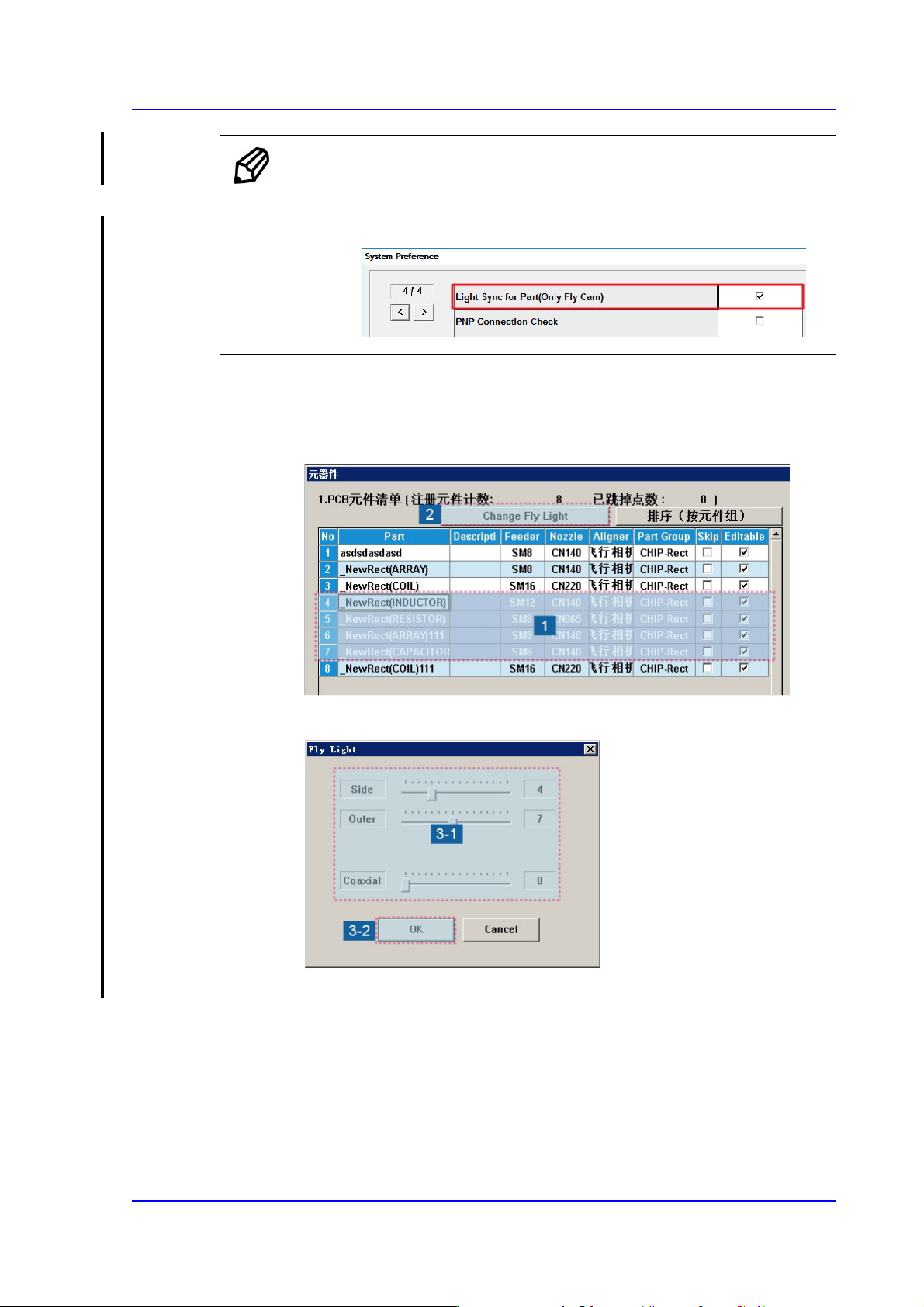
7-3 元件的登记 备注 要想激活 <Change Fly Light> 按钮, 需设置 “System Setup” 菜单 “Preference” 副主菜 单中的 “ Light Sync for Part(Only Fly Cam)” 选 项。 一次性修改照明值的步骤如下 : 1. 在 <1.PCB Part List> 领域里显示的零部件目录中选择 使用可移动相机的 零部件。 2. 单击 <Chan…
7-3
元件的登记
备注 要想激活<Change Fly Light> 按钮, 需设置“System Setup”菜单
“Preference”副主菜单中的“ Light Sync for Part(Only Fly Cam)” 选
项。
一次性修改照明值的步骤如下:
1. 在<1.PCB Part List> 领域里显示的零部件目录中选择使用可移动相机的
零部件。
2. 单击<Change Fly Light> 按钮
3. 修改照明值后,点击<OK> 按钮。
<Sort (By Part Group / Name)> 列
将<1.PCB Part List> 领域中显示的零部件目录按照零部件组/名称进行排序。
(升序)
<Part> 列
显示部品的名称。
7-5
元件的登记
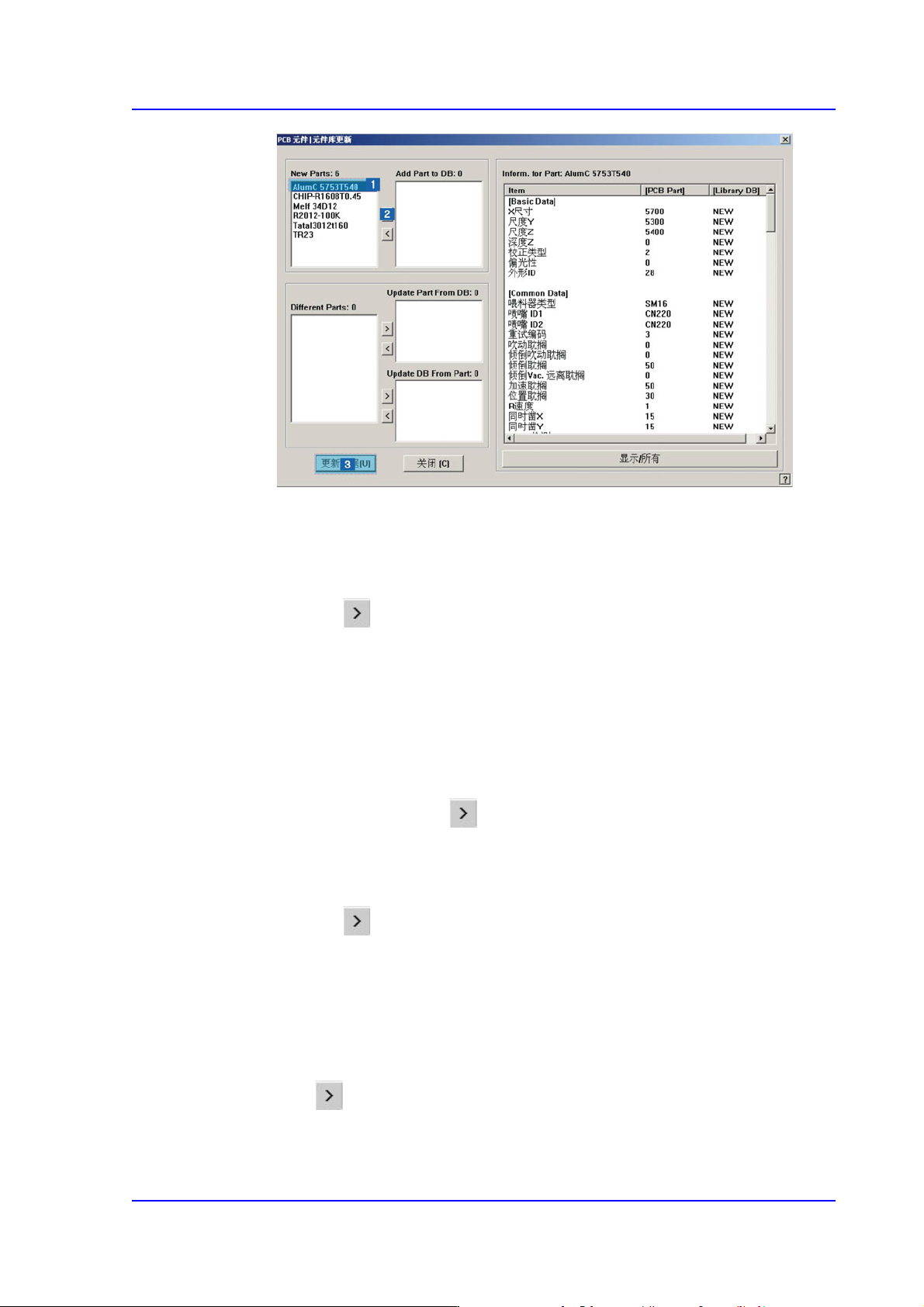
<New Parts:> 目录箱
显示登录在PCB文件的部件中未登录在Local Part DB的部件。
<Add Part to DB:> 目录箱
单击 按钮把需要登录到Local Part DB的部件添加到此列表框中。
<Different Parts:> 目录箱
显示登录在Local Part DB的部件中与登录在PCB文件中的部件持有相同
部件名的部件。
<Update Part From DB:> 目录箱
与登录在PCB文件的部件持有相同部件名的部件数据已经在Local Part
DB中存在时,单击 按钮把覆盖登录在PCB文件的部件添加到此列
表框。
<Update DB From Part:> 目录箱
单击 按钮把覆盖Local Part DB的部件添加到此列表框。
[PCB Part复制到 Local Part DB的方法]
在<New Parts:> 列表框或<Different Parts:>列表框中选择需要登录到Local
Part DB的部件名。
单击 按钮在<New Parts:>列表框或<Different Parts:>列表框中增加要登
录到Local Part DB的项目。