5. SM411F_Operation_Training(Kor_Ver4).pdf - 第110页
3-52 Samsung Componen t Placer SM411/411N Operation Training “Rev . Check” 의 경우에는 비어 있는 부분에 Ball 이 있다고 생각하고 설정하여야 합니다 . <Appear Size> 에디트박스 실제의 Ball 크기와 V ision Image 로 보이는 Ball 크기의 비율 1 이면 실제의 크기 (1:1 크기 ) 0…
3-51
MMI
따라하기
Ⅱ
<Ball Num Y> 에디트박스
Y방향의 볼의 수를 입력합니다 . “Check”나 “Rev. Check” Type의 경우에는 비어
있는 부분도 개수에 반영합니다. 따라서, “Check”나 “Rev. Check” Type의 경우
에는 볼의 수가 항상 홀수입니다.
<BGA Flag> 콤보박스
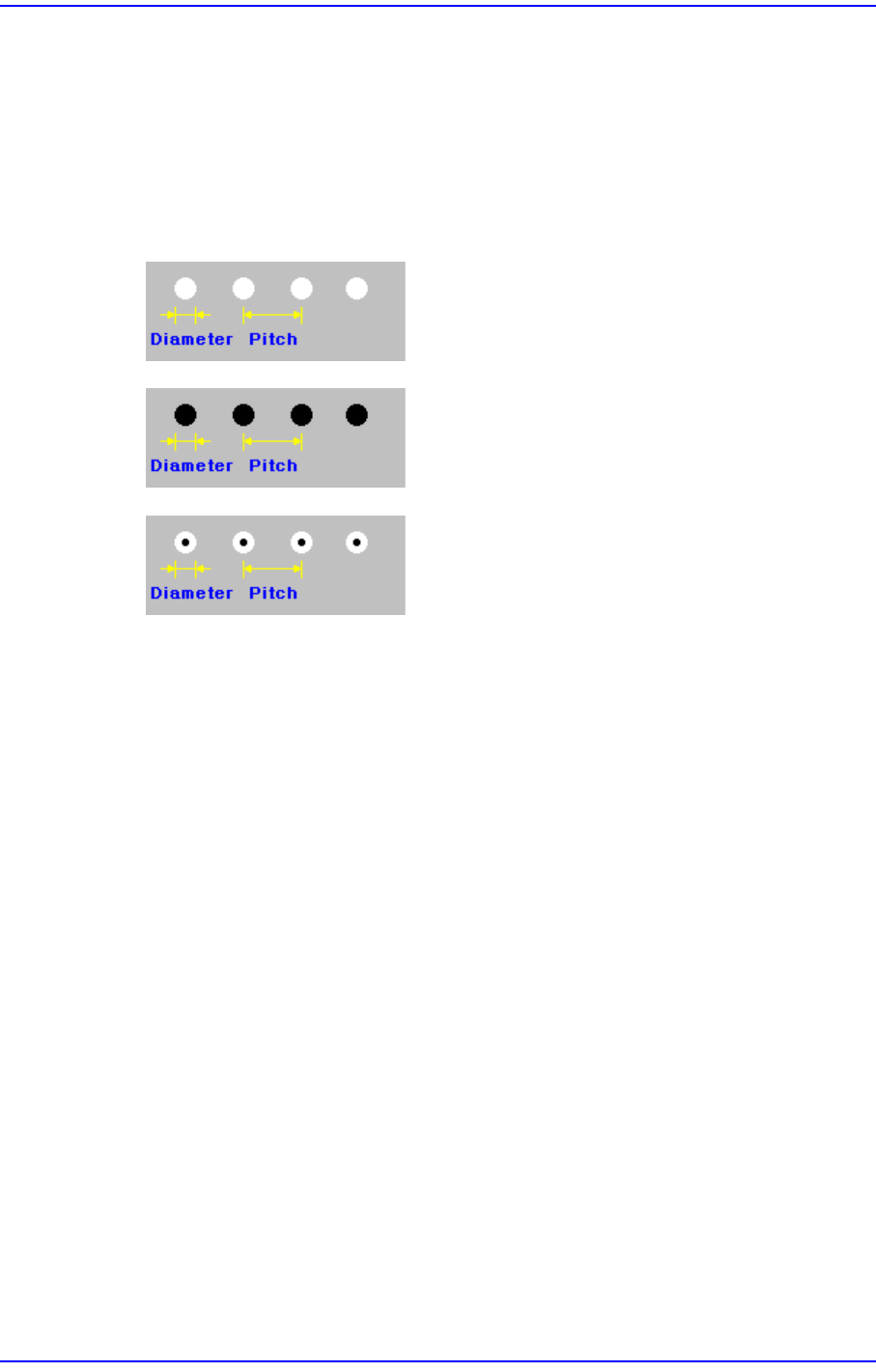
Ball의 색상을 선택합니다. 선택 가능한 색상은 다음과 같습니다 .
White: Ball이 흰색으로 보이는 경우입니다.
Black: Ball이 검은색으로 보이는 경우입니다
W & B (White and Black): Ball이 중앙은 검은색이
고, 외각은 흰색으로 보이는 경우입니다.
<Algorithm> 에디트박스
BGA 부품 인식 알고
리즘을 선택합니다. 선택 가능한 알고리즘은 다음과 같습
니다.
볼 (Ball)
Ball: Ball만을 이
용하여 인식합니다. PBGA처럼 Ball의 구분이 명확한 BGA
에 사용합니다.
볼_몸체 (Ball &
Body)
Ball & Body: 부품 몸체(Body)와 Ball을 동시에 고려합니다. CBGA처럼 Ball
과 몸체의 구분이 어려운 BGA에 사용합니다.
<Diameter> 에디트박스
Ball의 지름을 입력합니다.
<Pitch X> 에디트박스
Ball의 중심에서 인접한 Ball의 중심까지의 X 거리를 입력합니다. “Check”나
“Rev. Check”의 경우에는 비어 있는 부분에 Ball이 있다고 생각하고 설정하여야
합니다.
<Pitch Y> 에디트박스
Ball의 중심에서 인접한 Ball의 중심까지의 Y 거리를 입력합니다. “Check”나
3-52
Samsung Component Placer SM411/411N Operation Training
“Rev. Check”의 경우에는 비어 있는 부분에 Ball이 있다고 생각하고 설정하여야
합니다.
<Appear Size> 에디트박스
실제의 Ball크기와 Vision Image로 보이는 Ball크기의 비율
1이면 실제의 크기 (1:1 크기)
0.9이면 실제 볼 크기
의 90% 크기 (1: 0.9 크기)
<
GAP> 버튼
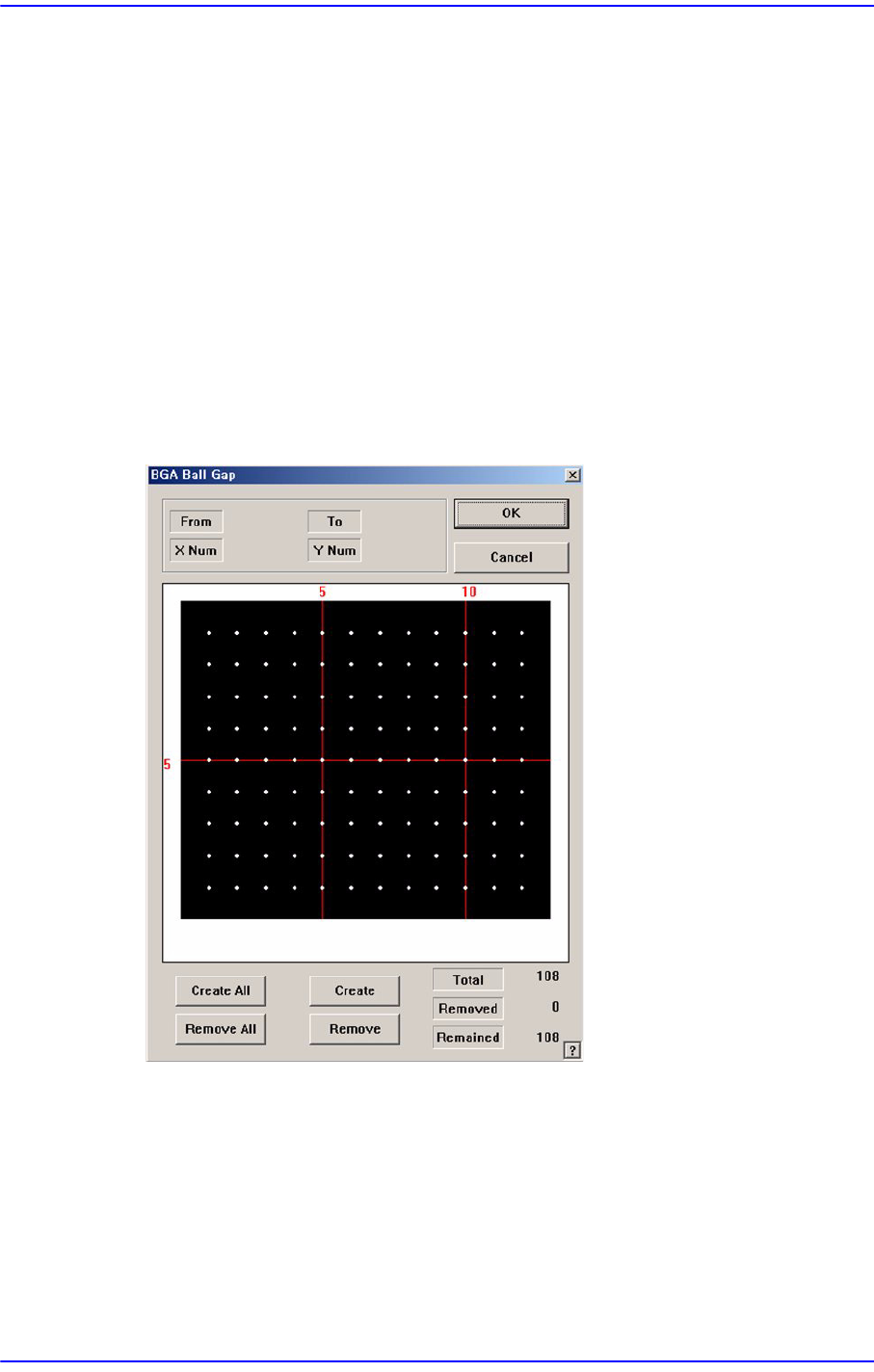
Ball 배열에서 비어 있는 Ball이 있는 경우에 비어 있는 Ball을 설정합니다. <Grid
Type> 이 “Regular”인 경우에만 활성화됩니다. 이 버튼을 클릭하면 다음과 같은
대화상자가 표시됩니다.
그림
3.4 “BGA Ball Gap”
대화상자
바둑판 모양은 현재 볼의 상태를 표시합니다. 흰색은 볼을 나타냅니다. 이 상태
에서 특정 영역의 볼을 제거하려면 먼저, 선택하려는 영역을 지정해야 합니다.
선택하려는 영역은 마우스의 왼쪽 버튼을 누른 상태에서 드래그한 후 놓으면 설
정됩니다. 선택된 영역의 Ball은 색상이 변합니다.
<Cre
ate All> 버튼
모든 Ball을 생성
합니다.
<Remove All> 버튼
3-53
MMI
따라하기
Ⅱ
모든 Ball을 제거합니다.
<Create>버튼
선택된 영역
의 Ball을 생성합니다 .
<
Remove> 버튼
선택된 영역
의 Ball을 제거합니다 ..
3.2.4.2. Multi BGA 부품 등록
기본적인 입력 방법은 일반 BGA와 동일합니다 . Multi-BGA는 Ball에 대한 정보가
동일치 않은 경우 사용합니다.
Ball Grid Group을 10개까지 등록 가능합니다.
3.3. 공급장치 설정
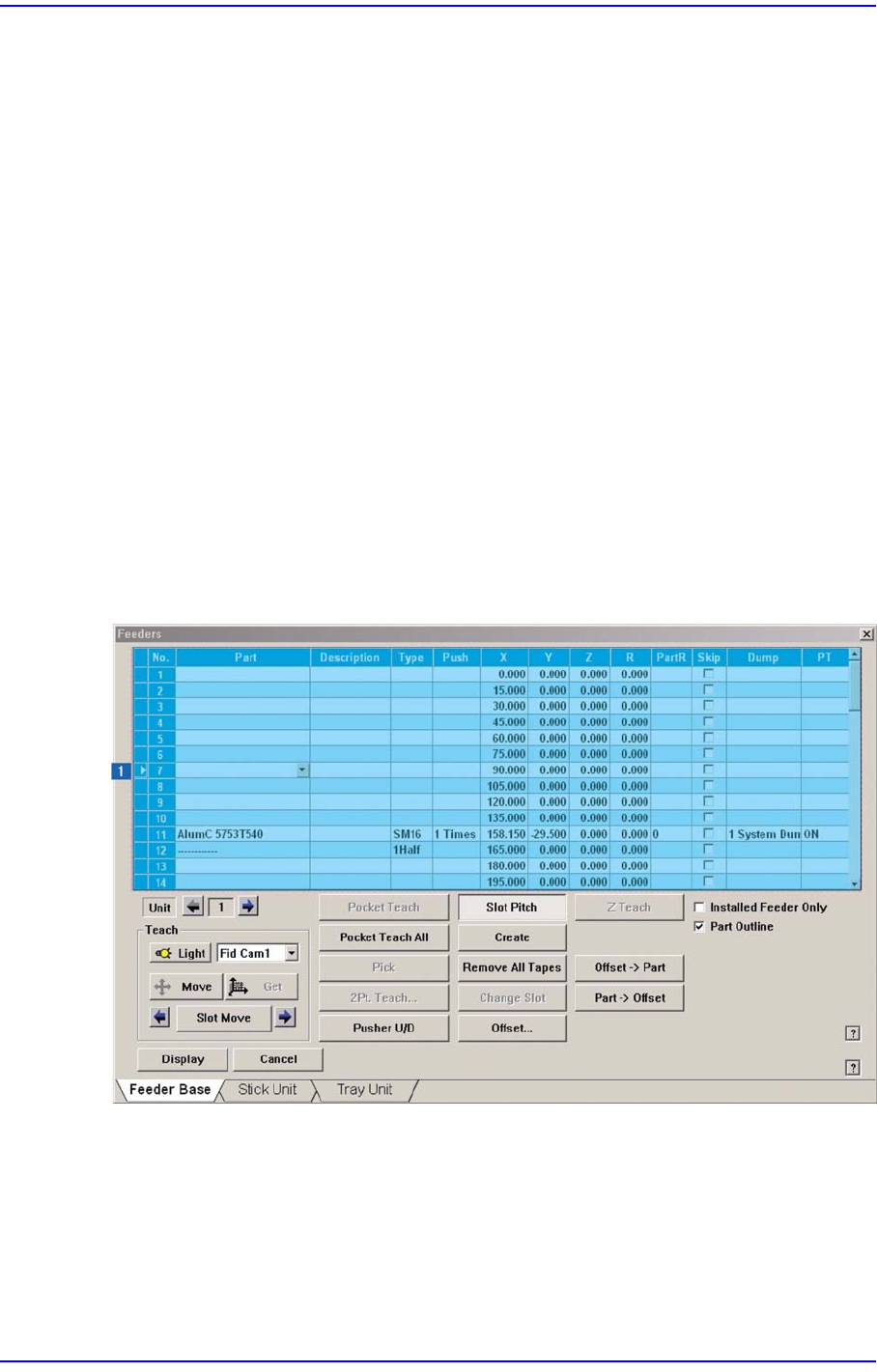
‘Feeder’하위메뉴는 Tape Feeder, Stick Feeder, Tray Feeder에 관한 데이터를 편집하기
위해서 사용됩니다. 각 Feeder에 설치할 부품을 선택하고 흡착점 티칭 및 부품흡착
테스트 등을 할 수 있습니다 .
1: Grid
영역
3.3.1. Tape Feeder 설치
Optimizer를 이용하여 Tape Feeder의 배치를 최적화 할 경우, “Feeders” 대화상장에
서 별도로 설정을 해 줄 필요가 없습니다
Feeder 설치