5. SM411F_Operation_Training(Kor_Ver4).pdf - 第111页
3-53 MMI 따라하기 Ⅱ 모든 Ball 을 제거합니다 . <Create> 버튼 선택된 영역 의 Ball 을 생성합니다 . < Remove> 버튼 선택된 영역 의 Ball 을 제거합니다 .. 3.2.4.2. Multi BGA 부품 등록 기본적인 입력 방법은 일반 BGA 와 동일합니다 . Multi-BGA 는 Ball 에 대한 정보가 동일치 않은 경우 사용합니다 …
3-52
Samsung Component Placer SM411/411N Operation Training
“Rev. Check”의 경우에는 비어 있는 부분에 Ball이 있다고 생각하고 설정하여야
합니다.
<Appear Size> 에디트박스
실제의 Ball크기와 Vision Image로 보이는 Ball크기의 비율
1이면 실제의 크기 (1:1 크기)
0.9이면 실제 볼 크기
의 90% 크기 (1: 0.9 크기)
<
GAP> 버튼
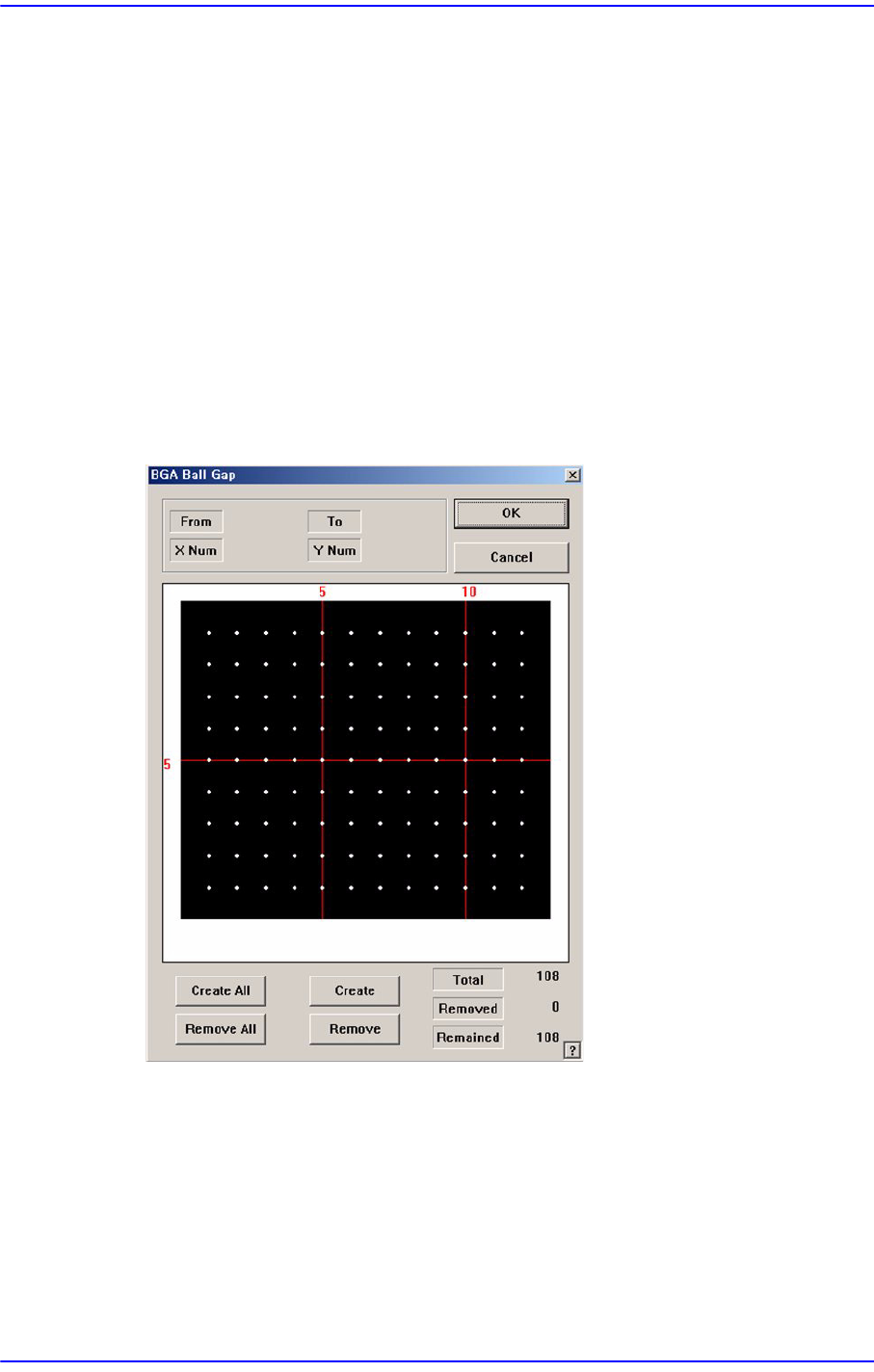
Ball 배열에서 비어 있는 Ball이 있는 경우에 비어 있는 Ball을 설정합니다. <Grid
Type> 이 “Regular”인 경우에만 활성화됩니다. 이 버튼을 클릭하면 다음과 같은
대화상자가 표시됩니다.
그림
3.4 “BGA Ball Gap”
대화상자
바둑판 모양은 현재 볼의 상태를 표시합니다. 흰색은 볼을 나타냅니다. 이 상태
에서 특정 영역의 볼을 제거하려면 먼저, 선택하려는 영역을 지정해야 합니다.
선택하려는 영역은 마우스의 왼쪽 버튼을 누른 상태에서 드래그한 후 놓으면 설
정됩니다. 선택된 영역의 Ball은 색상이 변합니다.
<Cre
ate All> 버튼
모든 Ball을 생성
합니다.
<Remove All> 버튼
3-53
MMI
따라하기
Ⅱ
모든 Ball을 제거합니다.
<Create>버튼
선택된 영역
의 Ball을 생성합니다 .
<
Remove> 버튼
선택된 영역
의 Ball을 제거합니다 ..
3.2.4.2. Multi BGA 부품 등록
기본적인 입력 방법은 일반 BGA와 동일합니다 . Multi-BGA는 Ball에 대한 정보가
동일치 않은 경우 사용합니다.
Ball Grid Group을 10개까지 등록 가능합니다.
3.3. 공급장치 설정
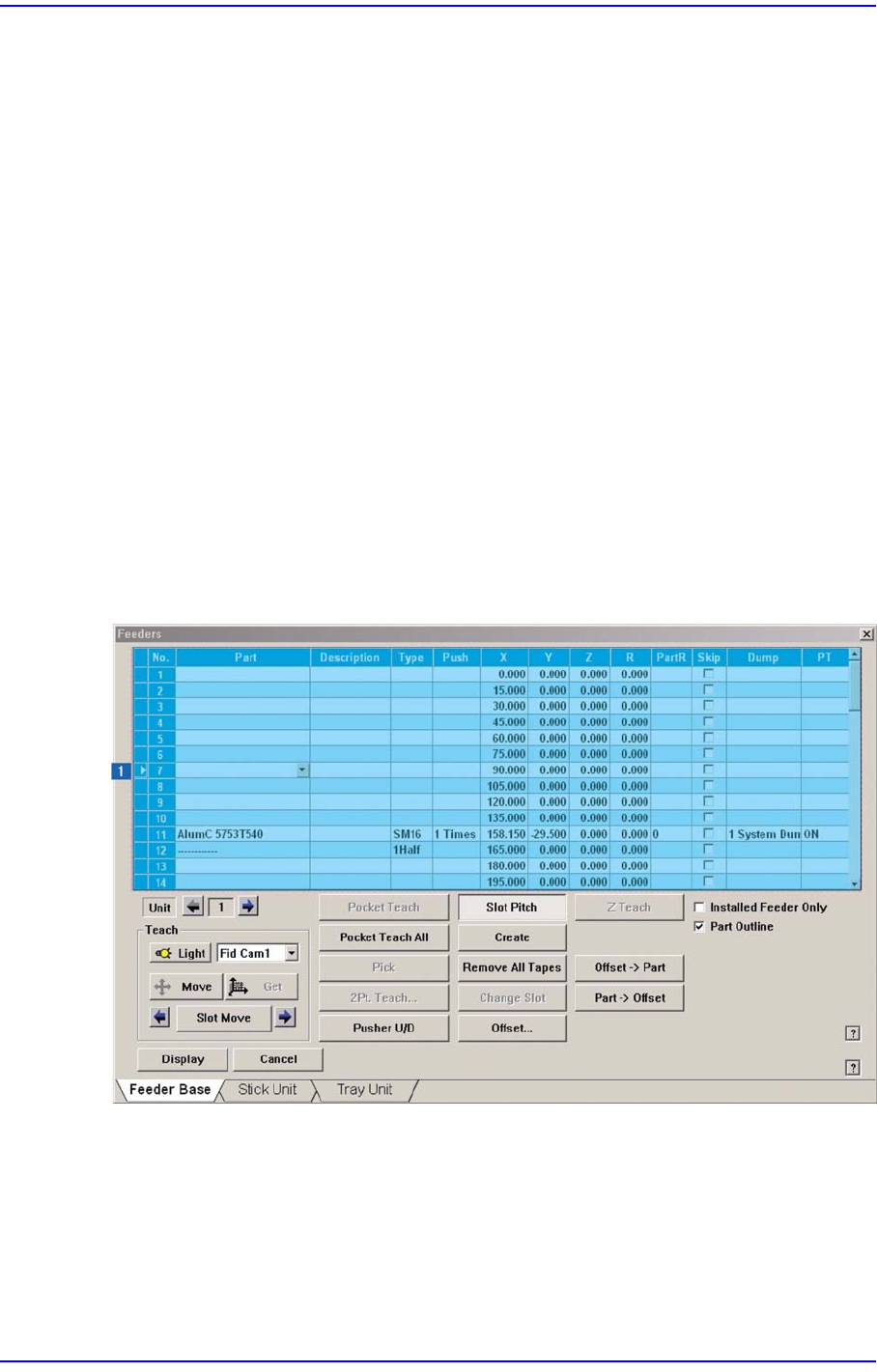
‘Feeder’하위메뉴는 Tape Feeder, Stick Feeder, Tray Feeder에 관한 데이터를 편집하기
위해서 사용됩니다. 각 Feeder에 설치할 부품을 선택하고 흡착점 티칭 및 부품흡착
테스트 등을 할 수 있습니다 .
1: Grid
영역
3.3.1. Tape Feeder 설치
Optimizer를 이용하여 Tape Feeder의 배치를 최적화 할 경우, “Feeders” 대화상장에
서 별도로 설정을 해 줄 필요가 없습니다
Feeder 설치
3-54
Samsung Component Placer SM411/411N Operation Training
유닛: Feeder를 설치할 Feeder Base를 선택
N
o: Feeder Base의 슬롯 선택
해당 T
ape Feeder를 설치할 슬롯과 동일한 번호를 선택
해당 번호
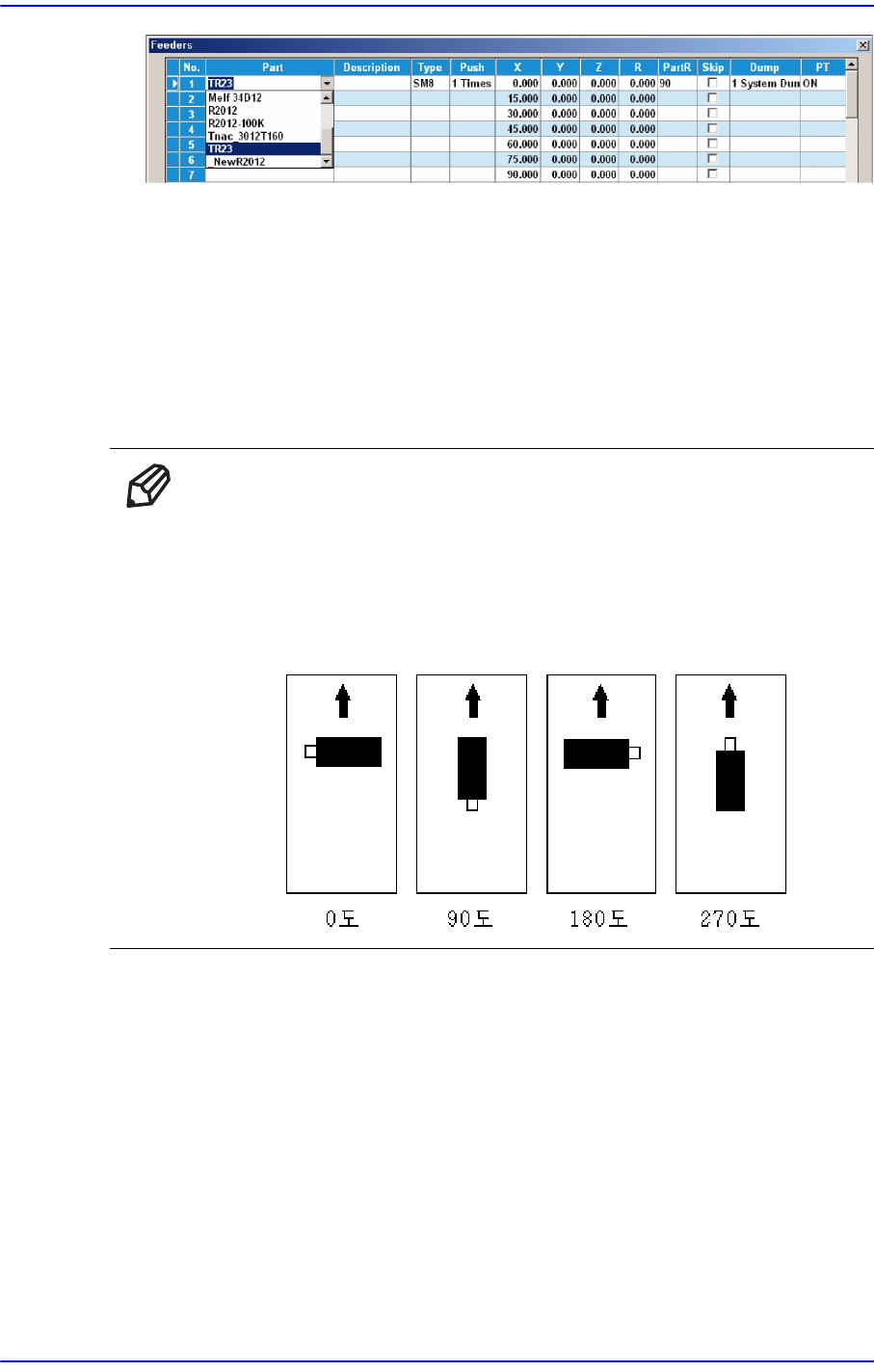
의 <Part> 열의 콤보박스를 선택
부품 리
스트박스에서 해당 슬롯에 설치할 Feeder에서 공급될 부품 선택
“Feeders” 대화상자에서 등록된 부품들만 리스트박스에 나타납니다.
메 모 부품 공급각도와 흡착각도에 관한 정의
공급각도 (사용자의 경우):
공급각도는 Feeder에 부품을 공급할 때의 각도를 기준으로 합니
다. Feeder가 전면에 배치되거나 후면에 배치되는 것과 상관없이
Feeder에 부품을 탑재할 때의 각도입니다 .
<Pocket Teach> 버튼
Pocket Teach는 흡착 에러가 발생된 부품에 대해서 작업을 재개할 경우, ‘Pocket
Teach’ 기능을 이용하여 흡착점을 자동으로 티칭하여 흡착을 수행하도록 합니
다.
해당 Tape Feeder에 의해 공급되는 부품을 흡착할 때, ‘Pocket Teach’ 기능을 사용
할 수 있도록 할 것인지를 선택합니다.
(ON, ON-S:사용, OFF, ON-F:사용안함)