5. SM411F_Operation_Training(Kor_Ver4).pdf - 第67页
3-9 MMI 따라하기 Ⅱ <Polarity> 콤보박스 Fiducial Mark 의 색상을 선택합니다 . 선택가능한 색상은 다음과 같습니다 . White: 주변보다 Mark 가 밝게 보이는 경우입니다 . Black: 주 변보다 Mark 가 어둡게 보이는 경우입니다 . <Thickness> 에디트박스 Fiducial Mark 의 두께를 설정합니다 . 0 일때…
3-8
Samsung Component Placer SM411/411N Operation Training
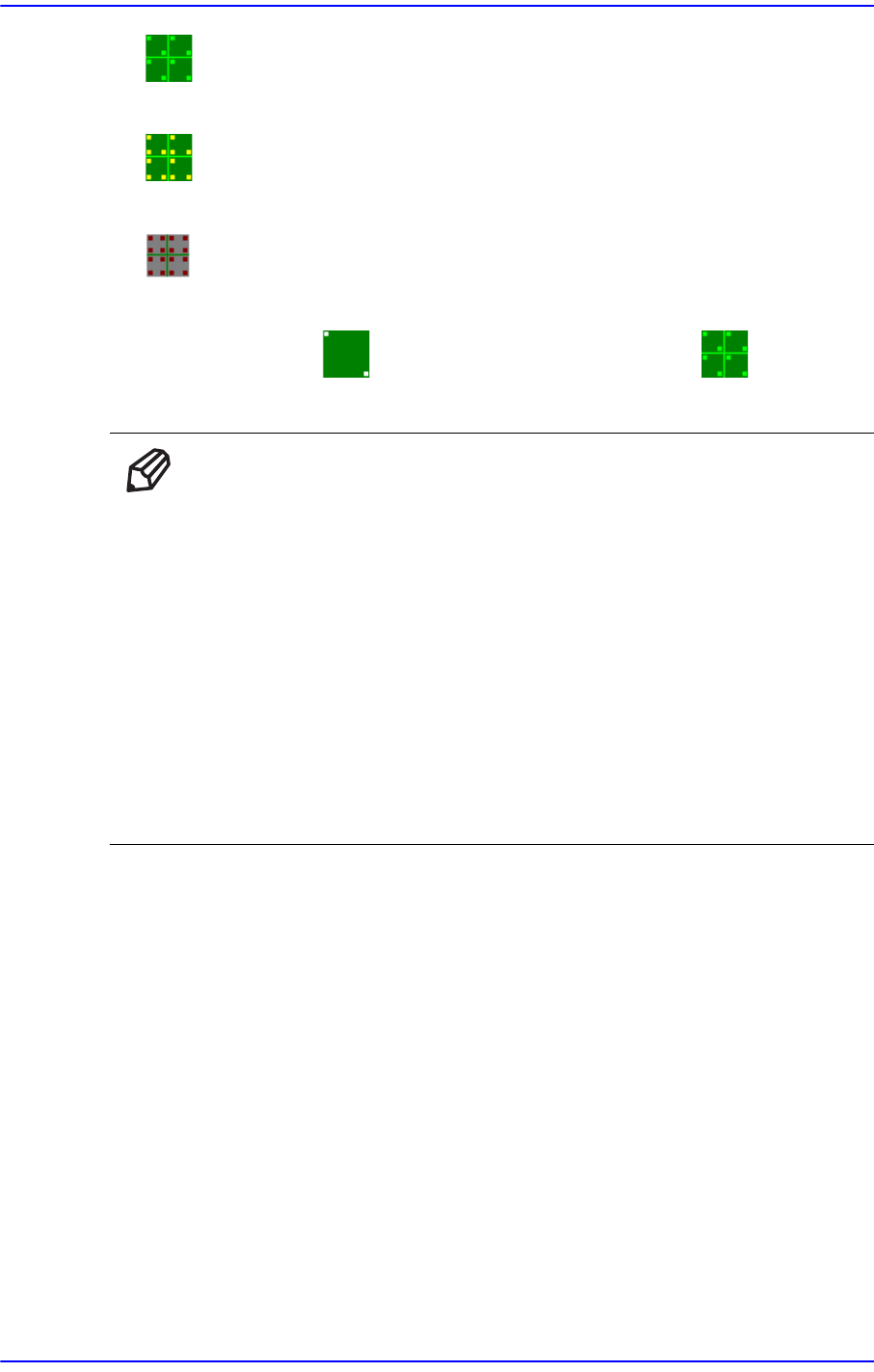
2 Array: Array PCB기판 보정용 Fiducial Mark가 각 Array PCB에 2개 있습
니다.
3 Array: Array PCB기판 보정용 Fiducial Mark가 각 Array PCB에 3개 있습
니다.
4 Array: Array PCB기판 보정용 Fiducial Mark가 각 Array PCB에 4개 있습니
다.
일반 PCB의 경우에는 2 Panel을, Array PCB의 경우에는 2 Array를 사
용하는 것을 권장합니다.
메 모 피두셜마크의 모양과 조건
Fiducial Mark의 형상은 8개의 패턴이 가능합니다 (상하대칭
및 좌우대칭)
Fiducial 마크의 외부가장자리에서 2.0㎜이내에는 잘못 검출
될 가능성이 있는 모양과 색의 변화(솔더 레지스트 , 랜드 패
턴)가 없도록 하십시오.
Fiducial 마크와 마크 주위의 기판 색은 명암의 차이를 두십시
오.
검출 정밀도를 확보하기 위해 Fiducial Mark는 동이나 납으로
도금하여 표면이 반사되지 않도
록 하십시오.
<6. Form Data> 영역
Fiducial Mark의 형태에 관한 데이터입니다.
<Size X> 에디트박스
Fiducial Mark의 X방향 크기를 설정합니다.(장비 좌표계 기준)
<Size Y> 에디트박스
Fiducial Mark의 Y방향 크기를 설정합니다.(장비 좌표계 기준)
<ARM> 에디트박스
Cross 형 Fiducial Mark에서 막대의 폭을 설정합니다 .
Fiducial Mark의 형상이 십자형일 때 <ARM> 에디트박스에 다음의 X에 해당하
는 값을 정확히 티칭해서 입력합니다.

3-9
MMI
따라하기
Ⅱ
<Polarity> 콤보박스
Fiducial Mark의 색상을 선택합니다 . 선택가능한 색상은 다음과 같습니다.
White: 주변보다 Mark가 밝게 보이는 경우입니다.
Black: 주
변보다 Mark가 어둡게 보이는 경우입니다.
<Thickness> 에디트박스
Fiducial Mark의 두께를 설정합니다 .
0일때는 꽉 찬 Fiducial Mark입니다 .
0이외의 숫자일 경우에는 외곽선이 이 값만큼의 두께를 가집니다 .
3.1.2.2. 기타 설정
Search 영역
피두셜마크를 검사할 영역을 설정합니다. 사용 목적은 특정한 PCB에서 마크 주
변에 마크와 유사한 형상이 있어서 인식에 방해가 되는 경우에 마크를 검사할
범위를 제한하는 것입니다 .
Score
설정된 피두셜마크데이터를 이용하여 실제 MMI가 인식하는 피두셜마크의 크
기를 구합니다. 마크의 측정오차를 최소화하기 위하여 비전을 이용하여 튜닝을
실시합니다.
대략적인(육안판단 ) 크기를 입력하고 피두셜마크의 Outline을 이용하여 실제
마크와 데이터
상의 이미지 마크의 편차를 SMVision창을 통하여 확인하고 재보
정합니다.
이 경우에도 최종적으로는 튜닝을 통해서 재측정하는 것이 보다 정확한 보정이
됩니다. 육안으로 비슷한 크기에서 튜닝을 실시해야 에러가 나지 않습니다. 본
기능은 실측한 New 데이터와 입력된 데이터가 같을 때까지 실시합니다.
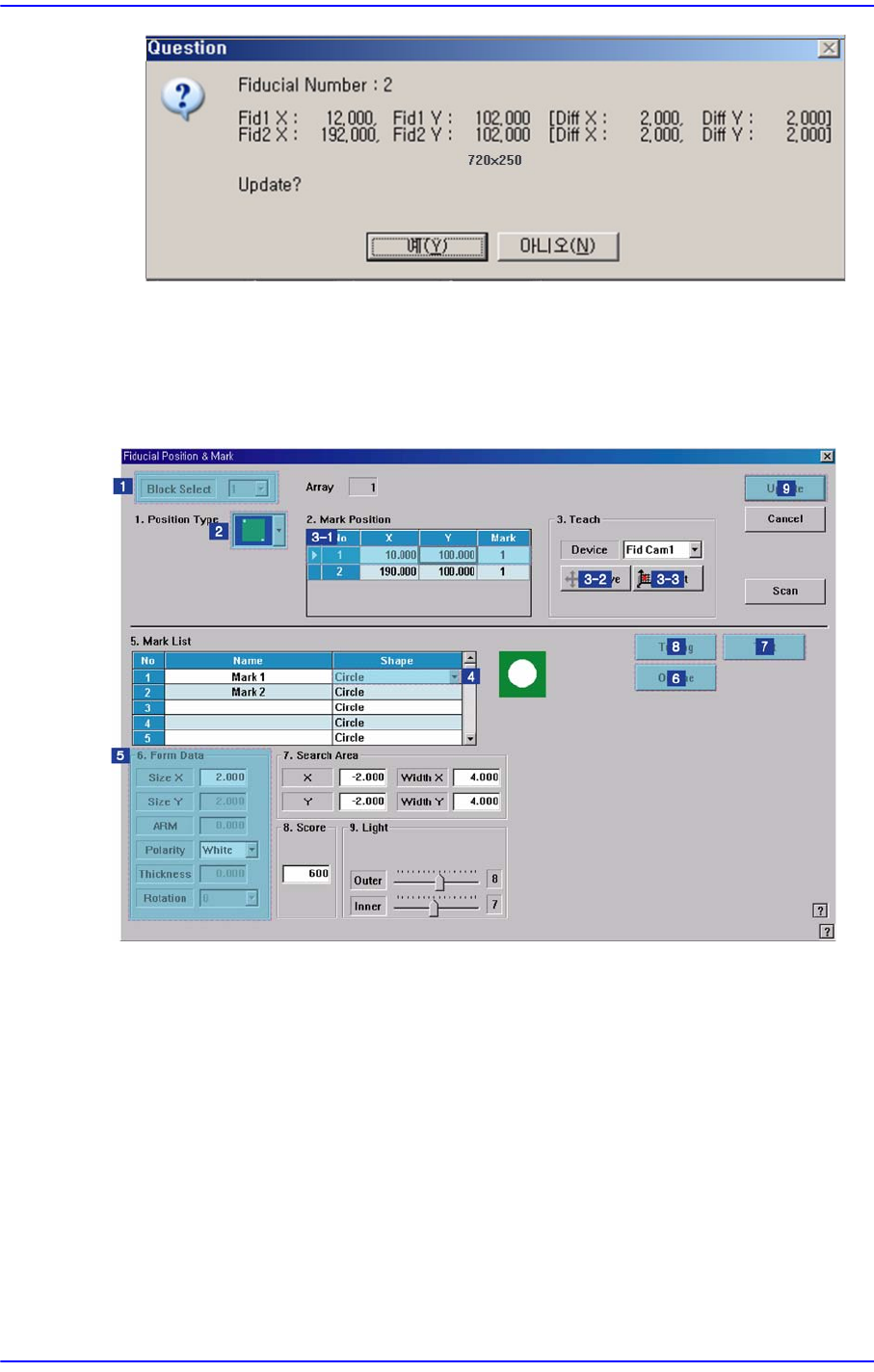
Scan
설정된 피두셜마크에 대한 마크 인식을 실행합니다. 피두셜마크의 중심점(2점)
에 대한 티칭 편차를 최소화
하기 위해서 실시합니다.
피두셜카메라를 설정된 좌표의 위치로 이동시켜 마크를 인식합니다. 마크의 인
식후 다음의 그림과 같이 편차량이 표시되며, 편차량을 보정하려면 “예(Y)” 를
선택하십시오.
3-10
Samsung Component Placer SM411/411N Operation Training
Lead Pitch가 0.5 인 IC부품을 장착할 경우, 반드시 이 기능을 사용하여 피두셜마
크에 대한 보정을 실시해야 합니다.
3.1.3. Fiducial Mark 설정순서
1) 블록 설정
블록PCB가 아닌 경우 생략
2) ‘Position Type’ 설정
3) ‘Mark Position’ 설정
<Mark Position> 영
역에서 피두셜마크를 선택
<Move> 버튼을 클릭해 선택된 피두셜마크로 피두셜 카메라 이동
피두셜마크의 중심과 SMVisionQ창의 십자선 중심 일치하게 조정
<Get> 버튼 클릭해 피두셜마크의 좌표 입력
4) ‘Mark Shape’ 설정