TR7DN_使用说明书 - 第23页
TR 7 DN 使用说明书 3-6 3- 2 操作 3-2- 1 联机和脱机的切换 可与贴片机通信 的状态为 「联机」,通信 被切断的状态为 「脱机」 。 在联机的状态下 , MTS 的动作由 来自贴片机的 通信进行控 制。 可以按操作盘的 「联机按 钮」或按「元件 补充按钮」来切 换联机和 脱机。 但要转到联机状 态,所有 的门必须都关上 。如要在联机状 态下开门 ,须要先切换到 脱机状态。 注∶在贴片 机启动完了前 ,操纵在联机按 …
TR7DN 使用说明书
3-5
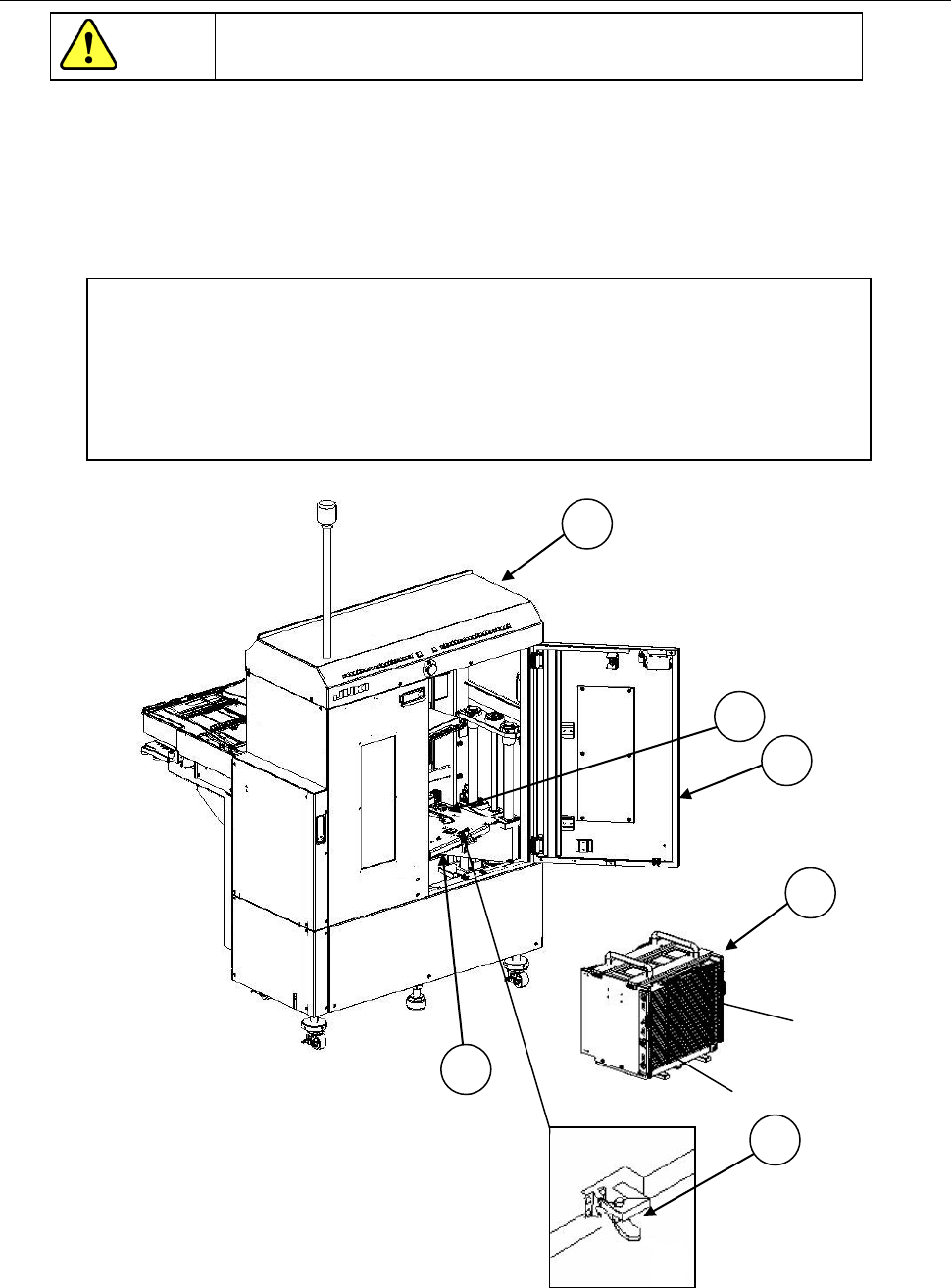
3-1-4 托盘存储箱的安装
注意
为了防止人身伤害,请确认机器已完全停止后,再进行作业。
步骤 1: 请使装置成为脱机状态。(按元件补充按钮,使 LED 灯灭。)
步骤 2: 请把 TR7DN 的门打开,解除「⑤存储箱紧固夹」。
步骤 3: 请把「②托盘存储箱」放在「③存储箱座板」上,沿着「④存储箱安装导轨」向里推到底。
步骤 4: 推「②托盘存储箱」的 A 和 B 部分,确认已推到底后,请锁定「⑤存储箱紧固夹」。
步骤 5: 请把「⑥门罩」关上,然后按元件补充按钮,使装置恢复到联机状态。
* 注 1:
安装托盘存储箱时,要十分注意勿使元件(IC)受到冲击。
小元件或浅槽托盘,有时元件会从托盘蹦出。
*
注 2:
要更换 21~40 号元件的托盘存储箱一侧时,因存储箱的安装有一定斜度,
请充分注意。
① TR7DN 主体
② 托盘存储箱
③ 存储箱座板
④ 存储箱安装导轨
⑤ 存储箱锁杆
⑥ 门罩
1
4
3
5
2
A
B
6
TR7DN 使用说明书
3-6
3-2 操作
3-2-1 联机和脱机的切换
可与贴片机通信的状态为「联机」,通信被切断的状态为「脱机」。
在联机的状态下,MTS 的动作由来自贴片机的通信进行控制。
可以按操作盘的「联机按钮」或按「元件补充按钮」来切换联机和脱机。
但要转到联机状态,所有的门必须都关上。如要在联机状态下开门,须要先切换到脱机状态。
注∶在贴片机启动完了前,操纵在联机按钮的话,因为
TR7DN
和贴片机不能通信,会发生响应时间
超时。贴片机启动完了之后,请操纵在联机按钮。
3-2-2 不间断运行模式
TR7DN 在「标准模式」之外还可以选择「不间断运行模式」。
生产模式在贴片机上选择。
在「标准模式」下,只要有 1 种元件用尽,元件供给立即中断,生产也随之停止。
在「不间断运行模式」下,元件通常从主存储箱(左侧)供给,但主存储箱的元件用尽后,会切换到从
副存储箱(右侧)供给,主存储箱变成补充元件状态。
主存储箱装置补充好元件后,又恢复到从主存储箱供给。
由于在一方存储箱装置补充元件期间,另一方存储箱装置也会供给元件,所以即使是补充元件时也不需
要停止生产。
但是,主存储箱和副存储箱必须装载同一种类元件,能够收纳的元件最多为 20 种。
TR7DN 使用说明书
3-7
3-2-3 联机时的元件数设定
因元件用尽补充了元件时,可以输入装在托盘里的元件数量(=元件剩余数)。
没有在 MTS 设定元件数而按了贴片机的「开始」按钮时,元件剩余数被自动设置为最大数。
TR7DN,只要按操作盘的「联机按钮」,或按「元件补充按钮」,就可变成联机状态,进行元件补充。
在脱机状态下,可从操作盘设定元件数。
TR7DN,在标准模式下只要按主存储箱和副存储箱某一方的元件补充按钮,均会变成补充元件状态。
在「不间断运行模式」下,只有被按下按钮的一方会变成补充元件状态。
不管是「联机按钮」还是「元件补充按钮」,只要发生元件用尽就变成补充元件状态。
1
)
调出补充了元件的层
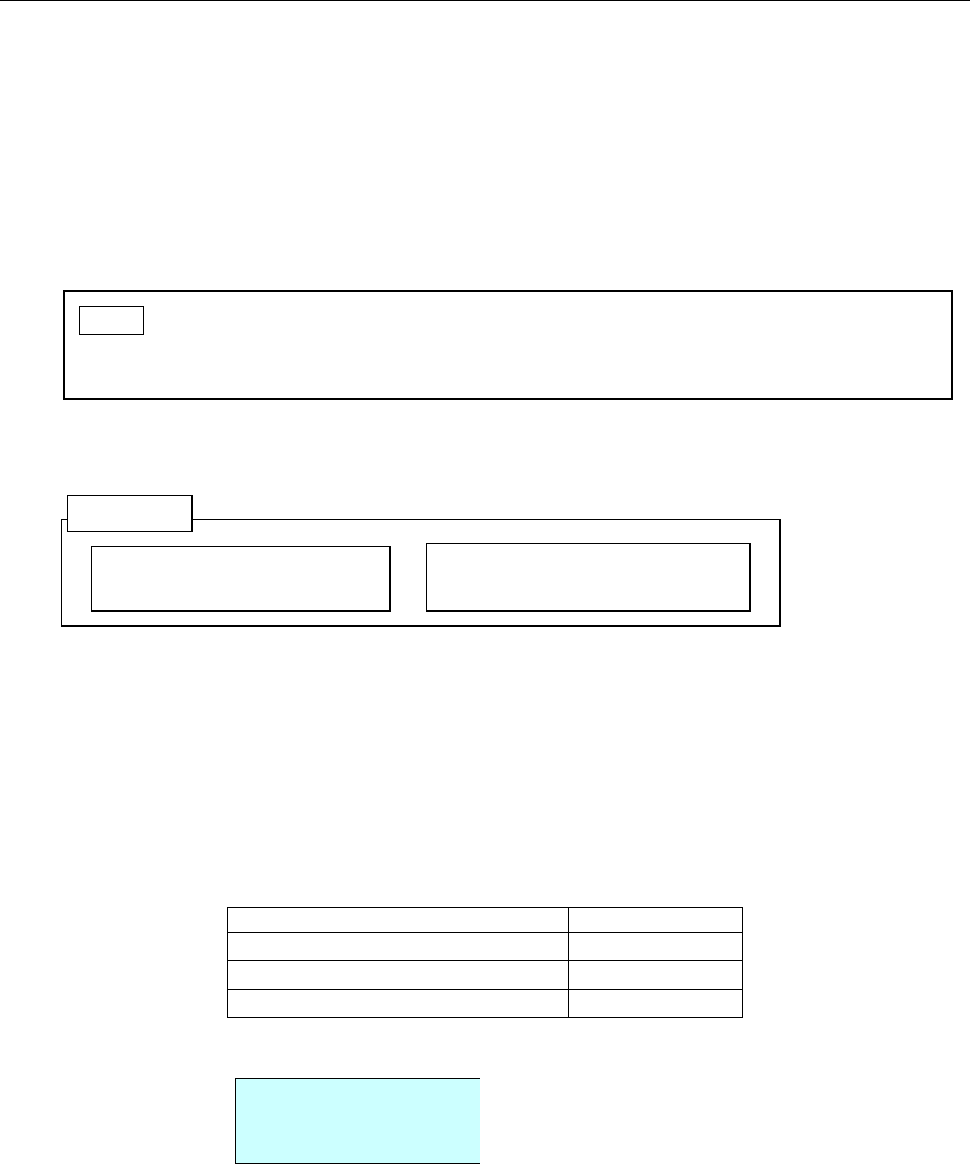
请按,,,按钮,将光标■对准要找的层。
(所有层的元件数的状态均以「O」,「E」及「-」显示。
在不间断运行模式下,不能把光标移动到正在补充元件的存储箱装置。
按 ENTER 按钮,即变成能输入元件数的状态。
2
)
元件数的输入
按,,按钮,设定剩余数(=补充后的托盘上的元件数)。
TR7DN
减少剩余数
▼
增加剩余数
▲
补满
(=
托盘上能放的最大元件数
)
►
设定后按[ENTER]按钮,确定数值后,即可选择元件补充层。
<显示例>
Floor 17 Left 11
ABCDE
17
:输入的层号
11
:元件剩余数
ABCDE
:元件名
※只要按下目的层的元件用尽按钮,就会补满(即「剩余数」被设置为最大数,该数值会被发送到
贴片机)。
提示
元件数也能在贴片机端设定。
(与在手持式操作盘上设定相比,在贴片机上设定较为简单。)
■:光标
E
:元件用尽
o
:有元件
-
:无元件指定
oooooooooo----------------
■Eoooooooo-------------- -
<画面举例>