TR7DN_使用说明书 - 第25页
TR 7 DN 使用说明书 3-8 * 设置多托盘时 贴片机端的「机 器设置」 → 「使用 单元」中 MT S 的 “ 多托盘 ” 设置 为有效时,会 显示如下。 <显示示例> Floor 17 Tray No. 1 1 & ABCDE 请按 ► , ◄ 按钮选 择目的层 No . 以及托盘 No . ,按 [ENTER] 按 钮。 Floor 17 Tray No. 1 1 20 ABCDE 请按 ► , ◄ 按钮设 置元件剩…
TR7DN 使用说明书
3-7
3-2-3 联机时的元件数设定
因元件用尽补充了元件时,可以输入装在托盘里的元件数量(=元件剩余数)。
没有在 MTS 设定元件数而按了贴片机的「开始」按钮时,元件剩余数被自动设置为最大数。
TR7DN,只要按操作盘的「联机按钮」,或按「元件补充按钮」,就可变成联机状态,进行元件补充。
在脱机状态下,可从操作盘设定元件数。
TR7DN,在标准模式下只要按主存储箱和副存储箱某一方的元件补充按钮,均会变成补充元件状态。
在「不间断运行模式」下,只有被按下按钮的一方会变成补充元件状态。
不管是「联机按钮」还是「元件补充按钮」,只要发生元件用尽就变成补充元件状态。
1
)
调出补充了元件的层
请按,,,按钮,将光标■对准要找的层。
(所有层的元件数的状态均以「O」,「E」及「-」显示。
在不间断运行模式下,不能把光标移动到正在补充元件的存储箱装置。
按 ENTER 按钮,即变成能输入元件数的状态。
2
)
元件数的输入
按,,按钮,设定剩余数(=补充后的托盘上的元件数)。
TR7DN
减少剩余数
▼
增加剩余数
▲
补满
(=
托盘上能放的最大元件数
)
►
设定后按[ENTER]按钮,确定数值后,即可选择元件补充层。
<显示例>
Floor 17 Left 11
ABCDE
17
:输入的层号
11
:元件剩余数
ABCDE
:元件名
※只要按下目的层的元件用尽按钮,就会补满(即「剩余数」被设置为最大数,该数值会被发送到
贴片机)。
提示
元件数也能在贴片机端设定。
(与在手持式操作盘上设定相比,在贴片机上设定较为简单。)
■:光标
E
:元件用尽
o
:有元件
-
:无元件指定
oooooooooo----------------
■Eoooooooo-------------- -
<画面举例>
TR7DN 使用说明书
3-8
*
设置多托盘时
贴片机端的「机器设置」→「使用单元」中 MTS 的“多托盘”设置为有效时,会显示如下。
<显示示例>
Floor 17 Tray No. 11 &
ABCDE
请按►,◄按钮选择目的层 No.以及托盘 No.,按[ENTER]按钮。
Floor 17 Tray No. 11 20
ABCDE
请按►,◄按钮设置元件剩余数,按[ENTER]按钮。
*
怎样数元件剩余数
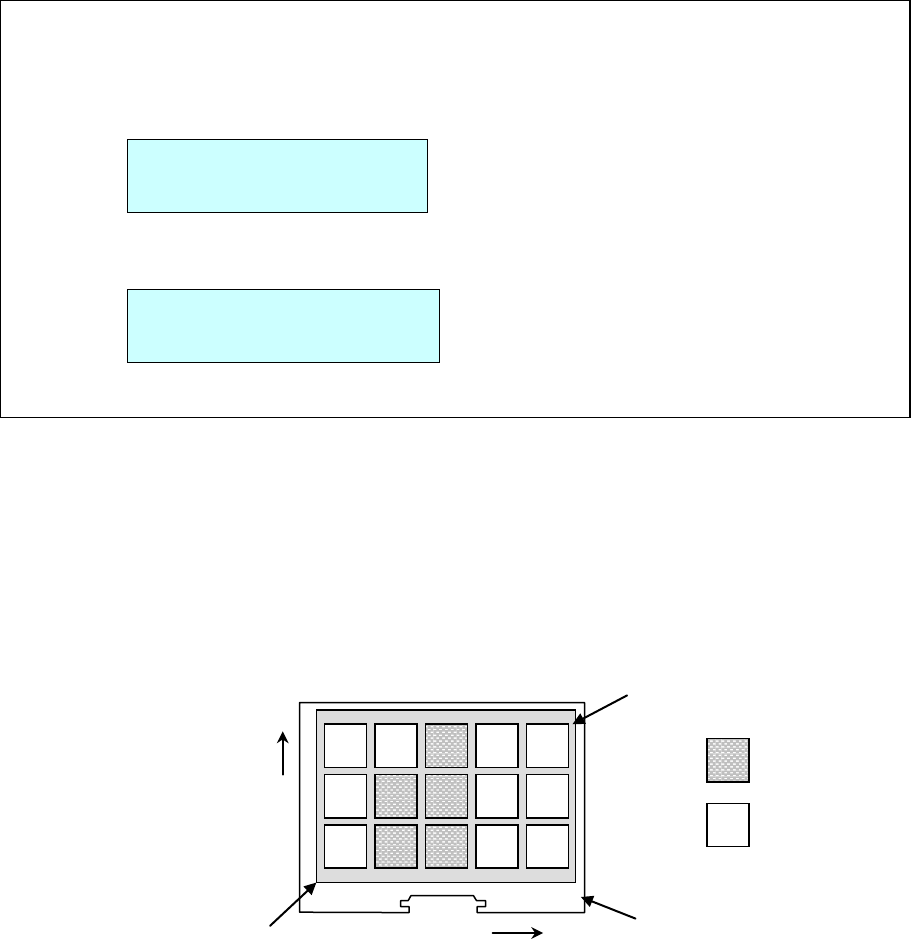
从左上方朝 Y 方向吸附时(在贴片机上可以变更设定)的元件剩余数,如下图所示。
中途无元件的部分也作为有元件计数,所以下图情况下的元件剩余数为「11」。
「元件剩余数」的主要作用并不是告知贴装元件的正确总数,而是传达元件所在位置的信息,所以
如此计数。无元件的部分在实际作业时通过重试次数的设定等进行适当处理。
3
)
元件数输入的结束
在能够选择元件补给层的状态下按「元件补充按钮」,则输入的元件剩余数被送到贴片机,恢复到
联机状态(生产状态)。
• 标准模式: 如果按某一方的元件补充按钮,则副,主存储箱均变成生产状态。
• 不间断运行模式: 只有被按下按钮一方的存储箱变成生产状态。当主存储箱的元件补充结束时,
即切换到从主存储箱供给元件。
托盘原点
有元件
无元件
10
7
4
1
11
8
5
2
9
6
3
托盘
托盘座板
+Y
+X
17:选择的层 No.
11:选择的托盘 No.
&:E 为元件用完、o 为有元件
ABCDE:元件名
20:元件剩余数
TR7DN 使用说明书
3-9
3-2-4 脱机时的操作
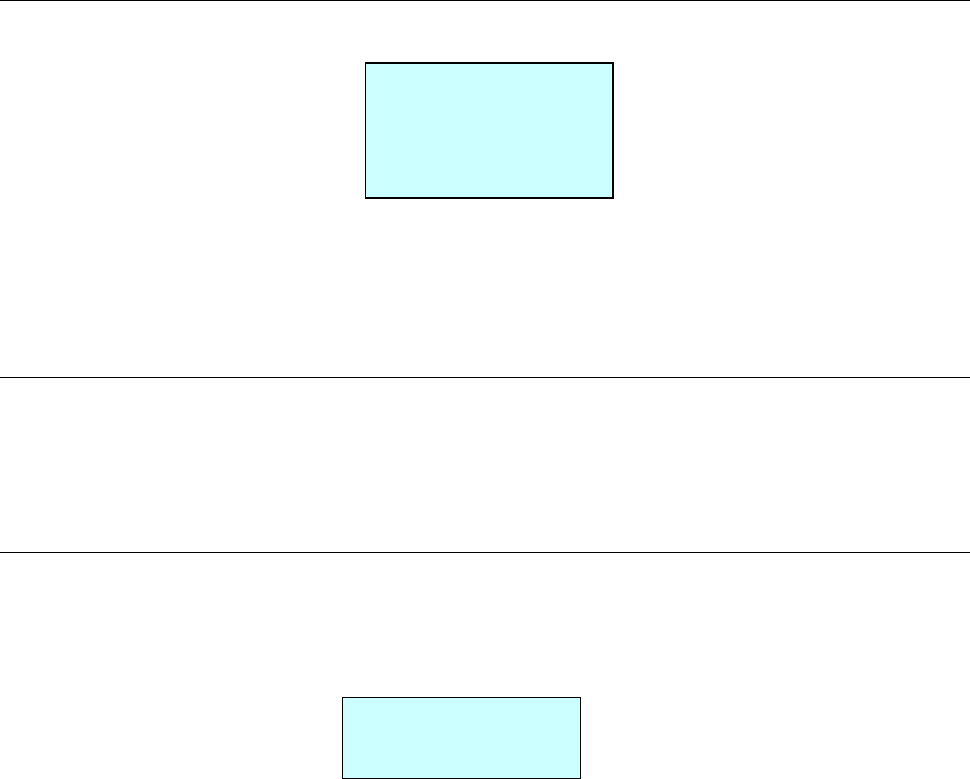
脱机状态的菜单组成如下所示。
<TR7DN 的菜单项目>
按,按钮可以切换菜单。按 ENTER 按钮,则执行所选择的菜单。
3-2-4-1 元件数设定
由于元件用尽等原因而补充了元件的情况下,可以输入装在托盘里的元件的数量(=元件剩余数)。
关于输入方法,请参见「3-3-3 联机时的元件数设定」。
3-2-4-2 初始化
进行各驱动部的返回原点。
(1)进入初始化菜单
请从菜单中选择[2.初始化],按[ENTER]按钮。
2. Initialize
Sure?
在此按[ENTER]按钮,则开始返回原点。
如按[CANCEL]按钮, 则不返回原点而恢复到菜单选择状态。
当返回原点结束后,会回到菜单选择状态。
1. Input Cmpnt Count
2. Initialize
3. Select Mode