SOM-1223-007J.pdf - 第21页
7. SIF 7. SIF 7. SIF 7. SIF 7. SIF システムソフトの操作方法 システムソフトの操作方法 システムソフトの操作方法 システムソフトの操作方法 システムソフトの操作方法 7. 1 7. 1 7. 1 7. 1 7. 1 システムの運用前に システムの運用前に システムの運用前に システムの運用前に システムの運用前に 初期設定 初期設定 初期設定 初期設定 初期設定 (1) バーコードスキャナをパソコンの通…
6. テープカ
テープカテープカ
テープカセッ
セッセッ
セット
トト
ト
x
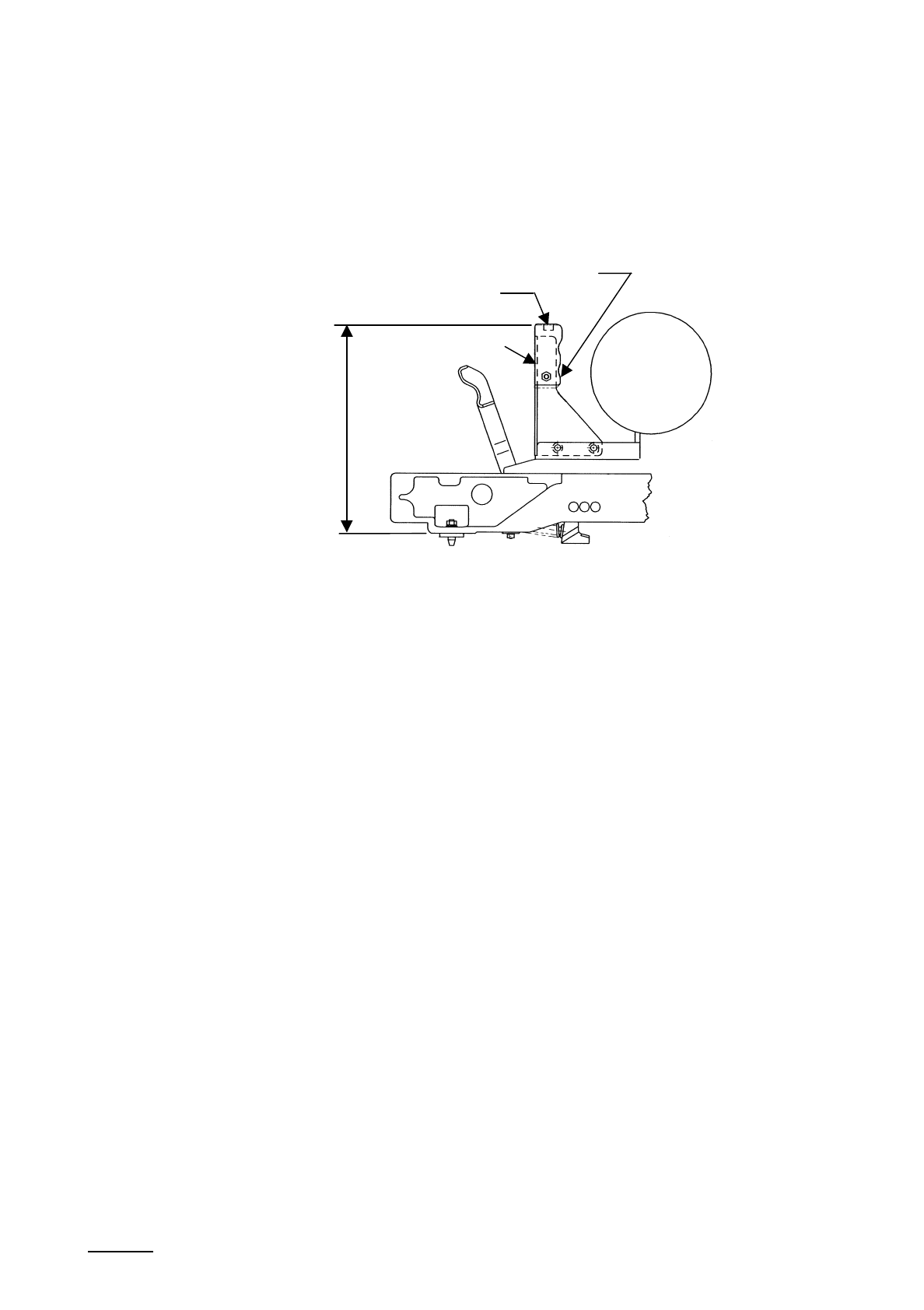
SIF システム対応は、図 6.1 の“Tag 取手付”テープカセットの使用によ
り行えます。
x
Tag なしのテープカセットは、“Tag Assy 取付寸法”にて取付けて SIF 対
応テープカセットとして使用できます。
図
6.1
175.0
±
0.5
(
Tag Assy
取付寸法)
TAG ASSY
Tag
取手
13
0101-005
ABM01JGW13
7. SIF7. SIF
7. SIF7. SIF
7. SIF
システムソフトの操作方法システムソフトの操作方法
システムソフトの操作方法システムソフトの操作方法
システムソフトの操作方法
7.1 7.1
7.1 7.1
7.1
システムの運用前にシステムの運用前に
システムの運用前にシステムの運用前に
システムの運用前に
初期設定初期設定
初期設定初期設定
初期設定
(1) バーコードスキャナをパソコンの通信ポート(デフォルトは“COM2”)に
接続します。
この時、
[[
[[
[
設設
設設
設
定定
定定
定
(S)(S)
(S)(S)
(S)
|バーコードスキャナ|バーコードスキャナ
|バーコードスキャナ|バーコードスキャナ
|バーコードスキャナ
(B)(B)
(B)(B)
(B)
..
..
.
..
..
.
..
..
.
]]
]]
]で接続する通信ポー
トを設定します。また、バーコードスキャナを「8.1 バーコードスキャ
ナ初期設定シート」にしたがってバーコードを読み取り設定します。初
期設定は、一度行えば以後不要です。
参考参考
参考参考
参考
::
::
:(a) 初期設定により、通信パラメータが設定されます。
(b) バーコードの読み取りテストができます。
[[
[[
[
設設
設設
設
定定
定定
定
(S)(S)
(S)(S)
(S)
|バーコードスキャナ|バーコードスキャナ
|バーコードスキャナ|バーコードスキャナ
|バーコードスキャナ
(B)(B)
(B)(B)
(B)
..
..
.
..
..
.
..
..
.
]]
]]
]で表示されるダイ
アログボックス内の[テスト(T)]を使用します。
(2) ハンディリーダライタをパソコンの通信ポート(デフォルトは“COM1”)
に接続します。
この時、
[[
[[
[
設設
設設
設
定定
定定
定
(S)(S)
(S)(S)
(S)
|ハンディリーダライタ|ハンディリーダライタ
|ハンディリーダライタ|ハンディリーダライタ
|ハンディリーダライタ
(H)(H)
(H)(H)
(H)
..
..
.
..
..
.
..
..
.
]]
]]
]で接続する通信
ポートを設定します。また、Tag メモリへのデータ書き込み時および
データ読み込み時にハンディリーダライタの操作ボタンの[使用する]、
[使用しない](デフォルトは[使用しない])も設定します。
(3) ハンディリーダライタを一度初期化することをお勧めします(ハンディ
リーダライタのメモリに不正なデータが残っていて誤動作する可能性が
あるためです)。
この時、
[[
[[
[
設設
設設
設
定定
定定
定
((
((
(
SS
SS
S
))
))
)
|ハンディリーダライタ|ハンディリーダライタ
|ハンディリーダライタ|ハンディリーダライタ
|ハンディリーダライタ
((
((
(
HH
HH
H
))
))
)
..
..
.
..
..
.
..
..
.
]]
]]
]で表示されるダ
イアログボックス内の[リセット(R)]を実行し、指示メッセージにし
たがって操作してください。ハンディリーダライタの初期設定は、一度
行えば以後不要です。
バーコードの制約バーコードの制約
バーコードの制約バーコードの制約
バーコードの制約
(1) データとしてバーコードスキャナで読み取られるバーコードは、
“CODE39”のみ有効となります。
参考参考
参考参考
参考
::
::
:“CODE39”とは...
有効文字:数字(0 ~ 9)、英字(A ~ Z)、記号(- . スペース
$ / + %)
0101-006 ABM01JGW14 14
7.2 7.2
7.2 7.2
7.2
システムの起動と終了システムの起動と終了
システムの起動と終了システムの起動と終了
システムの起動と終了
7.2.1 7.2.1
7.2.1 7.2.1
7.2.1
システムの起動システムの起動
システムの起動システムの起動
システムの起動
操作手順操作手順
操作手順操作手順
操作手順
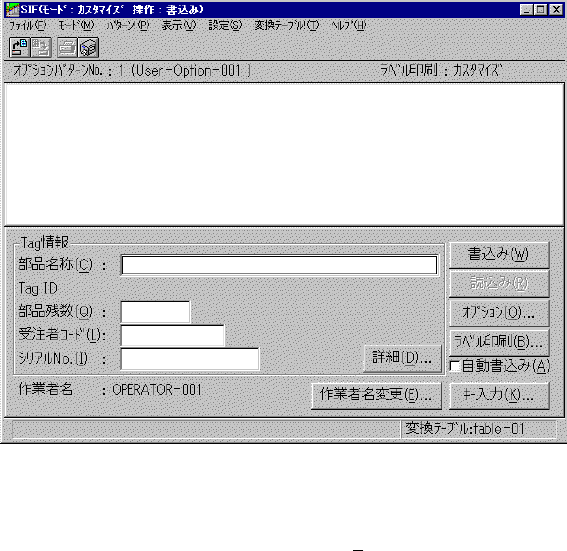
(1) Windows を起動し、[SIF]アイコンを選択(ダブルクリック)すると次
のようなメイン画面が表示されます。
メイン画面には、2 つの専用画面があります。
現在のモードはメイン画面の上段部に“操作:”と表示されます。
参考参考
参考参考
参考
::
::
: 操作画面の切り替えは、[モード(M)]により行います。操作モー
ドの切り替え方法については、“7.4.1 操作モードの切り替え”
を参照してください。
書き込み専用画面書き込み専用画面
書き込み専用画面書き込み専用画面
書き込み専用画面
Tagメモリへのデータ書き込み専用となります。
この画面では、Tagメモリからのデータ読み込みはできません。また、Tagメ
モリに書き込まれるデータ(メイン画面内の“Tag情報”の各データ)のバー
コードスキャナによるデータ読み取りには、3 つのモードが準備されていま
す。
[[
[[
[
カスタマイズモードカスタマイズモード
カスタマイズモードカスタマイズモード
カスタマイズモード
]]
]]
]
読み取るバーコードに対して“読み取り開始位置”や“有効文字数”など
設定することで、様々な書式(データ構成)のバーコードを読み取ること
が可能です。
[EIAJ([EIAJ(
[EIAJ([EIAJ(
[EIAJ(
様式様式
様式様式
様式
C-3)C-3)
C-3)C-3)
C-3)
モードモード
モードモード
モード
]]
]]
]
EIAJ(日本電子機械工業会)仕様に準拠したバーコードを自動判別します。
[AIAG[AIAG
[AIAG[AIAG
[AIAG
モードモード
モードモード
モード
]]
]]
]
AIAG 米国自動車工業会)仕様に準拠したバーコードを自動判別します。
0101-005 ABM01JGW15 15
Tag メモリ読み書き履歴表示