YSP20_Users_C.pdf - 第166页
5-40 5 3 对“图像对位坐标”进行示教。 1. 按 [ 示教 ] 按钮,打开“图像对位示教”画面。 2. 将光标对准第 1 点坐标后,按 [ 跟踪 ] 按钮。 3. 使用方向按钮对准目标坐标 ( 焊盘 ) 的中心。 4. 按 [ 示教 ] 按钮进行示教。 对第 2 点以及之后的点也按照上述相同方法进行示教。 “图像对位示教”对话框 方向按钮 NG OK 设置为对位用 的焊盘 对位坐标 66540-N3-00
5-39
5
8.图像对位
创建基板数据、标记数据等必要的数据后,需确认基板的图样与网板的开口部是否一致,对其偏移量 ( 位置偏移 )
进行调整。
n
要点
如果基板和网板都使用对位用的基准标记时,印刷机会通过视觉识别自动进行对位,所以可以省略“图像对位”步骤。但,如果对
基准标记位置进行过示教,或基板图样与网板开口形状不一致时,仅靠视觉识别是无法准确进行对位的。此时,如果使用图像对位
功能,就能方便、准确地对准标记位置。
● 进行图像对位时使用的坐标
1.存在中心偏移或 R 偏移 ( 倾斜 ) 时,如下图所示指定对角上的 2 个点 ( 下图中的 1、2 点 )。
2.想要对准上述 1. 以外的指定位置时,先指定对角上的 2 个点调好整个基板的中心偏移和 R 偏移后,再指定想要对准的 1 个
点 ( 下图中的“3”处 )。此时,如果指定 2 个点,会导致已调好的中心位置和 R 方向发生变化。
进行图像对位时需要指定的坐标,可以通过预先测量坐标的位置,或记录坐标数据 ( 设计数据 ) 得到。
图像对位用坐标的指定
指定对角上的2个点
2
1
3
调整完中心偏移和
R偏移后指定
65526-N3-00
1
将基板传入传送轨。
1. 按 [ 生产设计 ] 按钮后,选择“切换工具”选项卡。
2. 按 [ 传入基板 ] 按钮后,按照画面的提示传入基板。
2
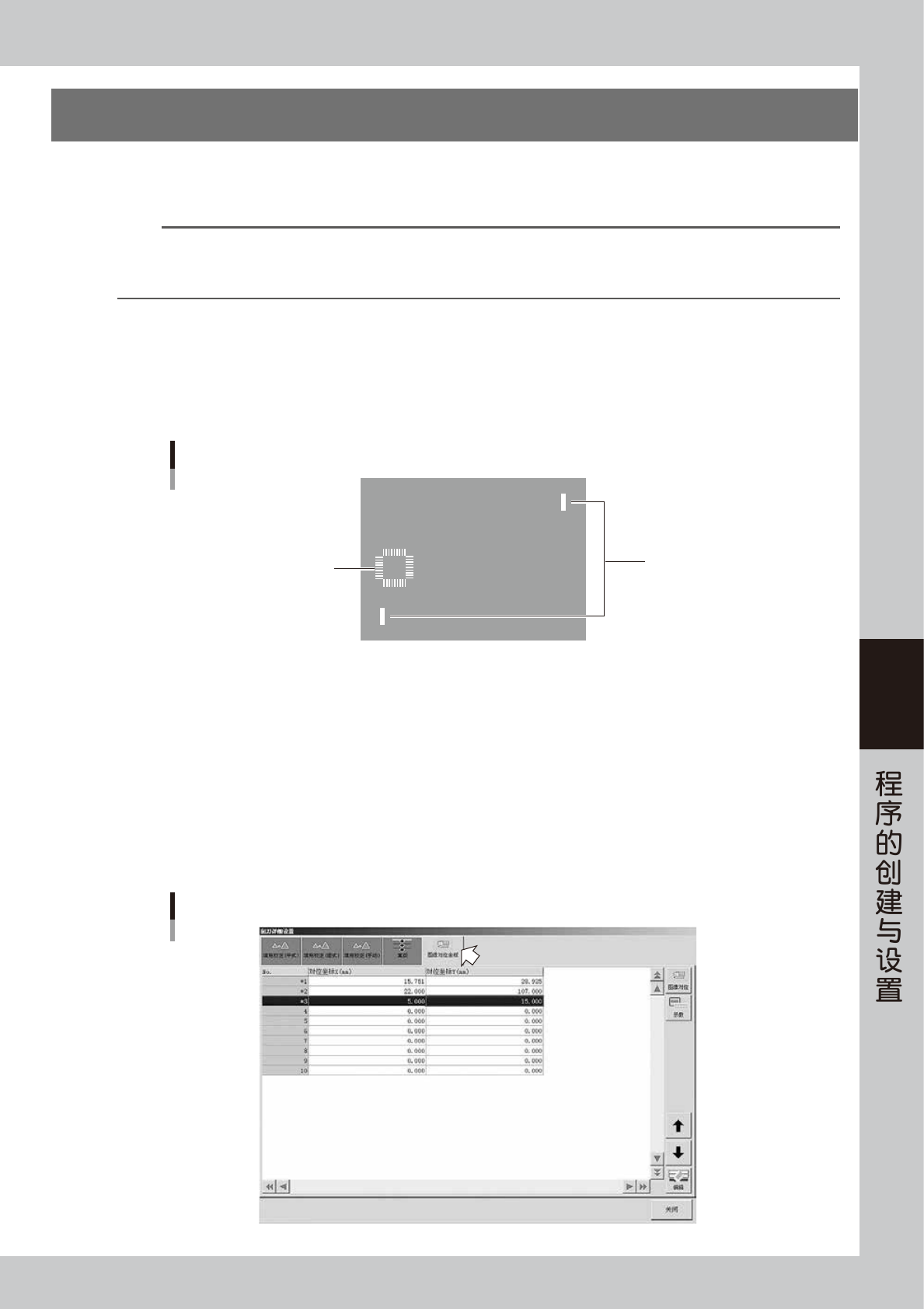
输入图像对位时想要使用的坐标。
1. 按 [ 印刷 ] 按钮,选择“刮刀”选项卡,按 [ 详细设置 ] 按钮。
2. 打开“图像对位坐标”选项卡画面。
3. 将预先测量的坐标输入“对位坐标 X”、“对位坐标 Y”栏中。
输入“图像对位坐标”
66539-N3-00
5-40
5
3
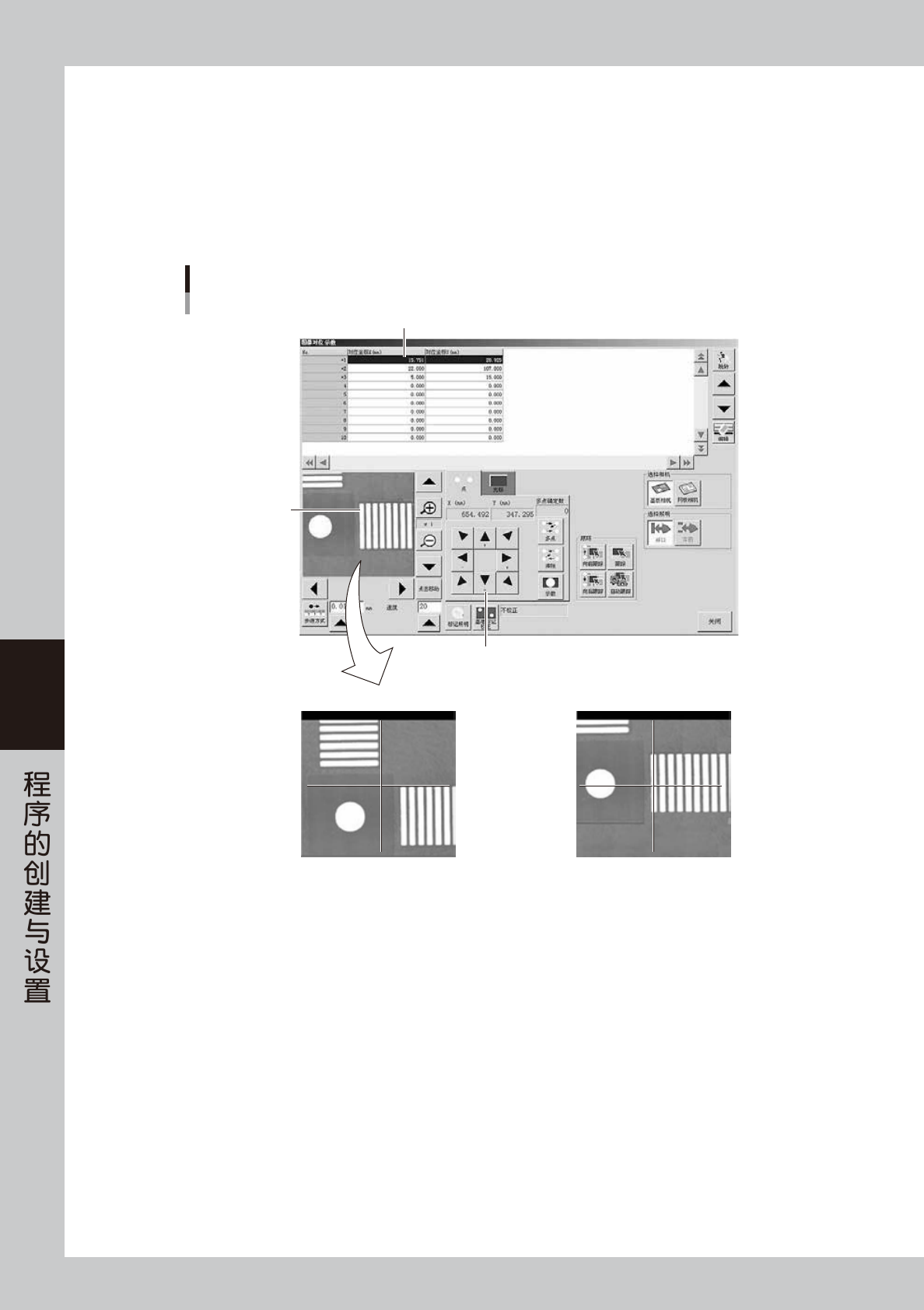
对“图像对位坐标”进行示教。
1. 按 [ 示教 ] 按钮,打开“图像对位示教”画面。
2. 将光标对准第 1 点坐标后,按 [ 跟踪 ] 按钮。
3. 使用方向按钮对准目标坐标 ( 焊盘 ) 的中心。
4. 按 [ 示教 ] 按钮进行示教。
对第 2 点以及之后的点也按照上述相同方法进行示教。
“图像对位示教”对话框
方向按钮
NG OK
设置为对位用
的焊盘
对位坐标
66540-N3-00
5-41
5
4
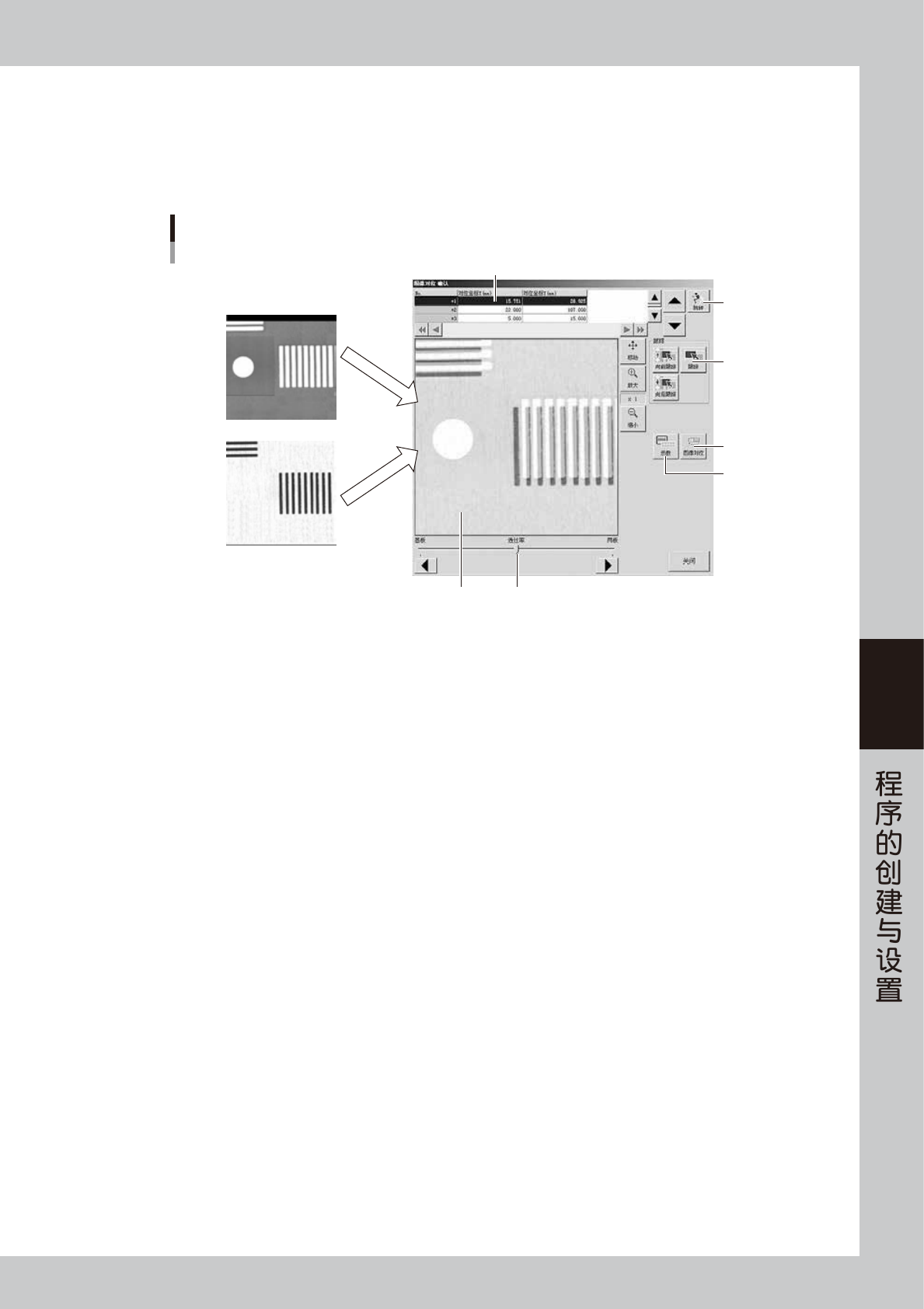
进行“图像对位确认”。
1. 关闭示教画面,按“生产设计”按钮,选择“切换工具”选项卡。
2. 按 [ 图像对位 ] 按钮,显示“图像对位确认”对话框。
3. 通过显示重叠图像,确认基板与网板的对位状态。
“图像对位确认”对话框
基板相机的图像
网板相机的图像
1
4
5
6
7
2 3
66541-N3-00
1. 对位坐标
选择想要进行对位确认的坐标。此坐标必须预先在 [ 印刷 ]-“刮刀”画面中设置 ( 参阅本章前述“5.1刮刀数据的详细设置”)。
2. 图像显示区
显示基板与网板的重叠图像。
[ + ] 按钮可将图像放大至 16 倍,[ - ] 按钮可将图像缩小到 1/16。按 [ 移动 ] 按钮,可以上下左右拖动图像。
3. 透过率
用滑动条或 [
◀
]、[
▶
] 按钮调整基板图像与网板图像的透过率。
4. [ 示教 ] 按钮
打开“示教”画面。
5. [ 图像对位 ] 按钮
打开“图像对位”画面,如果有位置偏移现象,可以在此画面作微调 ( 参照后述 Step5)。
6. [ 跟踪 ] 按钮
按 [ 跟踪 ] 按钮,跟踪所选择的对位坐标。按 [ 向前跟踪 ] 按钮,即跟踪所选坐标的前行坐标。按 [ 向后跟踪 ] 按钮,
则跟踪所选坐标的后行坐标。
7. [ 跳转 ] 按钮
光标在对位坐标列表内可以跳转至任意行。