YSP20_Users_C.pdf - 第173页
5-47 5 对位偏移量R 已印刷的锡膏 焊盘 θ 65528-N3-00 印刷状态 输入方法 印刷向逆时针方向偏移 直接输入 R 的偏移角度 θ 印刷向顺时针方向偏移 在 R 的偏移角度 θ 前加上“-”号后输入 7 反复进行上述步骤的操作,直至印刷状态良好为止。 8 清洁网板。 试印刷结束后,需根据情况清洁网板。 1. 打开 [ 装置 ] -“清洁装置”选项卡,按 [ 自动清洁 ] 按钮。 打开选择清洁方法的对话框。 2. 选择清洁…
5-46
5
6
调整印刷位置的偏移。
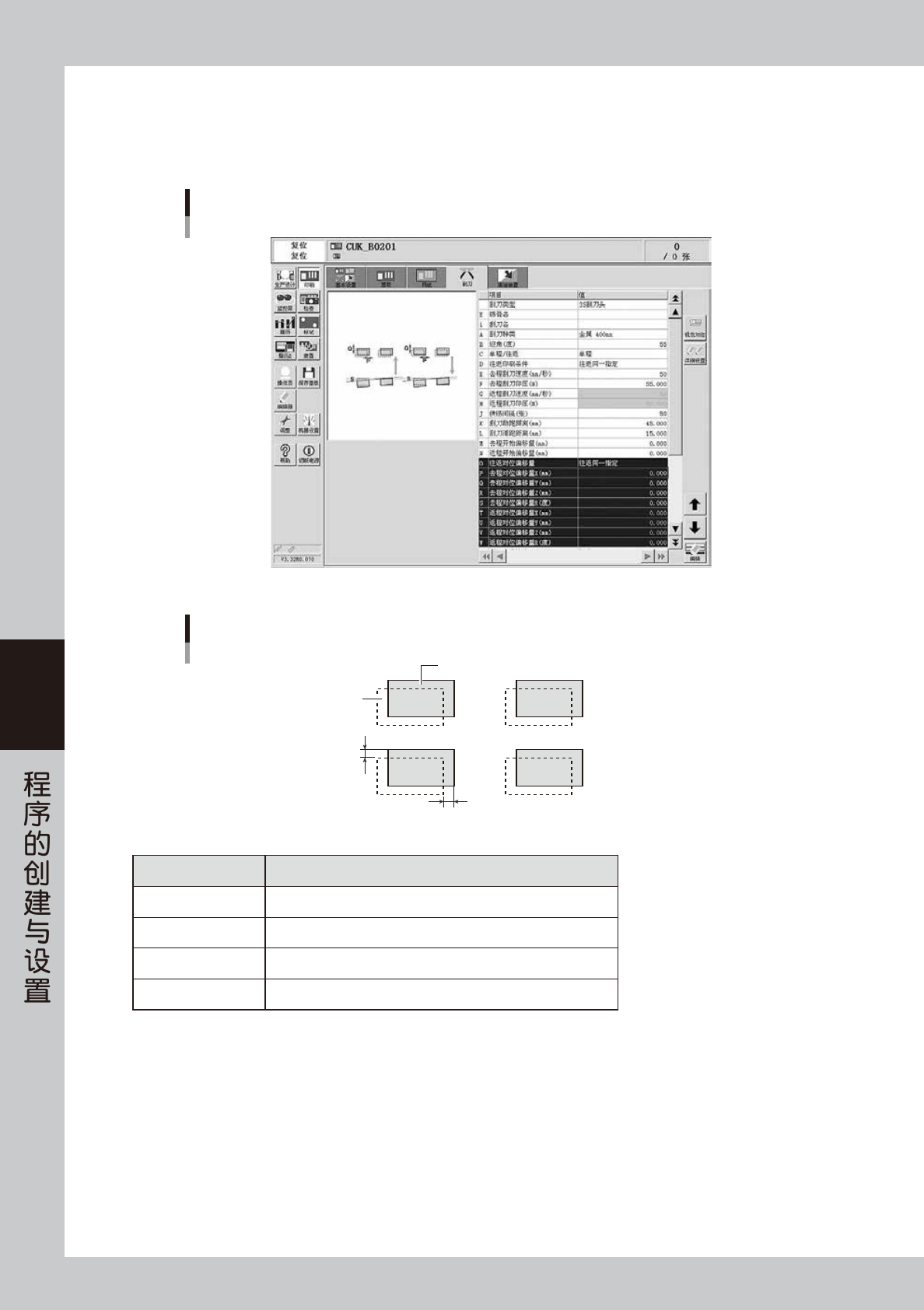
打开 [ 印刷 ] -“刮刀”选项卡,调整下列参数值。
根据位置偏移量,在“对位偏移量 X、Y、R”中输入偏移量。(“对位偏移量 Z”,不需在此处调整。)
[印刷] -“刮刀”画面
66547-N3-10
对位偏移量X、Y
已印刷的锡膏
焊盘
X方向的偏移量
Y方向的偏移量
65527-N3-00
印刷状态 输入方法
印刷向右侧偏移 直接输入 X 的偏移量 X(mm)
印刷向左侧偏移 在 X 的偏移量 X(mm) 前加上“-”号后输入
印刷向上侧偏移 直接输入 Y 的偏移量 Y(mm)
印刷向下侧偏移 在 Y 的偏移量 Y(mm) 前加上“-”号后输入
5-47
5
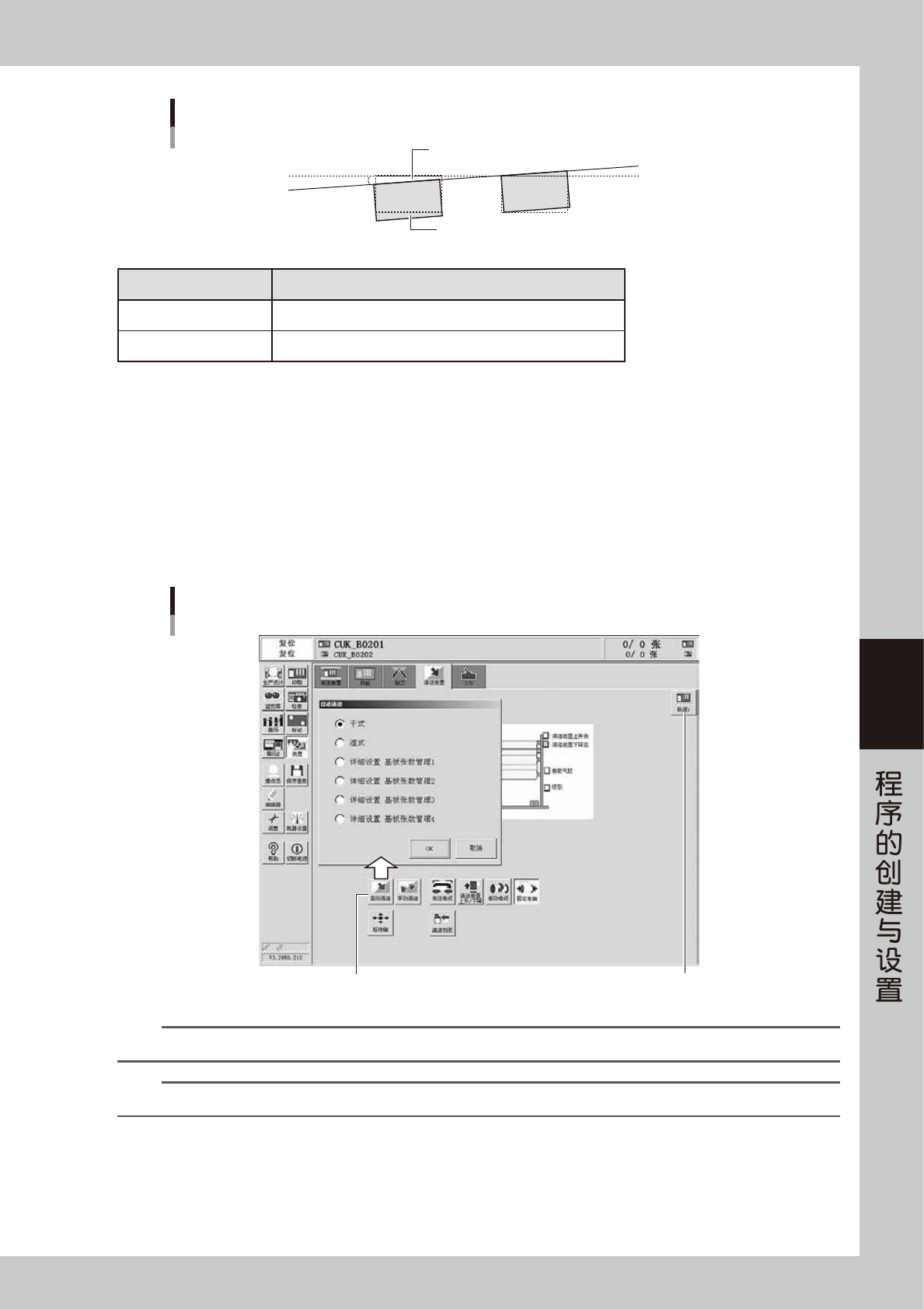
对位偏移量R
已印刷的锡膏
焊盘
θ
65528-N3-00
印刷状态 输入方法
印刷向逆时针方向偏移 直接输入 R 的偏移角度 θ
印刷向顺时针方向偏移 在 R 的偏移角度 θ 前加上“-”号后输入
7
反复进行上述步骤的操作,直至印刷状态良好为止。
8
清洁网板。
试印刷结束后,需根据情况清洁网板。
1. 打开 [ 装置 ] -“清洁装置”选项卡,按 [ 自动清洁 ] 按钮。
打开选择清洁方法的对话框。
2. 选择清洁方法后 (“干式”、“湿式”或“详细设置 基板张数管理 1 〜 4”),按 [OK] 按钮。
清洁装置开始运行,自动清洁网板背面。
[自动清洁] 按钮
[自动清洁] 按钮 轨道切换按钮
66548-N3-00
参考
关于“详细设置 基板张数管理 1”〜“详细设置 基板张数管理 4”的详细内容,请参阅本章“6. 清洁装置数据的设置”。
参考
如果想要进行手动清洁,则按 [ 手动清洁 ] 按钮后,按照画面的指示进行清洁。

第 6 章 数据的管理
本章介绍基板程序的备份方法,用户数据库的创建方法,生产履历和机器运行履历的使用方法。
目录
1. 数据的备份 6-1
1.1 基板程序的备份 6-1
1.2 系统数据的备份 6-5
1.3 USB 存储器的使用 6-8
1.3.1 USB 存储器的文件操作 6-8
1.3.2 USB 存储器的取出 6-10
2. 建立用户数据库 6-12
2.1 登录用户数据库 6-12
3. 查看生产履历数据 6-14
3.1 履历 :日志 6-14
3.2 履历 :生产 6-16
3.3 履历 :批次 6-18
3.4 指定生产履历的保存位置 6-21
4. 查看机器运行履历 6-23
4.1 履历 2 :传送装置 6-23
4.2 履历 2 :刮刀 6-25
4.3 履历 2 :网板 6-25
4.4 履历 2 :清洁装置 6-26
4.5 指定机器运行履历的保存位置 6-27