YSP20_Users_C.pdf - 第177页
6-3 6 5 将光标对准想要备份的基板程序。 按住 [Ctrl] 键或 [Shift] 键进行选择, 可以选择多个基板程序。想要选择所有的基板程序时, 可以按 [ 全选 ] 按钮。 c 注意 从左右任何一方的列表中都可以选择基板程序进行复制, 但是必须确认复制方向 ( 打开基板资源管理器时, 复制方向为 “从右向左” )。 基板的选择 选择基板 复制方向 轨道切换按钮 66602-N3-00 6 指定保存位置。 [ 从右向左 ] 复制…
6-2
6
3
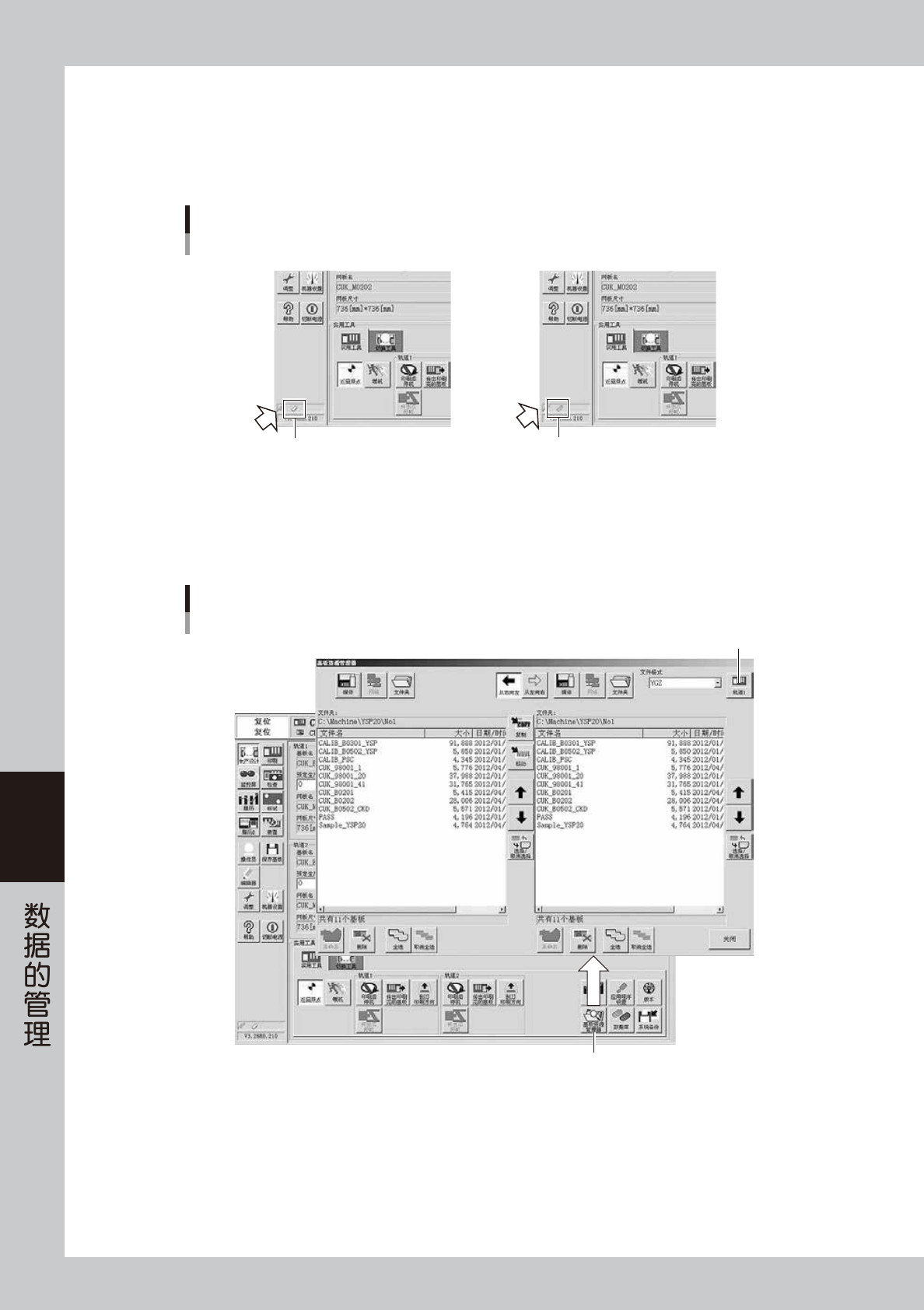
确认 USB 存储器的连接状态。
确认操作画面左下方的显示窗。
USB 存储器的图标显示为红色时,表示已完成连接。
USB 存储器的图标显示为灰色时,表示没有完成连接,需重新连接。
确认USB存储器的连接
非连接状态连接状态
显示为红色
显示为灰色
66600-N3-10
4
按 [ 生产设计 ]-“实用工具”画面的 [ 基板资源管理器 ] 按钮。
启动基板资源管理器,显示保存在印刷机内的基板程序列表 ( 基板资源管理器被打开时,左右两边的
列表内容相同 )。
基板资源管理器
[基板资源管理器]按钮
轨道切换按钮
66601-N3-10
6-3
6
5
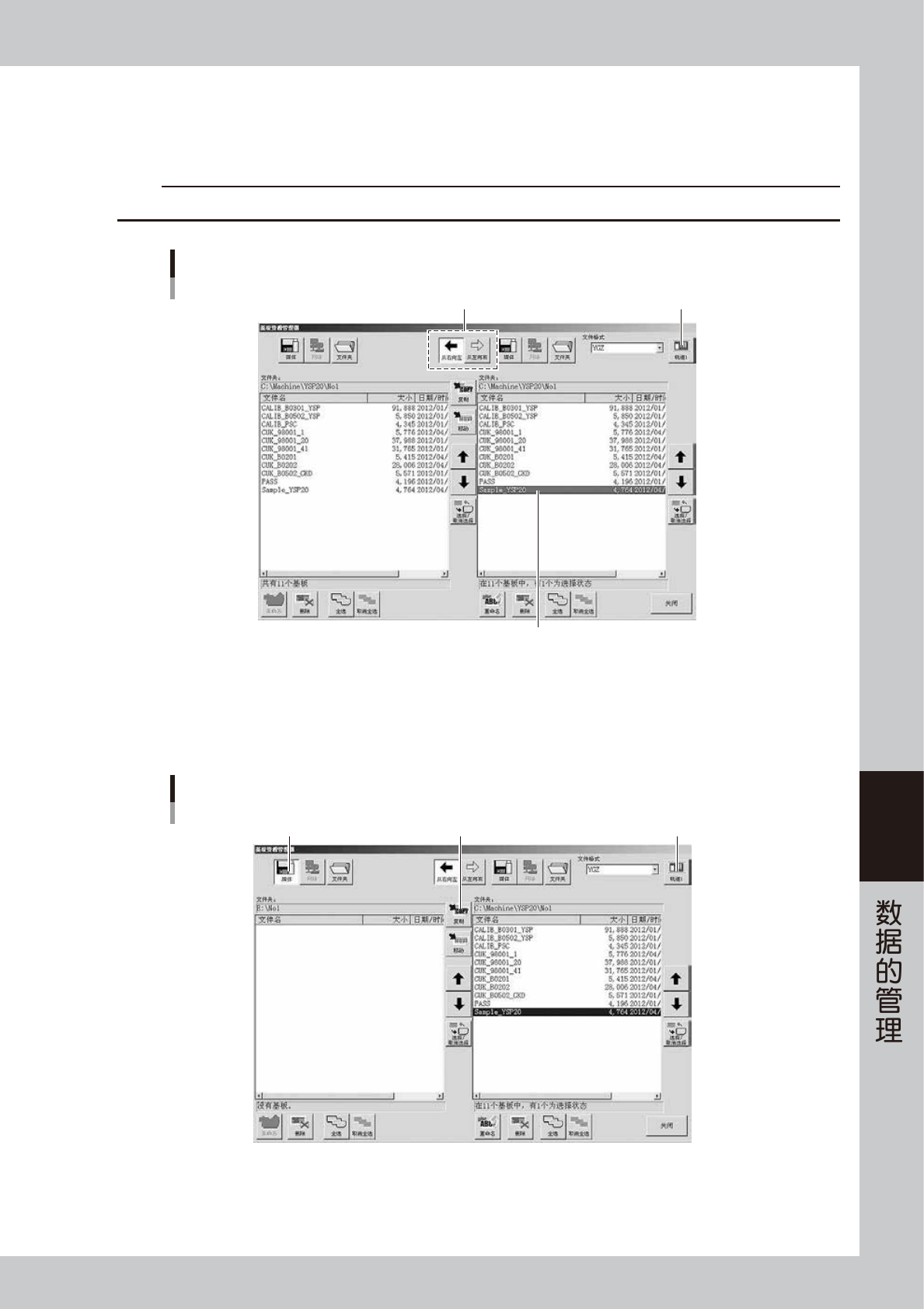
将光标对准想要备份的基板程序。
按住 [Ctrl] 键或 [Shift] 键进行选择,可以选择多个基板程序。想要选择所有的基板程序时,可以按 [ 全选 ]
按钮。
c
注意
从左右任何一方的列表中都可以选择基板程序进行复制,但是必须确认复制方向 ( 打开基板资源管理器时,复制方向为“从右向左”)。
基板的选择
选择基板
复制方向
轨道切换按钮
66602-N3-00
6
指定保存位置。
[ 从右向左 ] 复制时,按左侧列表上方的 [ 媒体 ] 按钮。[ 从左向右 ] 复制时,按右侧列表上方的 [ 媒体 ]
按钮。USB 存储器的内存内容以列表形式显示 ( 不要的文件可以用 [ 删除 ] 按钮删除 )。
[从右向左]复制
[媒体]按钮 [复制]按钮 轨道切换按钮
66603-N3-00
6-4
6
7
执行复制。
1. 按 [ 复制 ] 按钮。
显示确认对话框。
2. 按 [ 是 ] 按钮进行复制。
参考
如果用 [ 移动 ] 按钮替代 [ 复制 ] 按钮,印刷机内保存着的基板程序将移至 USB 存储器。
8
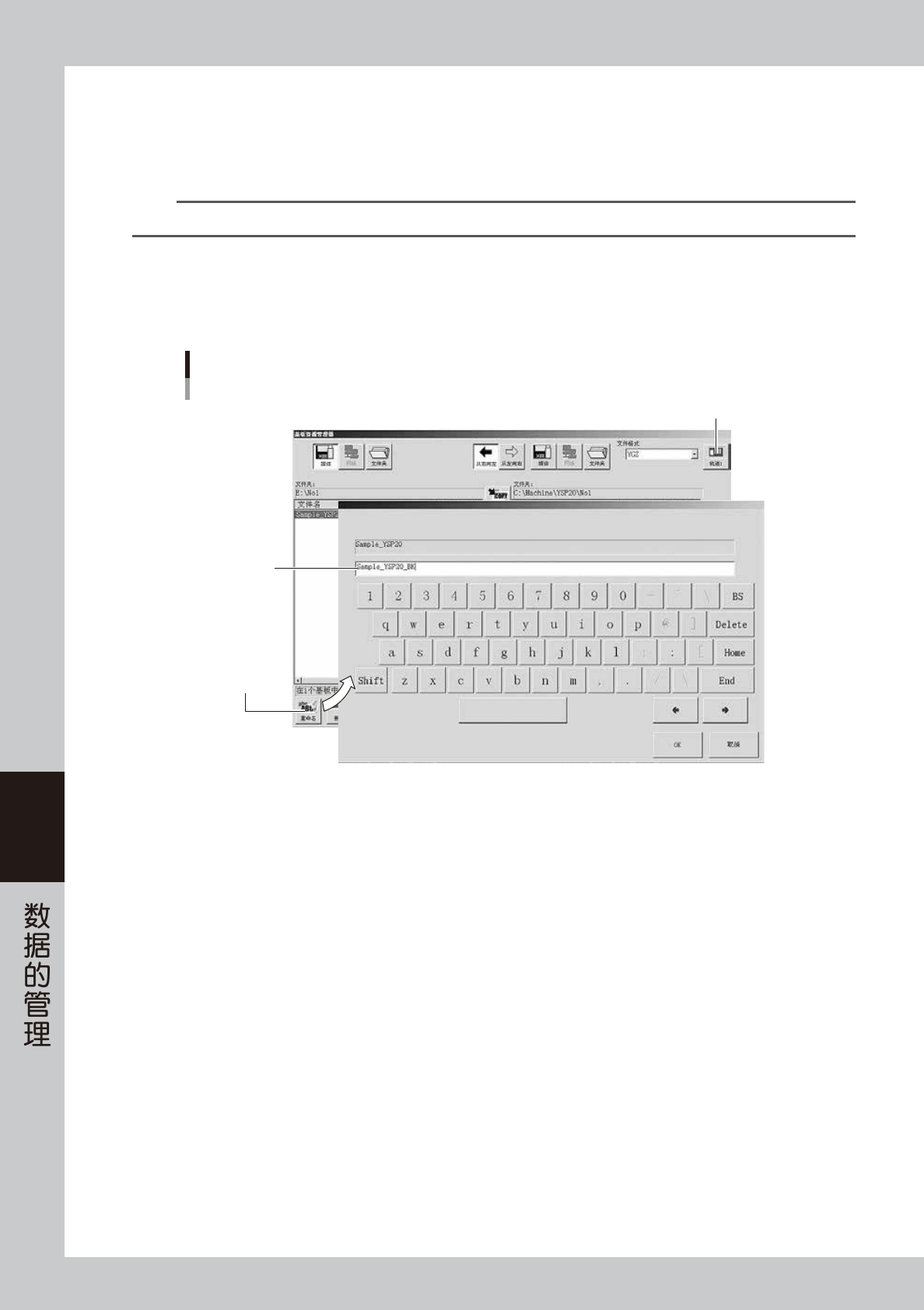
根据需要,按 [ 重命名 ] 按钮更改文件名。
为区分原程序与备份程序,可以更改复制后程序的文件名。选择复制后的文件名并按 [ 重命名 ] 按钮,
显示键盘对话框。输入文件名后,按 [OK] 按钮。
重命名
输入备份
用文件名
轨道切换按钮
[重命名] 按钮
66604-N3-00
9
按 [ 关闭 ] 按钮,关闭基板资源管理器。