YSP20_Users_C.pdf - 第183页
6-9 6 ■ 删除文件夹 1 按[媒 体]按 钮 。 2 选择文件夹。 选择想要删除的文件夹,按 [ 删除 ] 按钮。 3 确认内容。 显示确认删除的对话框,确认内容后按 [ 是 ] 按钮。 文件夹的删除 66607-N3-00 c 注意 如果进行此操作,文件夹中的数据将全部被删除。
6-8
6
1.3 USB 存储器的使用
1.3.1 USB 存储器的文件操作
下面,介绍更改保存在 USB 存储器内的文件夹名和删除文件夹的方法。
按 [ 媒体 ] 按钮,打开“媒体的选择”画面。
参考
[ 媒体 ] 按钮可以在“选择基板”画面、“保存基板”画面和“基板资源管理器”画面中操作。
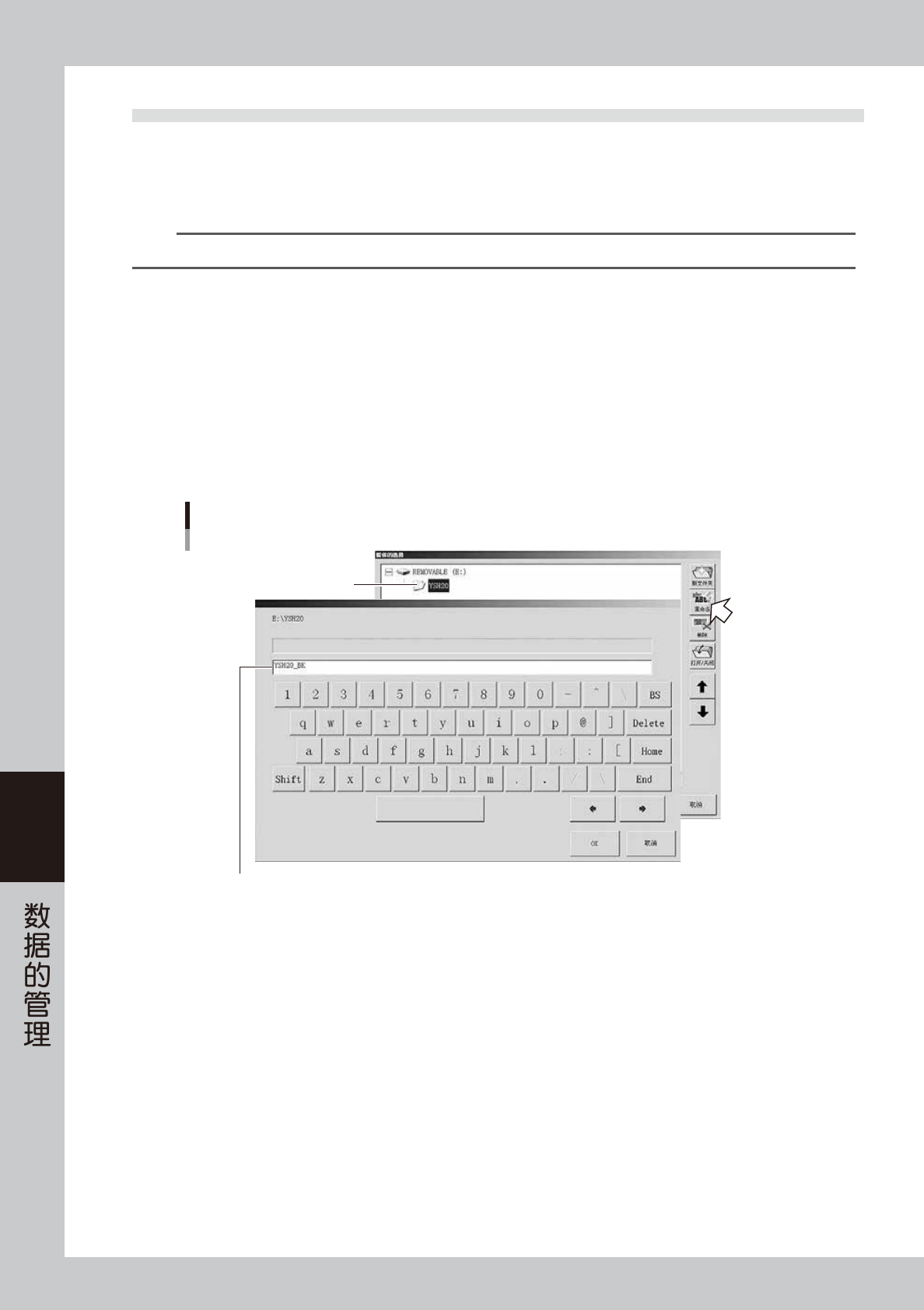
■ 更改文件夹名
1
按[媒体]按钮。
2
选择文件夹。
选择想要更改名称的文件夹,按 [ 重命名 ] 按钮。
3
输入名称。
显示键盘对话框,输入新的名称后按 [OK] 按钮。
输入新的文件夹名
选择文件夹
重命名
66606-N3-00
6-9
6
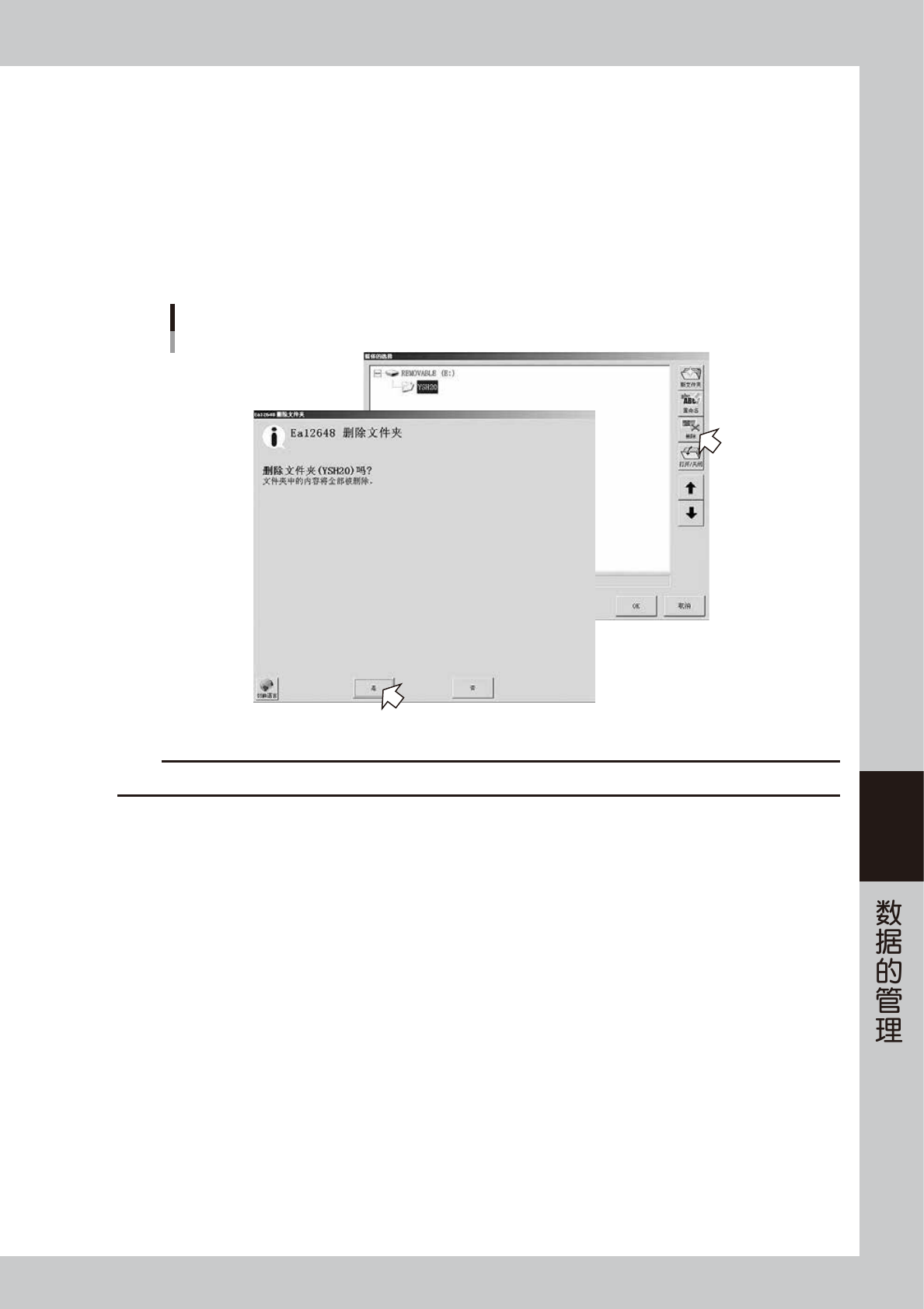
■ 删除文件夹
1
按[媒体]按钮。
2
选择文件夹。
选择想要删除的文件夹,按 [ 删除 ] 按钮。
3
确认内容。
显示确认删除的对话框,确认内容后按 [ 是 ] 按钮。
文件夹的删除
66607-N3-00
c
注意
如果进行此操作,文件夹中的数据将全部被删除。
6-10
6
1.3.2 USB 存储器的取出
想要从印刷机上取出 USB 存储器时,可以从“媒体的选择”画面操作,也可以从显示窗操作。
c
注意
切勿无视操作顺序,强制取出 USB 存储器。保存或读取数据的过程中,切勿强制插拔 USB 存储器。
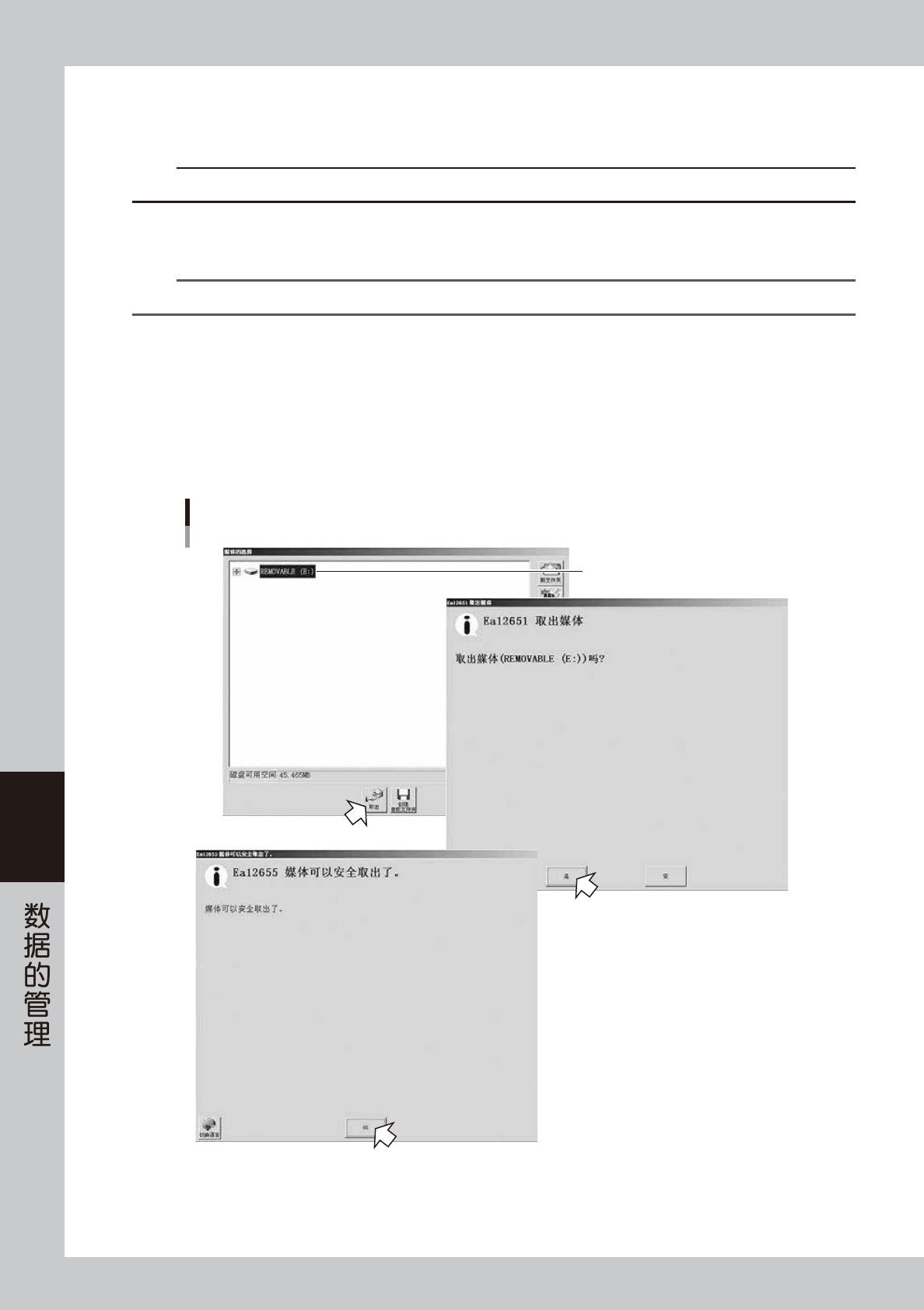
■ 从“媒体的选择”画面操作
按 [ 媒体 ] 按钮,打开“媒体的选择”画面。
参考
[ 媒体 ] 按钮可以在“选择基板”画面、“保存基板”画面和“基板资源管理器”画面中操作。
1
按[取出]按钮。
1. 选择想要取出的媒体,按 [ 取出 ] 按钮。
2. 显示“取出媒体”的确认对话框后,按 [ 是 ] 按钮。
2
取出 USB 存储器。
显示可取出的对话框后,按 [OK] 按钮,从印刷机上取出 USB 存储器。
选择媒体
媒体的取出
66608-N3-00