YSP20_Users_C.pdf - 第206页
7-3 7 9. 箭头按钮 按箭头按钮,使示教装置朝箭头所示方向移动。如果一直按住该按钮,示教装置将持续移动。如果使用步进方式,则按 1 次 箭头按钮,示教装置只移动设定的距离 (mm)。 10. [ 跟踪 ] 按钮 进行跟踪时使用此按钮。详细内容,请参阅本章后述“1.5跟踪” 。 11. [ 基板相机 ]、[ 网板相机 ] 按钮 选择相机用的按钮。切换基板相机和网板相机时使用。 12. [ 开口 ]、[ 背面 ] [ 网板相机 …
7-2
7
1.2 示教画面
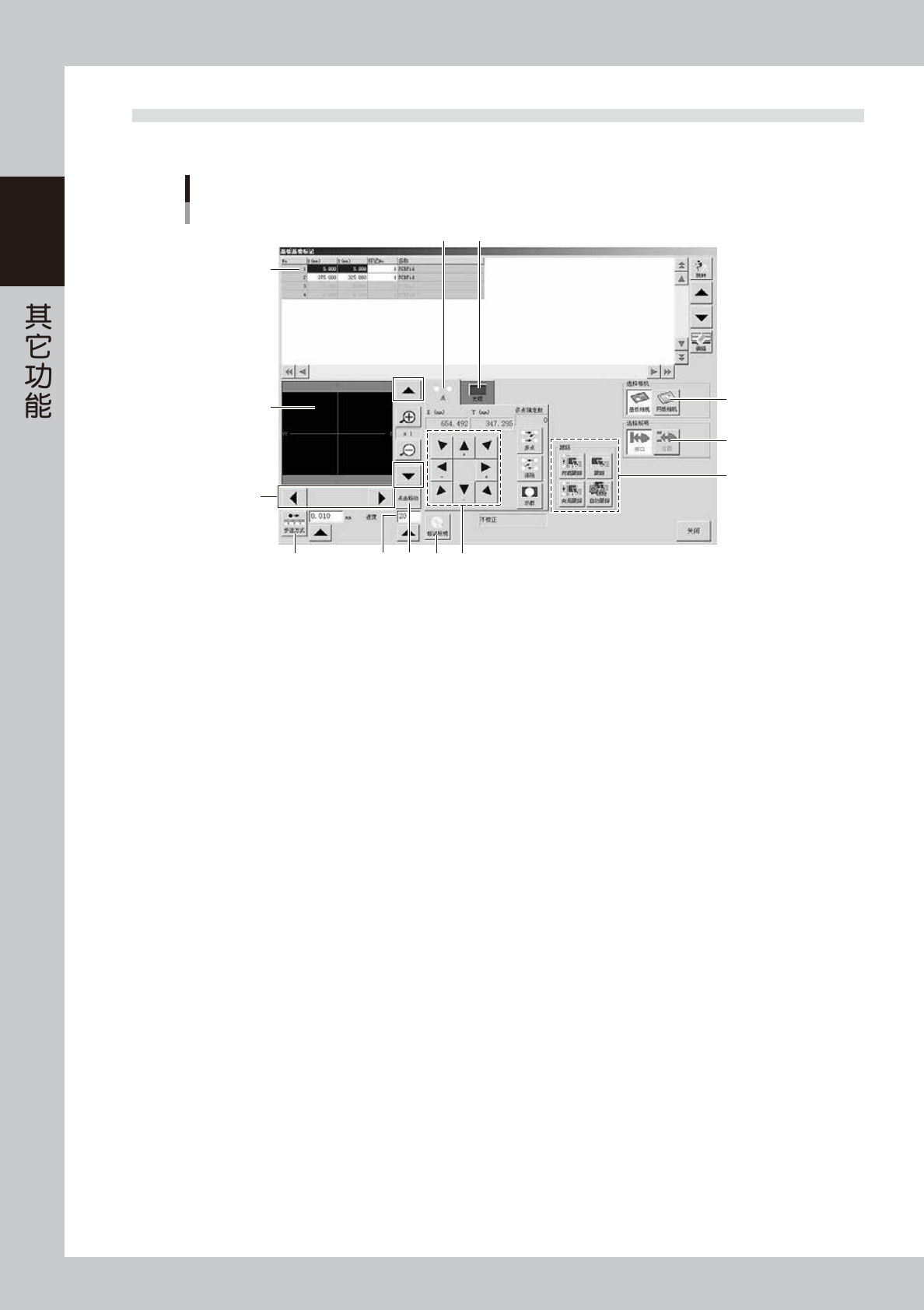
按 [ 示教 ] 按钮,打开如下图所示的示教画面。下面,介绍该画面中各按钮的功能。
示教画面
以基板基准标记为例
2
3 4
10
11
5
6
7 9
8
12
1
滚动按钮
66701-N3-00
1. 数据列表
选择想要进行示教的数据。根据 [ 示教 ] 按钮所在画面的不同,显示项目也不相同。
2. 图像显示区
显示相机进行示教时的图像。
用 [ + ] 按钮可将图像放大到 16 倍,用 [ - ] 按钮可将图像缩小到 1/16。
用滚动按钮,可上下左右移动显示区中的图像。
3. [ 步进方式 ] 按钮
按下该按钮后,可用步进方式 ( 微动方式 ) 移动轴。步进方式的移动量可用 [ 步进方式 ] 按钮右侧的 [ ▲ ] 按钮选择,
也可以直接在输入框内输入。
4. 速度
可用 [ ▲ ] 按钮选择,也可在输入框中直接输入轴的移动速度 (%)。
5. “点”选项卡
用输入点的方法进行示教时,选择“点”选项卡。详细内容,请参阅本章后述“1.3点示教”。
6. “光标”选项卡
进行光标示教时,选择“光标”选项卡。详细内容,请参阅本章后述“1.4光标示教”。
7. [ 点击移动 ] 按钮
进行点示教时,按该按钮之后将鼠标指针移到图像显示区中,指针变为十字指针。将十字指针对准任意位置并按鼠标左键,
该位置即移向显示区的中心位置。利用此方法可以不必使用箭头按钮就可以轻易地指定示教位置。
8. [ 标记照明 ] 按钮
按 [ 标记照明 ] 按钮,显示调整照明级别的画面。边观察图像显示区中的图像边调整对象物的最佳照明。

7-3
7
9. 箭头按钮
按箭头按钮,使示教装置朝箭头所示方向移动。如果一直按住该按钮,示教装置将持续移动。如果使用步进方式,则按 1 次
箭头按钮,示教装置只移动设定的距离 (mm)。
10. [ 跟踪 ] 按钮
进行跟踪时使用此按钮。详细内容,请参阅本章后述“1.5跟踪”。
11. [ 基板相机 ]、[ 网板相机 ] 按钮
选择相机用的按钮。切换基板相机和网板相机时使用。
12. [ 开口 ]、[ 背面 ]
[ 网板相机 ] 按钮为有效状态时使用。
[ 开口 ] 按钮,确认网板开口部的堵塞状态时使用。[ 背面 ] 按钮,确认网板背面有无锡膏粘附等时使用。
7-4
7
1.3 点示教
点示教有“单点输入”与“多点输入”2 种。
进行“单点输入”时,自动输入示教后的位置坐标。进行“多点输入”时,自动输入示教后多个点的中心坐标。
1
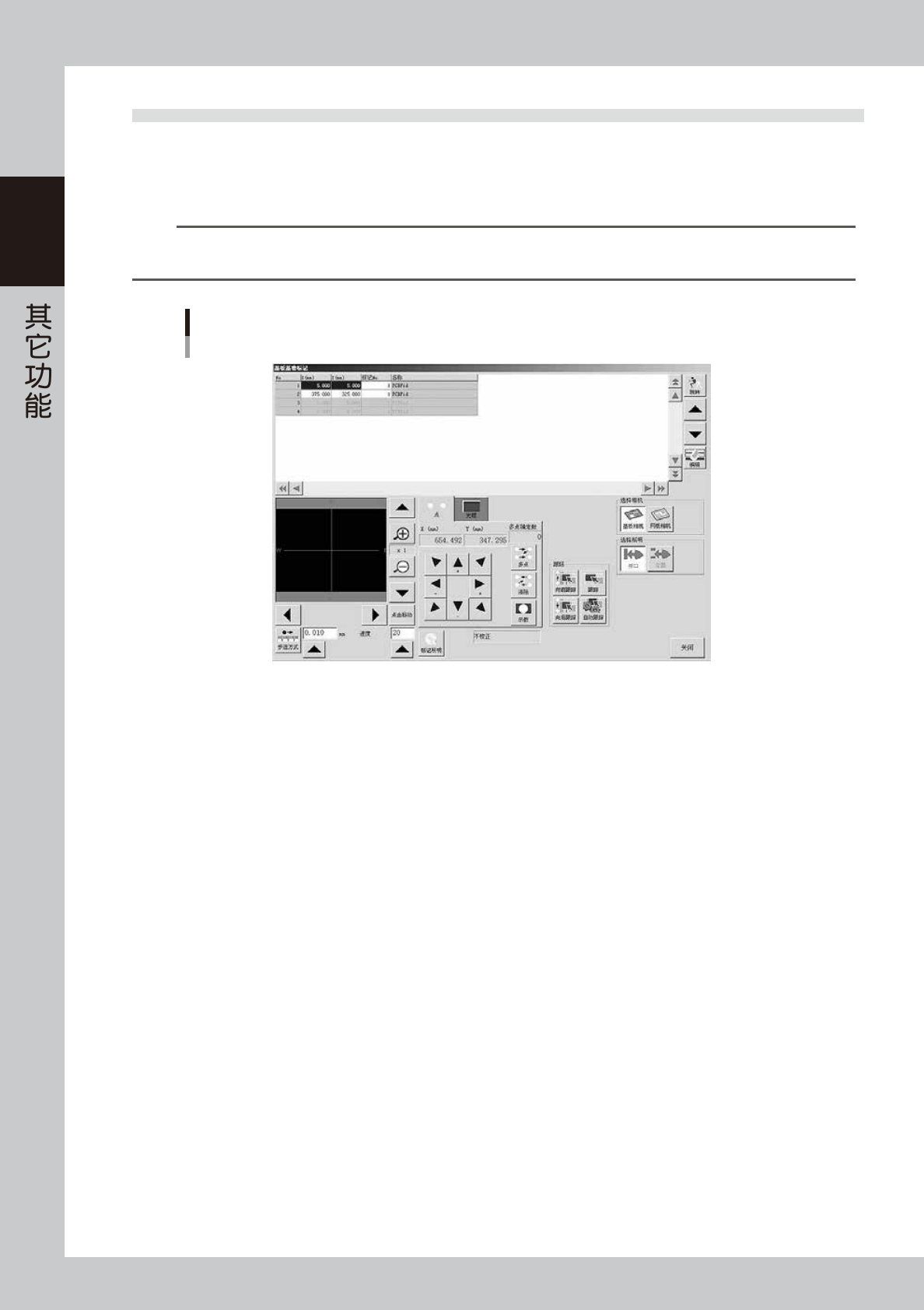
按 [ 示教 ] 按钮,打开示教画面。
参考
示教基板上的坐标时,如果还没有固定基板,会出现确认对话框,请按照画面提示传入并固定基板。示教网板上的坐标时,需将网
板固定在印刷位置。
示教画面
点示教
66702-N3-00
2
确认“点”选项卡画面为打开状态。
3
设置速度和移动方式。
按“速度”显示框下的 [ ▲ ] 按钮或直接在 1 〜 100(%) 的范围内输入数值,设置示教时轴的移动速度。
为确保安全,建议设置为低速。
按 [ 步进方式 ] 按钮后,可用步进方式 ( 微动方式 ) 移动轴。
4
按照操作画面的提示,将基板传入传送轨。
如果基板已固定在传送轨上,可以省略此步骤。
基板一旦被固定在传送轨上,便会自动开始识别基板的基准标记 ( 不使用基准标记时,会跳过识别 )。
5
选择想要进行示教的数据。
用光标点击数据列表中想要示教的数据行。
6
将示教装置移至目标位置。
确认安全后,按箭头按钮将示教装置移至目标位置。如果想要连续移动,可以持续按箭头按钮。
当前的 X、Y 坐标,显示在箭头按钮上方的 X、Y 显示框中。