Eagle 3D-8800_MANUAL-中文 - 第38页
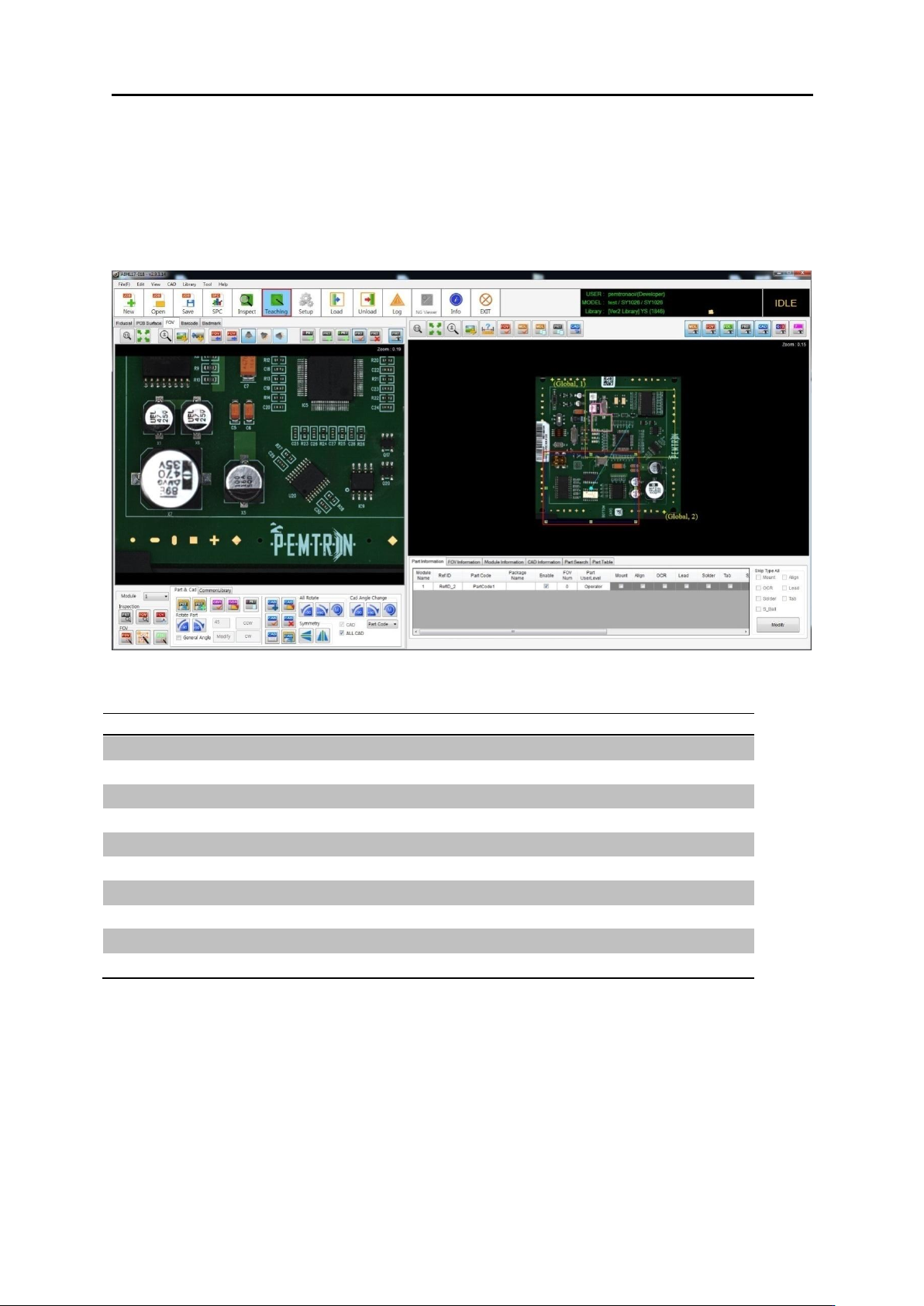
3 . 检测软 件构造 3.4. 使用者环境 教学窗口中可以确认目 前作业的 PCB 整版图 .<Fiducial>, <Barcode>, < Origin Sur face> 选择显 示对应的画面 . Figure . 教学窗口 A. 教学窗口确认功能 功能 使用方法 说明 放大缩小 选择鼠标点击 上 - 放大 / 下 - 缩小 移动 选择后通过鼠标滚轮操作 需要在大于画面比率下操作 对齐 选择 …
3. 检测软件构造 3.4. 使用者环境
3.4.3. 教学窗口
软件上端<Teaching>选择. 检测时不可使用. 检测结束后可选择..
教学画面分为 左/右.左侧为教学 FOV 画面右侧为目前作业的 PCB 整版图
Figure. 教学窗口
区分
说明
备注
整版图(Map)
PCB 整版图
FOV
教学元件 FOV
校正(Fiducial)
校正 mark 移动教学
条形码(Barcode)
条形码教学
底色(PCB Surface)
PCB 底色定义
Part Information
元件信息
FOV Information
FOV 信息
Module Information
Module 信息
CAD Information
CAD 信息
Part Search
Part 搜索
3.4.3.1. 教学(Map) 画面
3. 检测软件构造 3.4. 使用者环境
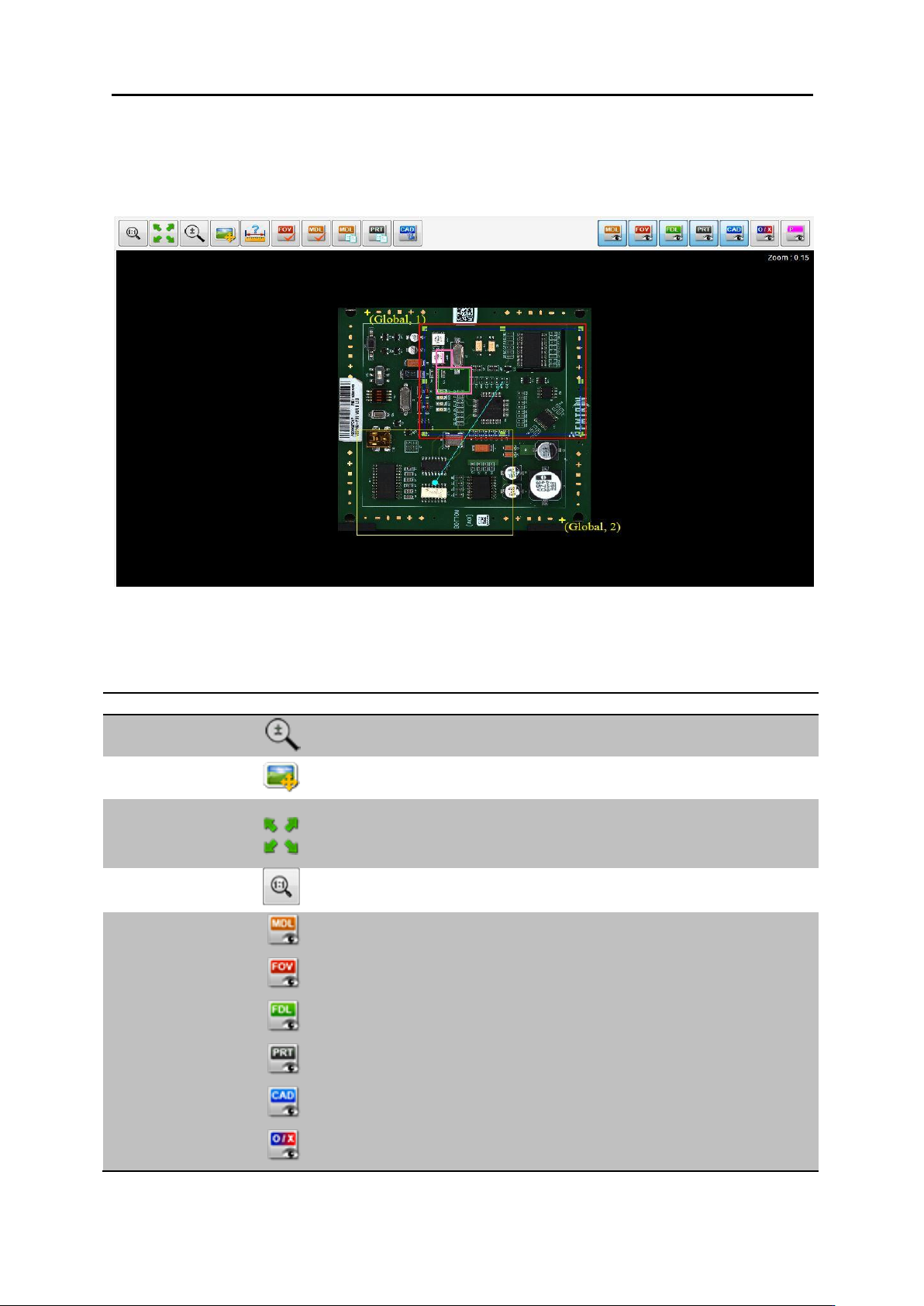
教学窗口中可以确认目前作业的 PCB 整版图
.<Fiducial>, <Barcode>, <Origin Surface>选择显示对应的画面.
Figure. 教学窗口
A. 教学窗口确认功能
功能
使用方法
说明
放大缩小
选择鼠标点击
上-放大 / 下-缩小
移动
选择后通过鼠标滚轮操作
需要在大于画面比率下操作
对齐
选择
对齐画面比率
1:1 比率
选择
1:1 比率调整
信息显示
Module 显示/ 隐藏
FOV 信息 显示/ 隐藏
校正信息 显示/ 隐藏
元件 显示/ 隐藏
CAD 显示/ 隐藏
NG,OK 显示/ 隐藏
个信息类 Toggle 动作
3. 检测软件构造 3.4. 使用者环境
3.4.3.2. FOV 教学窗口
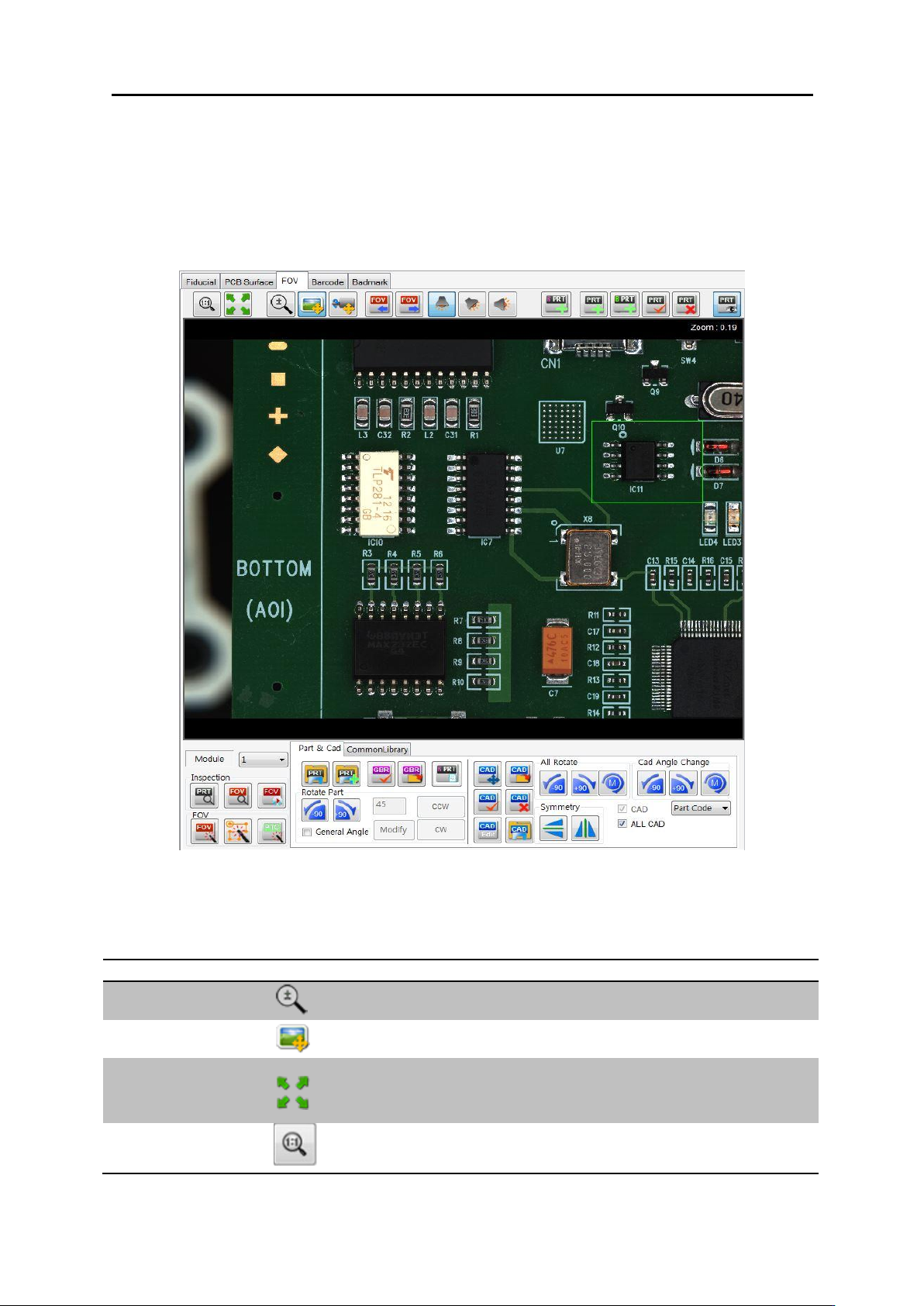
<FOV> 选择.
Figure. teaching FOV view
A. FOV 显示操作
功能
使用方法
说明
放大缩小
选择后鼠标操作
上 – 放大, 下 – 缩小
画面移动
选择后鼠标点击移动
需要大于画面比率
画面对准
选择
对齐画面比率
1:1 比率
选择
1:1 比率调整