1OM-1001-008_w.pdf - 第100页
1. 基本操作 0308-002 2 - 1 AHM01JOPP 1. 1. 1. 1. 1. 基本操作 基本操作 基本操作 基本操作 基本操作 1.1 1.1 1.1 1.1 1.1 操作パネルの前後操作切替え 操作パネルの前後操作切替え 操作パネルの前後操作切替え 操作パネルの前後操作切替え 操作パネルの前後操作切替え Fig.1B1 装置本体の前面と後面の両側に操作パネルがあり、装置を操作するた めに必要なタッチスクリーンおよびス…

0304-001 2-B AHM01JOPP
1. 基本操作
0308-002 2-1 AHM01JOPP
1. 1.
1. 1.
1.
基本操作基本操作
基本操作基本操作
基本操作
1.11.1
1.11.1
1.1
操作パネルの前後操作切替え操作パネルの前後操作切替え
操作パネルの前後操作切替え操作パネルの前後操作切替え
操作パネルの前後操作切替え
Fig.1B1
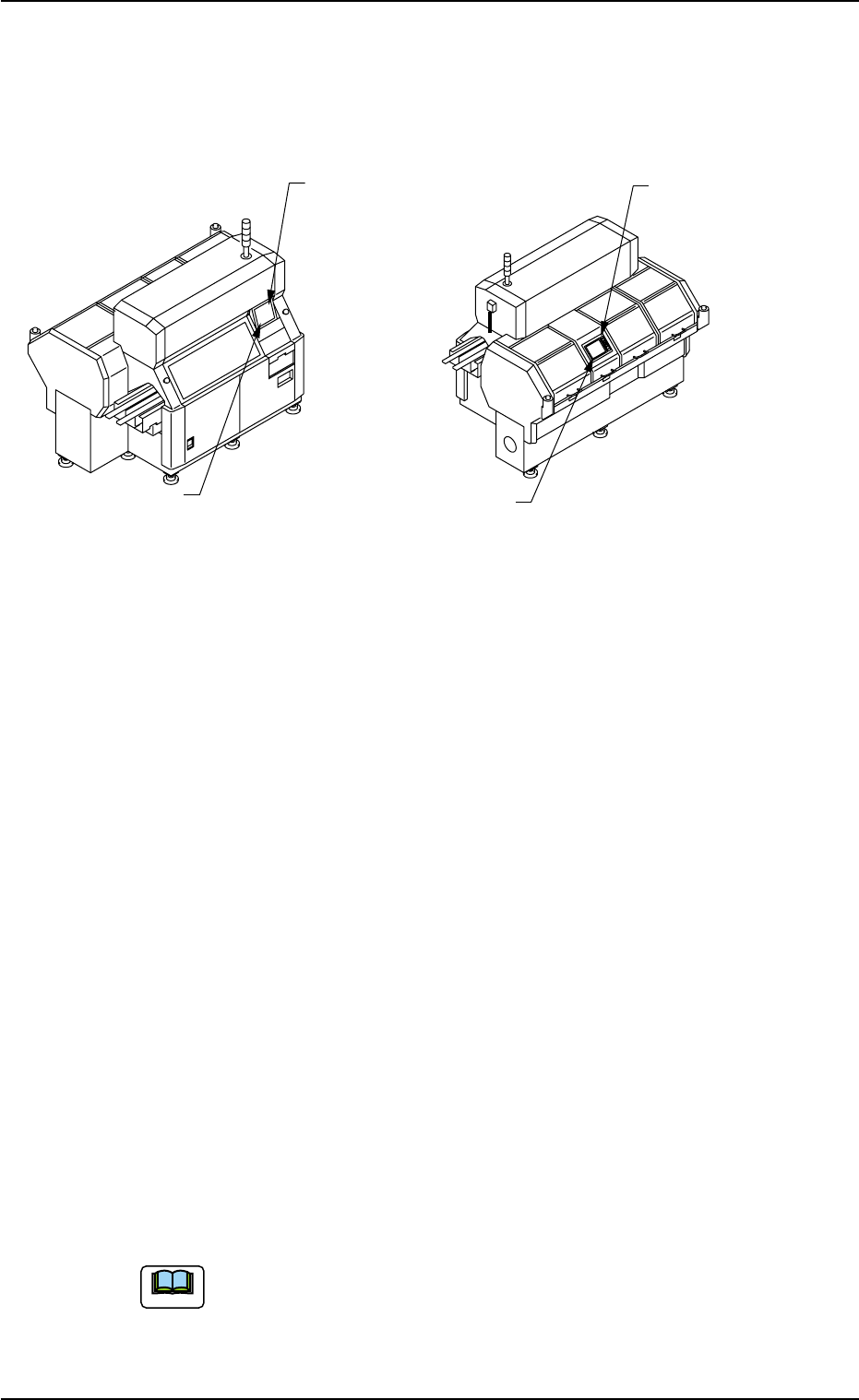
装置本体の前面と後面の両側に操作パネルがあり、装置を操作するた
めに必要なタッチスクリーンおよびスイッチやボタン類が、それぞれ
まとめて配置してあります。常にどちらか一方の側が操作可能(有効
状態)になっており、[PNL CHANGE]ボタンで操作可能な側を切替え
ることができます。前面と後面の同時操作はできません。
• 操作を実行する側の操作パネルにある[PNL CHANGE]ボタンを押す
と、ボタンが点灯し、その側の操作パネルの操作が有効になります。
• このボタンの点灯中に、さらに[PNL CHANGE]ボタンを押すと、
[LOCK]ランプが点灯して“操作ロック” 状態になり、その側の操
作パネルのみが有効になります。
• 操作ロックを解除する場合は、その操作パネルの[PNL CHANGE]ボ
タンをもう一度押します。
操作ロックが解除されると、[LOCK]ランプが消灯します。
• 操作ロック状態でない場合にのみ、有効状態でない側の[PNL
CHANGE]ボタンを押して前後操作の切替えができます。
装置の“運転中”“一時停止中”などに関係なく切替えできます。
(a) 電源投入時は、前面操作が有効となります。
(b) ポインティングデバイスとキーボードは前面操作時のみ使
用可能です。
೨㕙࠲࠶࠴ࠬࠢࡦ
೨㕙ᠲࡄࡀ࡞
ᓟ㕙࠲࠶࠴ࠬࠢࡦ
ᓟ㕙ᠲࡄࡀ࡞
ⵝ⟎೨㕙
ⵝ⟎ᓟ㕙
ࡁ࠻

1.21.2
1.21.2
1.2
タッチスクリーンタッチスクリーン
タッチスクリーンタッチスクリーン
タッチスクリーン
1.2.1 1.2.1
1.2.1 1.2.1
1.2.1
操作画面の操作操作画面の操作
操作画面の操作操作画面の操作
操作画面の操作
本装置では、データの設定操作や入力操作を行うための操作画面が
タッチスクリーン上に表示されます。
操作画面での基本的な操作は、画面上に表示されているボタンを指で
押して行います。
操作画面に数字や文字を入力する場合には、操作画面上にあるボタン
を押してタッチスクリーン上にテンキー画面やキーボード画面を表示
させ、それらの画面のキーを押すことで数字や文字を入力します。
(a) 前面操作パネルには、キーボードとポインティングデバ
イスが装備されています。
キーボードとポインティングデバイスを使用して、操作
画面での操作を行うこともできます。
(b) パターンプログラムや部品ライブラリのデータ編集画面
では、キーボードとポインティングデバイスを使用して、
データの編集作業を行います。
1.2 タッチスクリーン
0304-001 2-2 AHM01JOPP
ࡁ࠻