DECAN_S1_Administrator∏s_Guide(Chi_Ver1.4)_Web - 第192页
7-32 Next Generation, Multi-Functional Plac er DECAN S1 Administrator’s Guide < 检测位置 > 校验盒 检查各 ball 的位置 , 校验位置是 否在容许值以内。 < 监测全部覆盖 > 校验盒 此选项已校验, 则检查所有 ball ,当 所 有 ball 都在容许误差范围内时 识别成功 , 尚 未校验时尽管一部分 ball 出现…
7-31
元件的登记
备注 在连接器部件中用一般的UserIC Group无法登录的部件当中,在
一个方向混同Lead的长度及间距时先登录完四角形的Lead长
度、间距等后设置如下功能可登录部件。
(例:SD存储器连接器等)
Extra Parameter 的一般设置
1. <使用实体准备排列> 选择检查框
2. <Body抽样检查单位>编辑框:输入15
3. <导引样本>编辑框:输入4
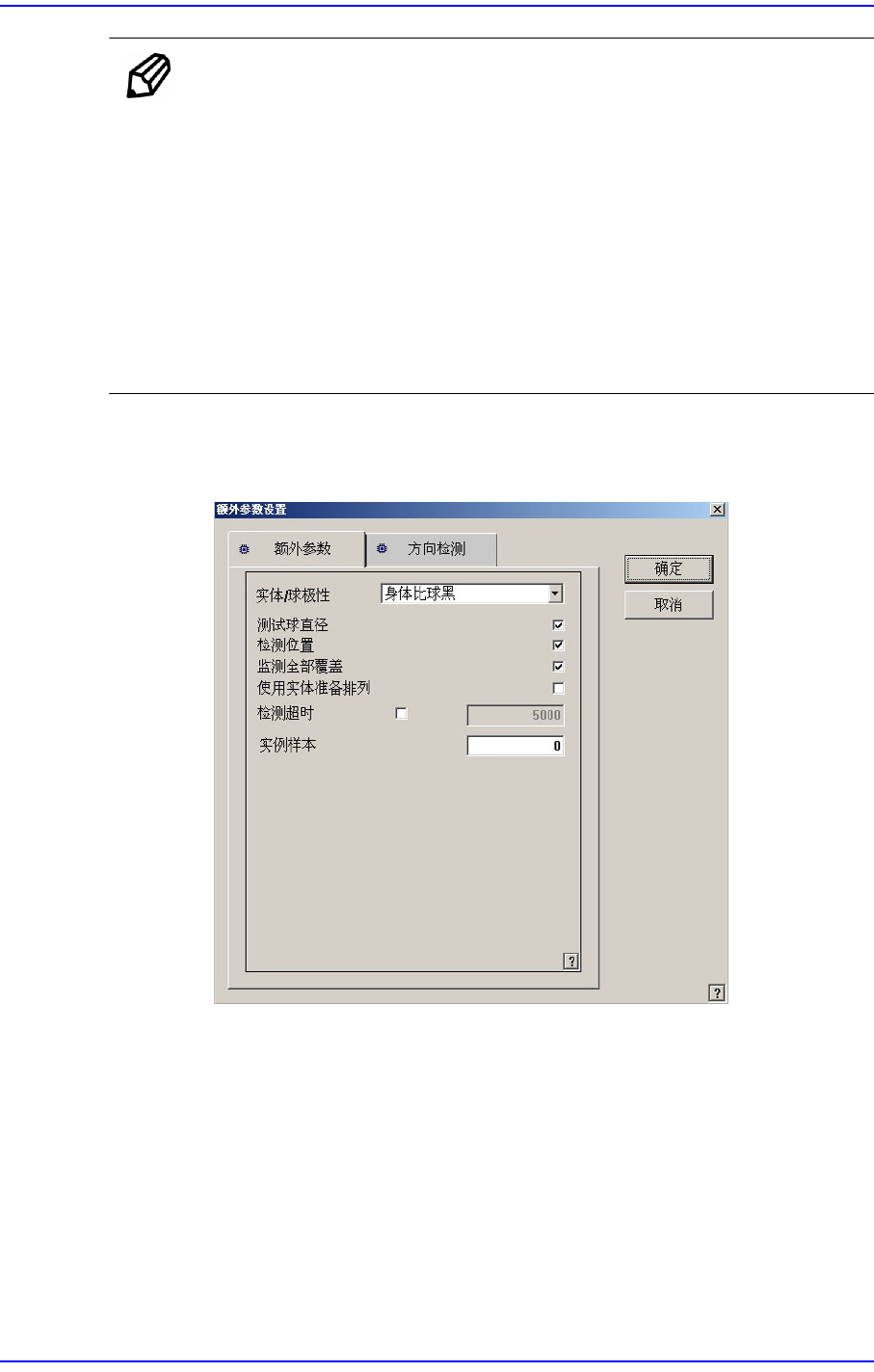
" 额外参数设置 " TAP对话框 - Ball 元件
设置与BGA、Flip-Chip等Ball部件的识别相关的详细参数。
<实体/球极性>校验盒
设置Body和Ball间的亮度。
- 身体比导程黑: Body比 ball暗时。
- 实体比导线轻: Body比 ball亮或者亮度相差不大时。
<准确找到领导技术文件处理系统>校验盒
检查各ball的直径校验直径是否在容许值以内。
7-32
Next Generation, Multi-Functional Placer DECAN S1 Administrator’s Guide
<检测位置>校验盒
检查各ball的位置,校验位置是否在容许值以内。
<监测全部覆盖>校验盒
此选项已校验,则检查所有ball,当 所 有 ball都在容许误差范围内时
识别成功, 尚未校验时尽管一部分ball出现失败也利用剩余ball计算
出部件的中心。
<使用实体准备排列>校验盒
部件识别时利用部件的Body 信息计算出部件大概的位置。
<检测超时> 校验盒
部件识别时设定识别时间(单位 msec)
<实例样本> 编辑框
Body识别时设定Sampling程度。 (0~10, 0 : auto)
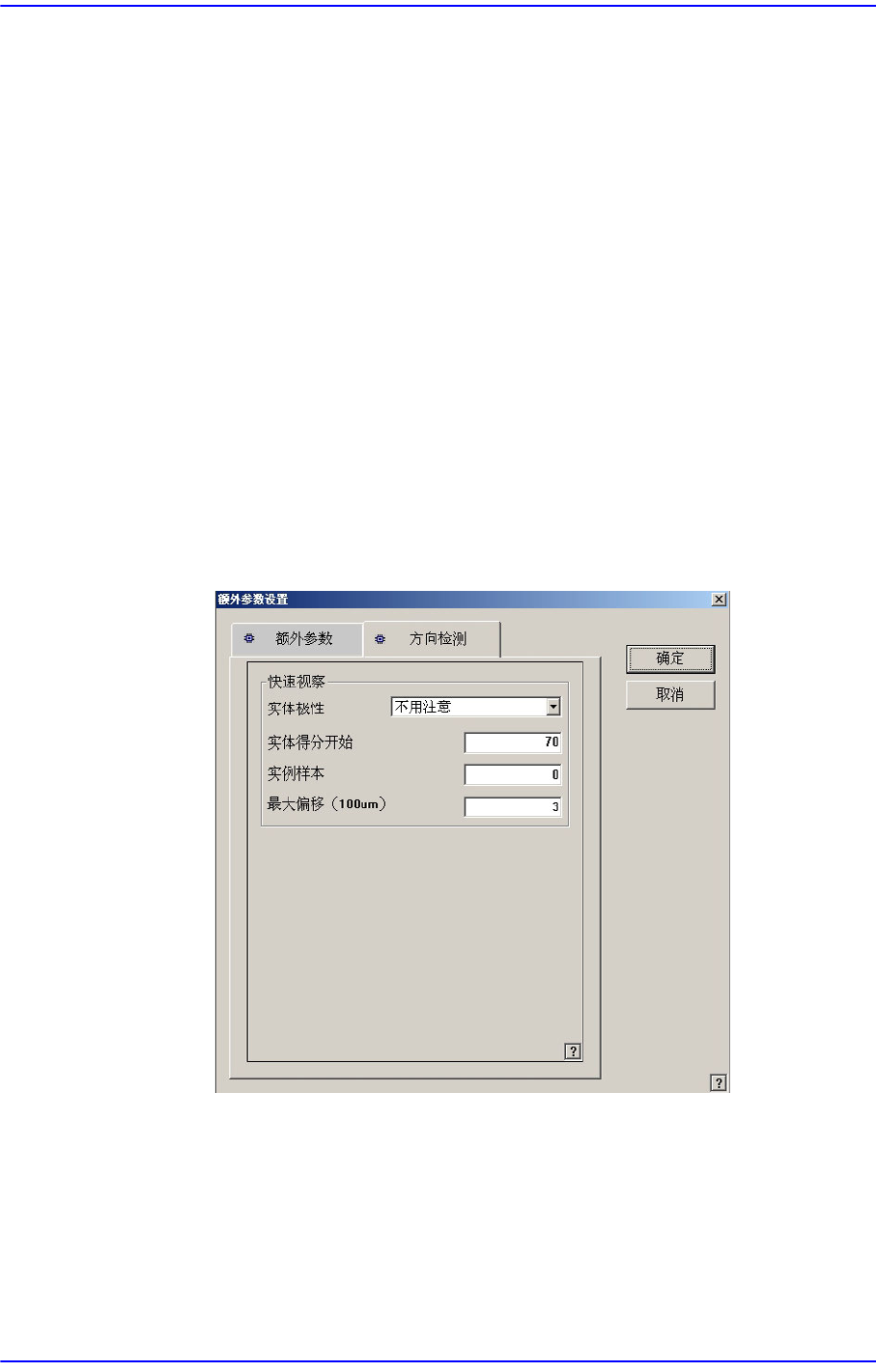
<方向检测> TAP画面
在IC部件及Ball部件中相同适用。
<实体极性> 组合框
设置要执行方向检验 Body的 Polarity。
- 不用注意
要执行方向检验的Body跟Polarity无关地进行识别时选择。
7-33
元件的登记
- 黑夜灯
要执行方向检验的Body比背景暗时选择。
- 点亮
要执行方向检验的Body比背景亮时选择。
<实体得分开始>编辑框
设置要执行方向检验 Body的 Threshold。 (0~100)
<实例样本>编辑框
设置要执行方向检验 Body的 Sampling程度。 (0~10, 0 : auto)
<最大偏移(100um)> 编辑框
设置要执行方向检验 Body的最大容许误差。 (0~10)
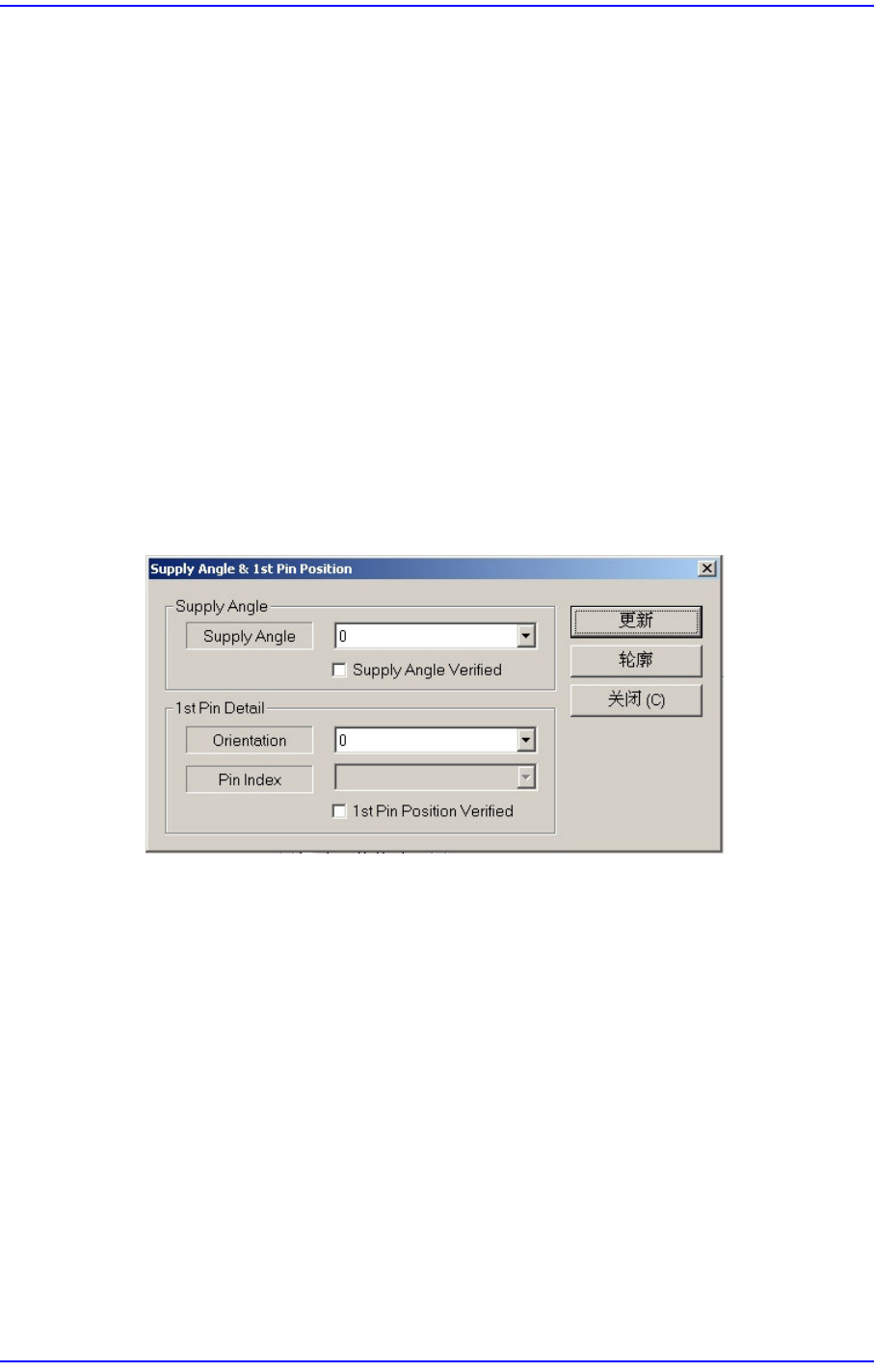
<1st Pin Position> 按钮
如果在登记元件时登记了元件的 1号销位置,可以在离线验证装贴点时轻易地验
证装贴角度。
<Supply Angle>领域
<Supply Angle>组合框
以元件的1号销位置作为基准而设定元件供应角度。
把时钟3点方向设定为 0°,按照逆时针方向依次增加90°。
<Supply Angle Verified>校验框
检查供应角度的设定值是否正常后圈选该复选框,即可表示所设定的供
应角度为有效值。
<1st Pin Detail>领域
<Orientation>组合框
可以设定元件的1号销方向。如果是Chip元件,将把衬垫(Pad)视为销。
把时钟3点方向设定为 0°,按照逆时针方向依次增加90°。