DECAN_S1_Administrator∏s_Guide(Chi_Ver1.4)_Web - 第197页
7-37 元件的登记 图 7.10 “Auto Teach the selected part-Bad” 对话框 <Image Captu re> 按钮 利用 MFOV 功 能识别部件并进行登录时使用 。 在对各零 部件有了认识了解以 后, MMI 会将这些 认识了解综合起来, 通过 ’SMV ision’ 窗口向您展示各零部件 的样式。 图 7.11 “ 自动校正 ” 信息框 < 照像机 > 标题框 表…
7-36
Next Generation, Multi-Functional Placer DECAN S1 Administrator’s Guide
<自动校正> 按钮
自动阶段性地变换部件形象,并保存形象,用户确认其中识别最好的形象照明
值进行保存,帮助保存最佳照明值。
CHIP-Rect, TR, TR2,BGA, SOP, SOP2, SOJ, SOJ2, QFP, PLCC, Flip-Chip 等部品进
行。
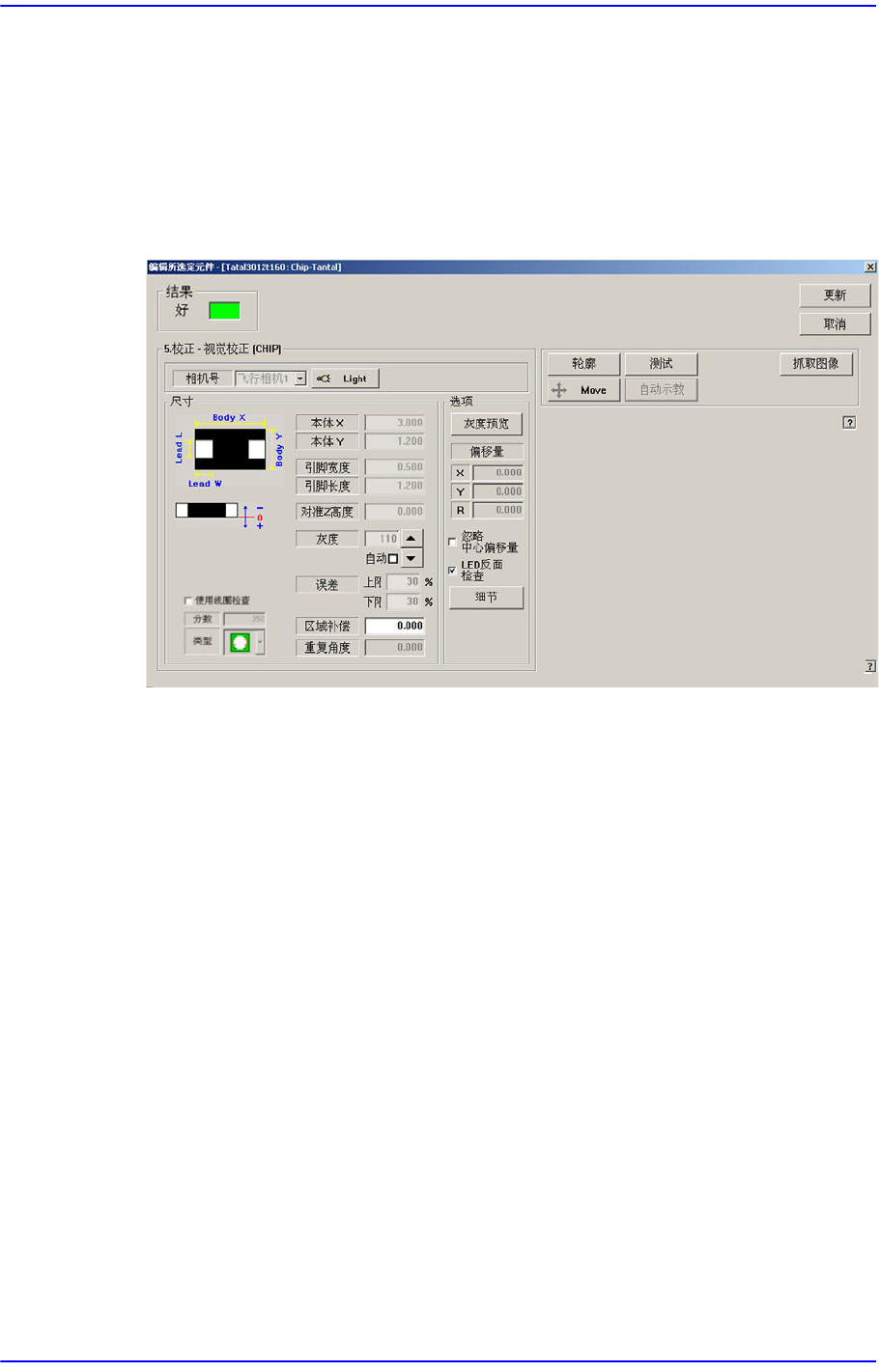
图
7.9 “Auto Teach the selected part-Good”
对话框
<结果>
显示Auto Teach成功与否。
<更新> 按钮
保存用Auto Teach求出的部件 Align数据,关闭对话框。
<取消> 按钮
忽略用Auto Teach求出的部件 Align 数据,关闭对话框。
<校正数据> 领域
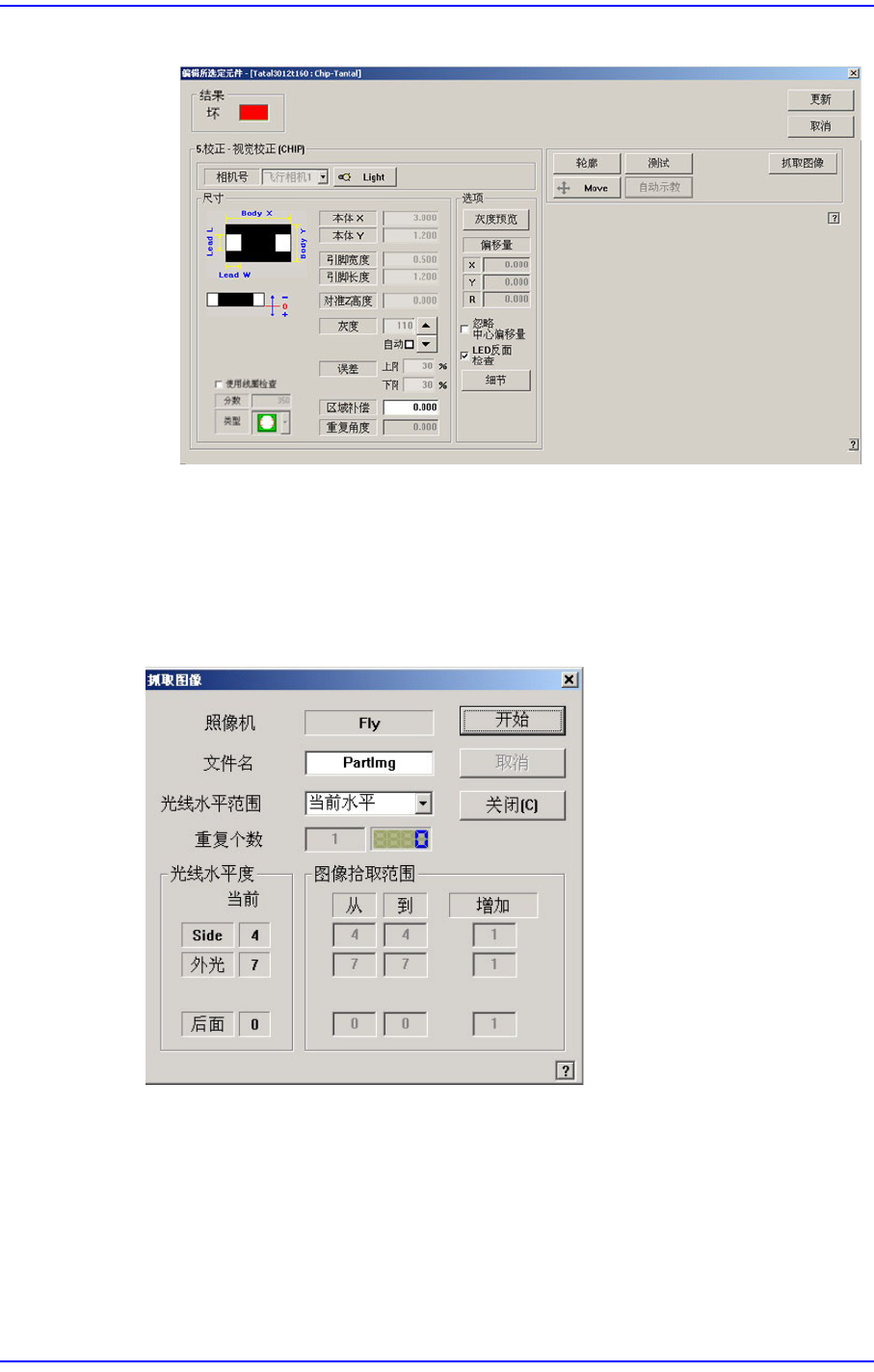
显示 Auto Teach结果数据。 Auto Teach失败则显示如下消息框。
7-37
元件的登记
图
7.10 “Auto Teach the selected part-Bad”
对话框
<Image Capture> 按钮
利用MFOV功能识别部件并进行登录时使用。在对各零部件有了认识了解以
后,MMI会将这些认识了解综合起来,通过’SMVision’窗口向您展示各零部件
的样式。
图
7.11 “
自动校正
”
信息框
<照像机> 标题框
表示用在Image Capture的Camera。
<文件名> 编辑框
输入使用在Image 保存的文件名。
<光线水平范围> 组合框
选择各照明别照明值基本设置范围。

7-38
Next Generation, Multi-Functional Placer DECAN S1 Administrator’s Guide
Rough
所有照明的照明值每增加5,并保存形象(Image)。
Fine
当前设置的照明值前后2阶段范围内照明值每增加1保存Image。
All Range
对所有照明值领域保存 Image。
User Define
用户指定照明值变化范围及间隔。
重复个数
表示Image的储存次数。
光线水平度
显示当前照明值。
图像拾取范围
显示用在保存Image的照明值范围及间隔。 Light Level Range设置为 User
Define用户可直接输入/修改范围。
从
显示照明值变化的开始 Level。
到
显示照明值变化的结束 Level。
增加
设置照明值变化间隔。
<开始> 按钮
开始Image Capture 作业。
<取消> 按钮
Image Capture 中中断作业。
<关闭> 按钮
结束对话框。