DECAN_S1_Administrator∏s_Guide(Chi_Ver1.4)_Web - 第292页
9-8 Next Generation, Multi-Functional Plac er DECAN S1 Administrator’s Guide < 位置类型 > 组合框 选择基准点标记的数量。 可选择的基准点标 记 . 的数量如下。 None: 没有基准点标记。 1 部品 : 有一个贴 装点补偿用基准点标记。 2 部品 : 有二个贴 装点补偿用基准点标记。 详细事项请参照 “ 6.3 基准符号 (Fiducia…
9-7
Step Programming
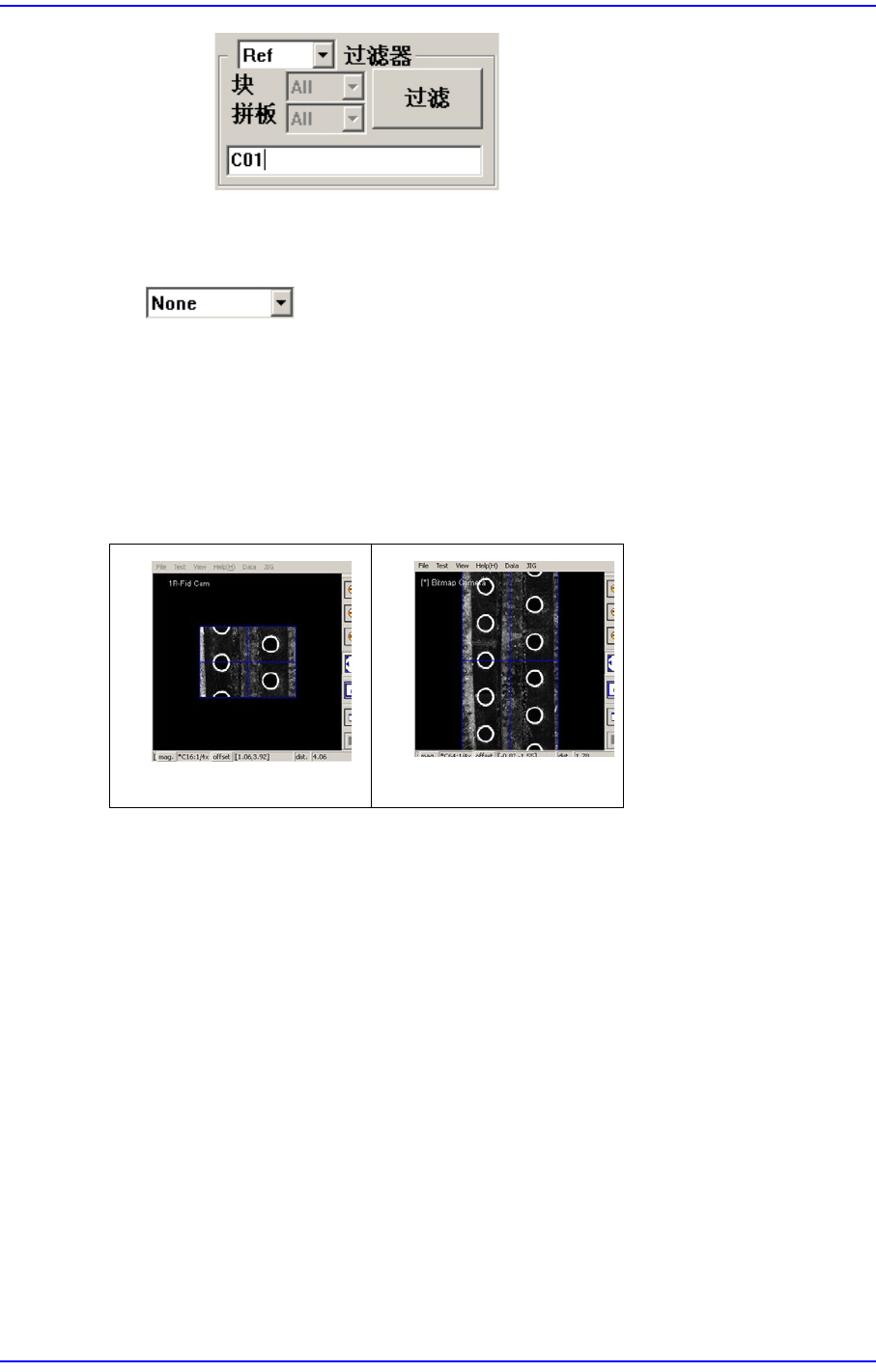
<Filtering>按钮
根据组合框中选择的条件,在Step对话框中只表示已过滤的贴装点。
组合框
<None>
不使用PCB视觉的全景识别功能。
<Panorama>
可以对PCB形状进行“分割识别”后再把分割图像加以合成后显示在一个视
觉窗口。
<插入一行 > 按钮
在<Grid>当前选择的LINE(贴装点)之前添加一个贴装点。
<删除 > 按钮
删除<Grid>中选定区域里的贴装点。
<两点示教 ..> 按钮
执行设定贴装点的位置时,选择示教边角的 2个点的方法来算出的中心点作为贴
装点的功能。 详细内容请参照 “8.1.1
喂料器基座
(
Feeder Base
)
“的 <两点示教
…> 按钮。
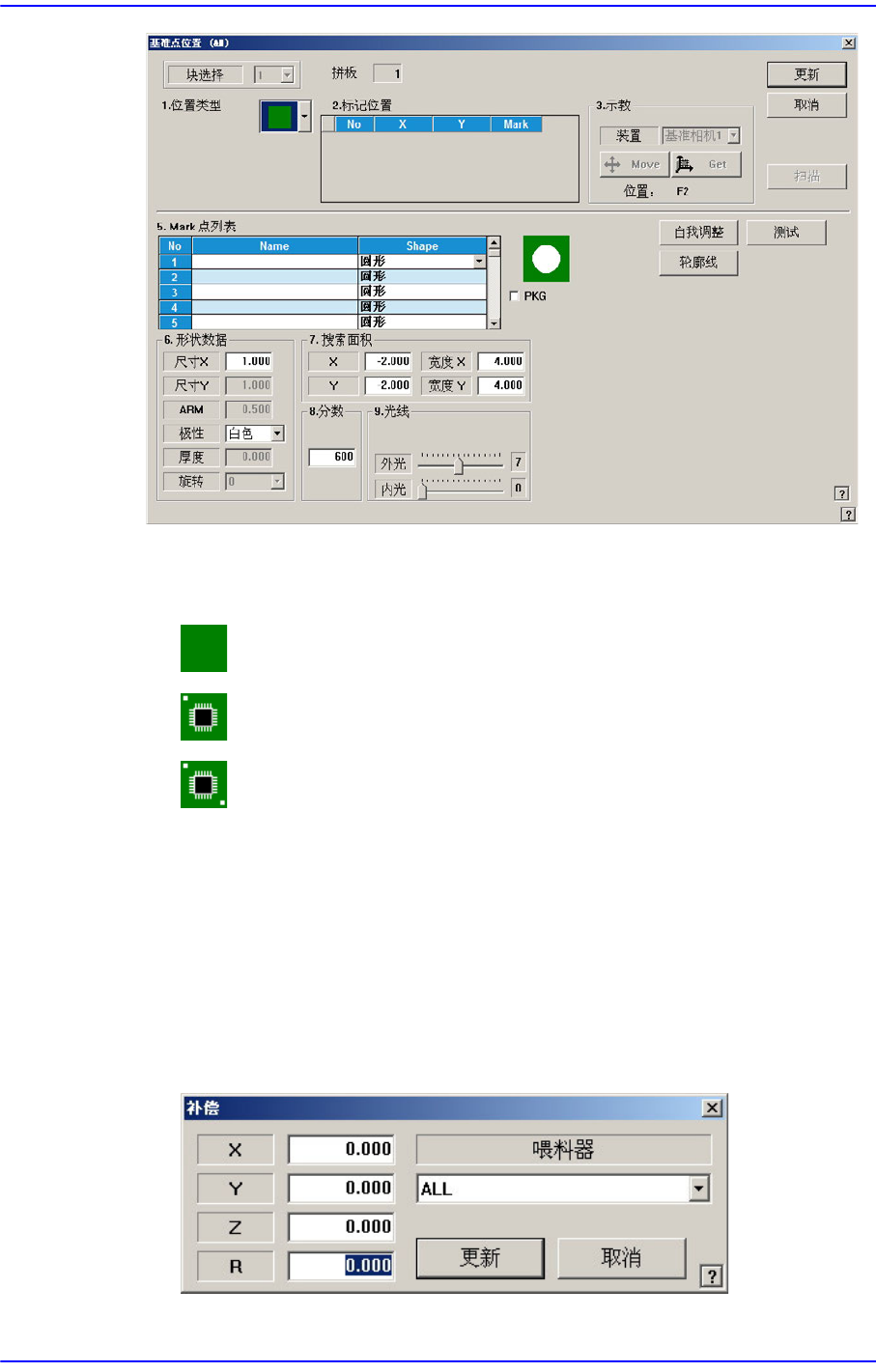
<基准点 …> 按钮
贴装点上有基准点标记时,设定基准点标记的数据。单击此按钮时显示如下的
对话框。
None
Panorama
9-8
Next Generation, Multi-Functional Placer DECAN S1 Administrator’s Guide
<位置类型> 组合框
选择基准点标记的数量。可选择的基准点标记.的数量如下。
None: 没有基准点标记。
1部品: 有一个贴装点补偿用基准点标记。
2部品: 有二个贴装点补偿用基准点标记。
详细事项请参照 “6.3
基准符号
(Fiducial Mark)
设定
” 有关的说明。
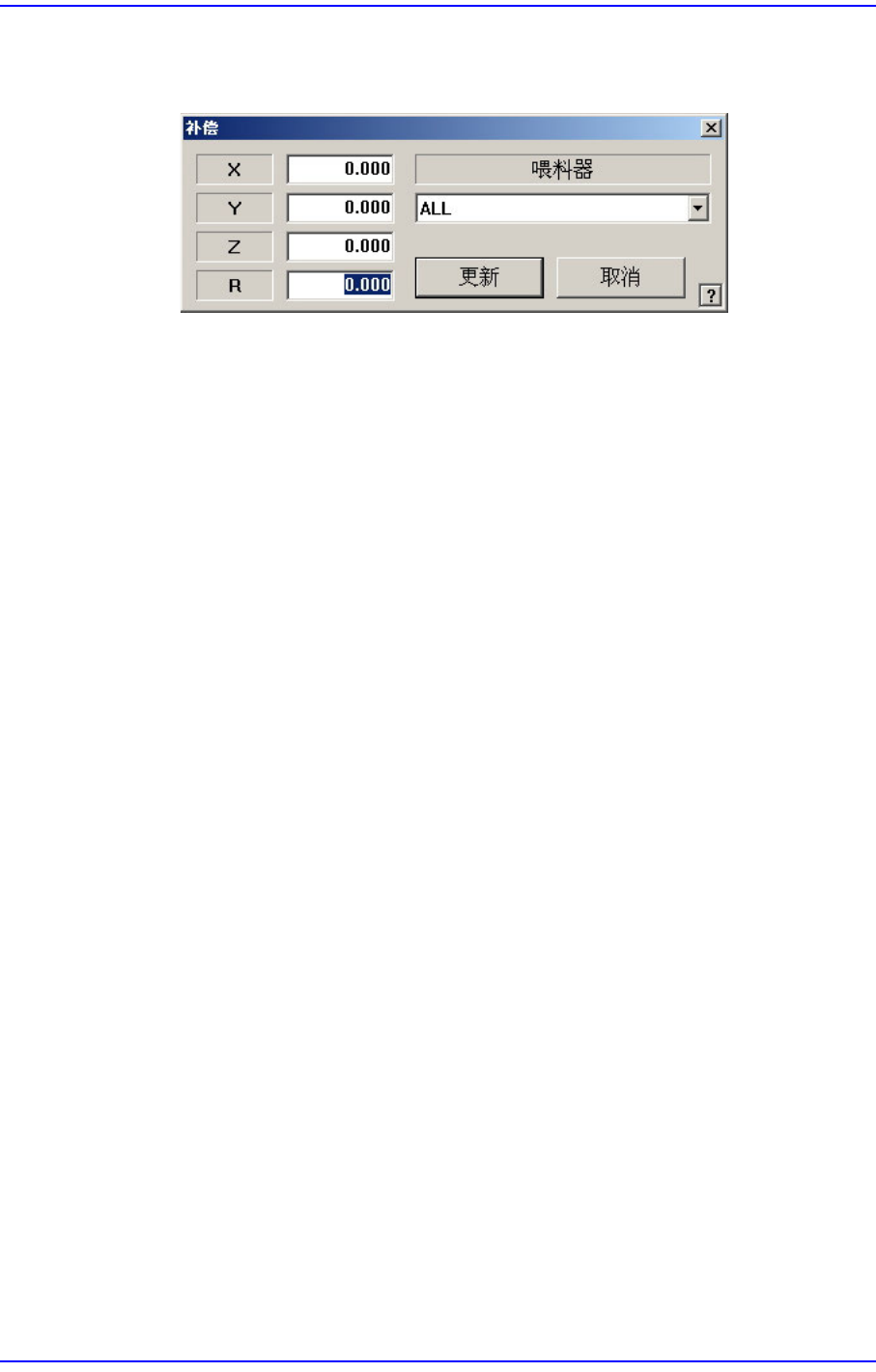
<偏移量…> 按钮
它执行给贴装点的位置追加偏移量数的功能。 在执行此功能前,X列,Y列,Z
列或R或追加偏移量的行必须在 grid选择,已选择列和行时如果点击此按钮则
会显示下面对话框。
<在X、Y、Z、R>中选择其一时>
对选定的部件适用偏移值。
9-9
Step Programming
<选择列时>
所有部件适用偏移值。
<X> 编辑框
设定X轴方向的偏移量。
<Y> 编辑框
设定Y轴方向的偏移量。
<Z> 编辑框
设定Z轴方向的偏移量。
<R> 编辑框
设定R轴方向的偏移量。
<确定> 按钮
关闭对话框,同时把已设定的偏移量追加到在Grid设定的行上。
<取消> 按钮
忽略已设定的偏移量直接关闭对话框。
<调整 …> 按钮
它是在需要变更PCB 步骤的坐标值,或不小心把工作台下降时,为了
利用之前输入的STEP坐标的有关信息,比较确认以前的基准点标记坐标值和当
前的基准点标记坐标值后补偿其差异时使用的功能。
<Clear Cycle> 按钮
贴装周期初始化。
<Refresh Feeder> 按钮
在喂料器对话框中如果喂料器设定边更时,点击此按钮则在Step对话框中使之
重新设定已变更的喂料器。
<Refresh Nozzle> 按钮
ANC上的喷嘴配置变更时,点击此按钮则在Step对话框使之可重新设定已变更
的喷嘴。
<Place Parts> 按钮