DECAN_S1_Administrator∏s_Guide(Chi_Ver1.4)_Web - 第296页
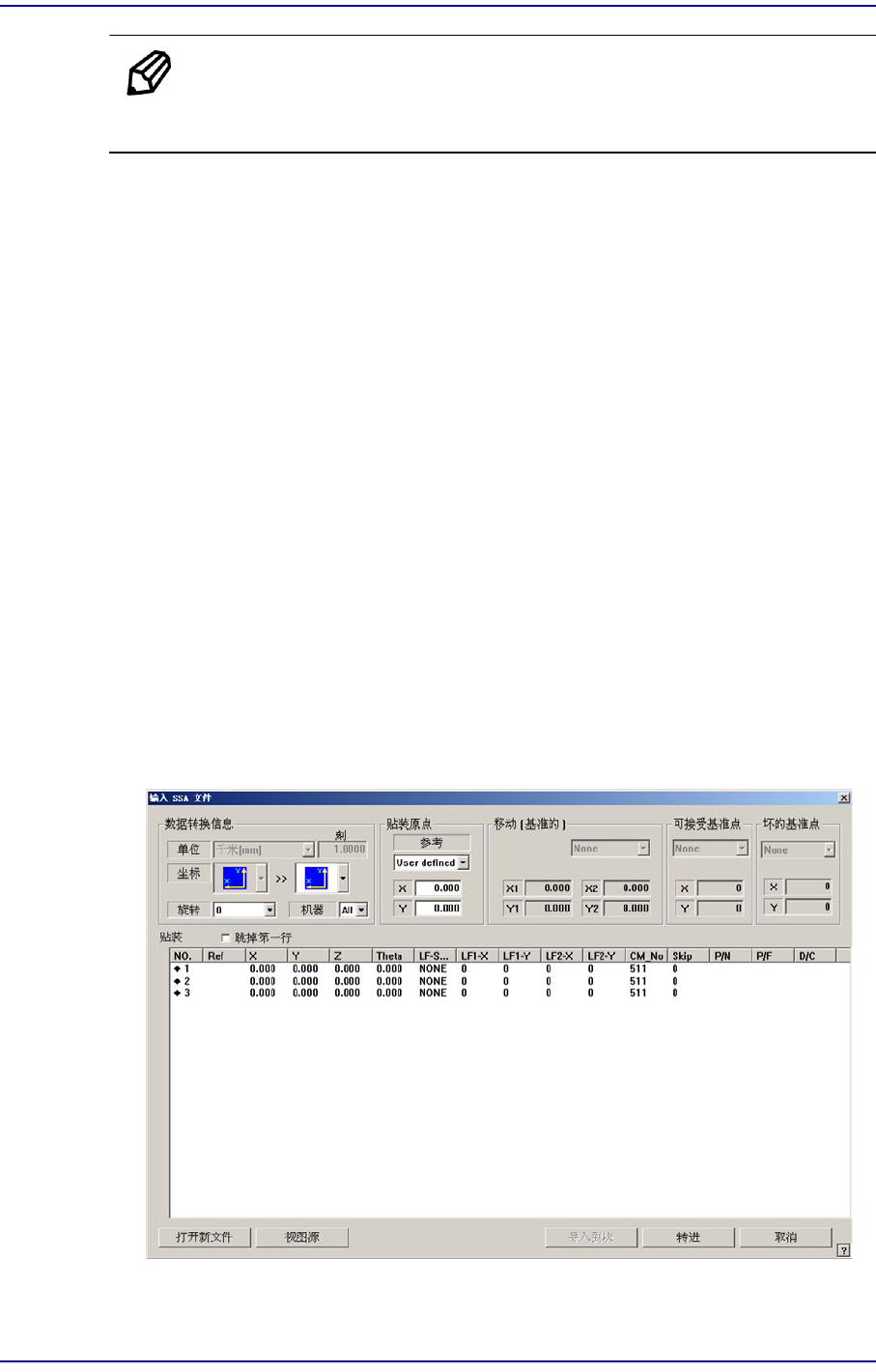
9-12 Next Generation, Multi-Functional Plac er DECAN S1 Administrator’s Guide 单击 < 导入 > 按钮, 即可开始把该 数据转换成 St e p 数据。 在 < 步 > 对话框单击 < 导入 > 按钮。 查找需要 Import 的 CAD 文件的位置及文件 名并加以选择。
9-11
Step Programming
备注 可以使用此功能进行示教的元件尺寸为0402?3216,以后可能会
更改。
可将设备通过基准摄像头扫描 Bare PCB图像生成的Step数据与实际贴装位置进
行对比。
该功能的基本使用方案如下。
1) 准备带有注册贴装点的PCB文件。
2) 将未进行焊接的空白PCB投入设备内。
3) 在<PCB Edit>-<Board>中输入'Initial Theta'。
4) 在<PCB Edit>-<Step>中选择<Pos Tuning>按钮以创建<Teach Place Position>
窗口。
5) 使用<Inspect>或 <Auto - All>功能扫描每个贴装点。
6) 完成扫描后,使用过滤器功能检查出现NG的贴装点,然后选择<Move>和
<Inspect>按钮再次识别贴装点。
7) 使用过滤器功能,检查与现有贴装点对比,经过扫描的贴装点的坐标是否正
常。
8) 选择<Update>按钮,仅对'Result'显示'OK'的贴装点适用Step Data。
<导入 …> 按钮
它执行把在外部编辑的ASCII数据转换成本设备的步骤数据的功能。
9-12
Next Generation, Multi-Functional Placer DECAN S1 Administrator’s Guide
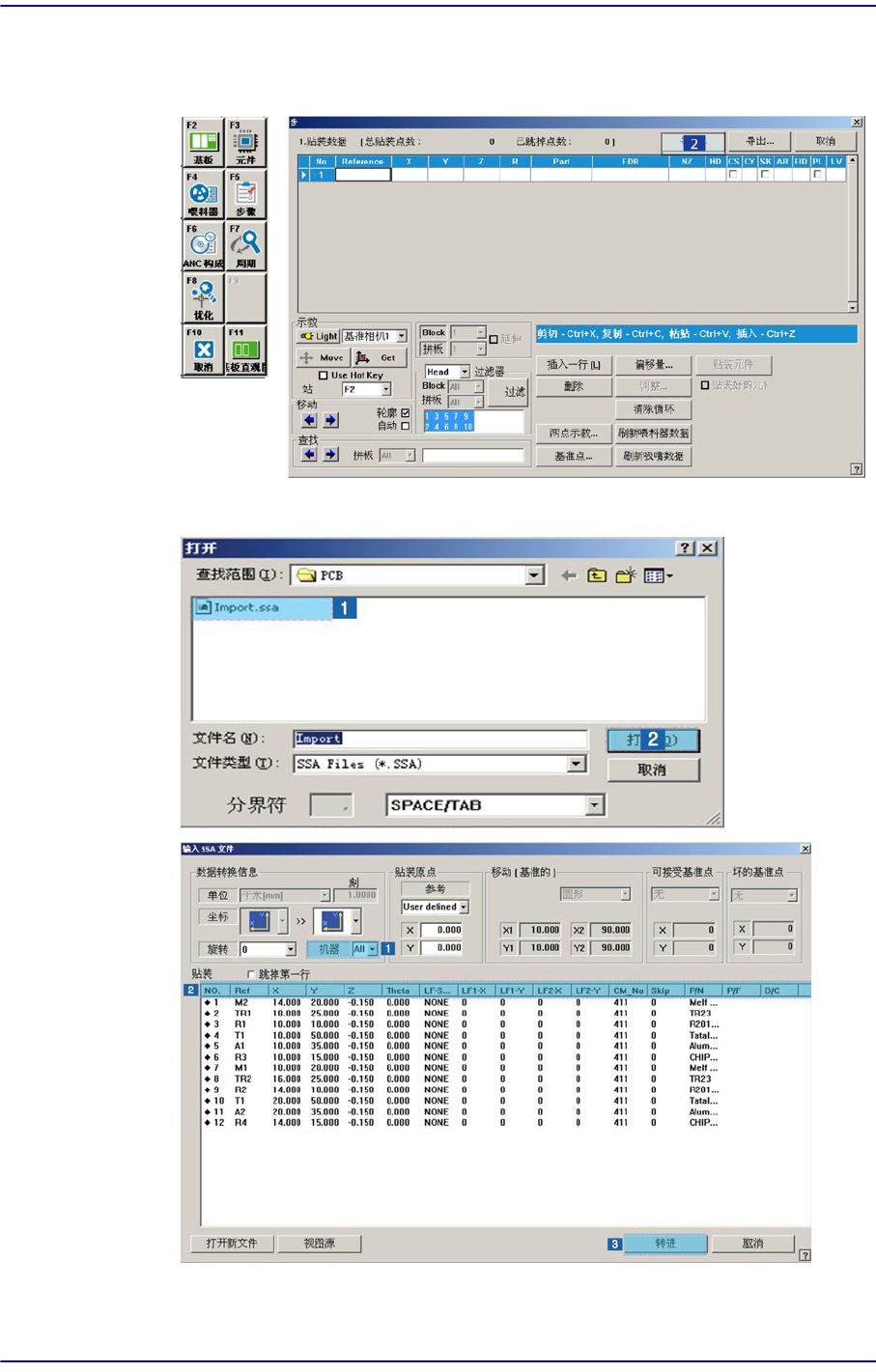
单击<导入>按钮,即可开始把该数据转换成Step数据。
在<步>对话框单击<导入>按钮。
查找需要Import的CAD文件的位置及文件名并加以选择。
9-13
Step Programming
利用Import的SSA文件选择需要作业的设备。
选择需要输入的设备(Imported Machine)。然 后 检 查 Placements的列(Row)名
是否正确。如果是本公司的标准格式(SSA Format),则不必更改该列的值。
执行Import。
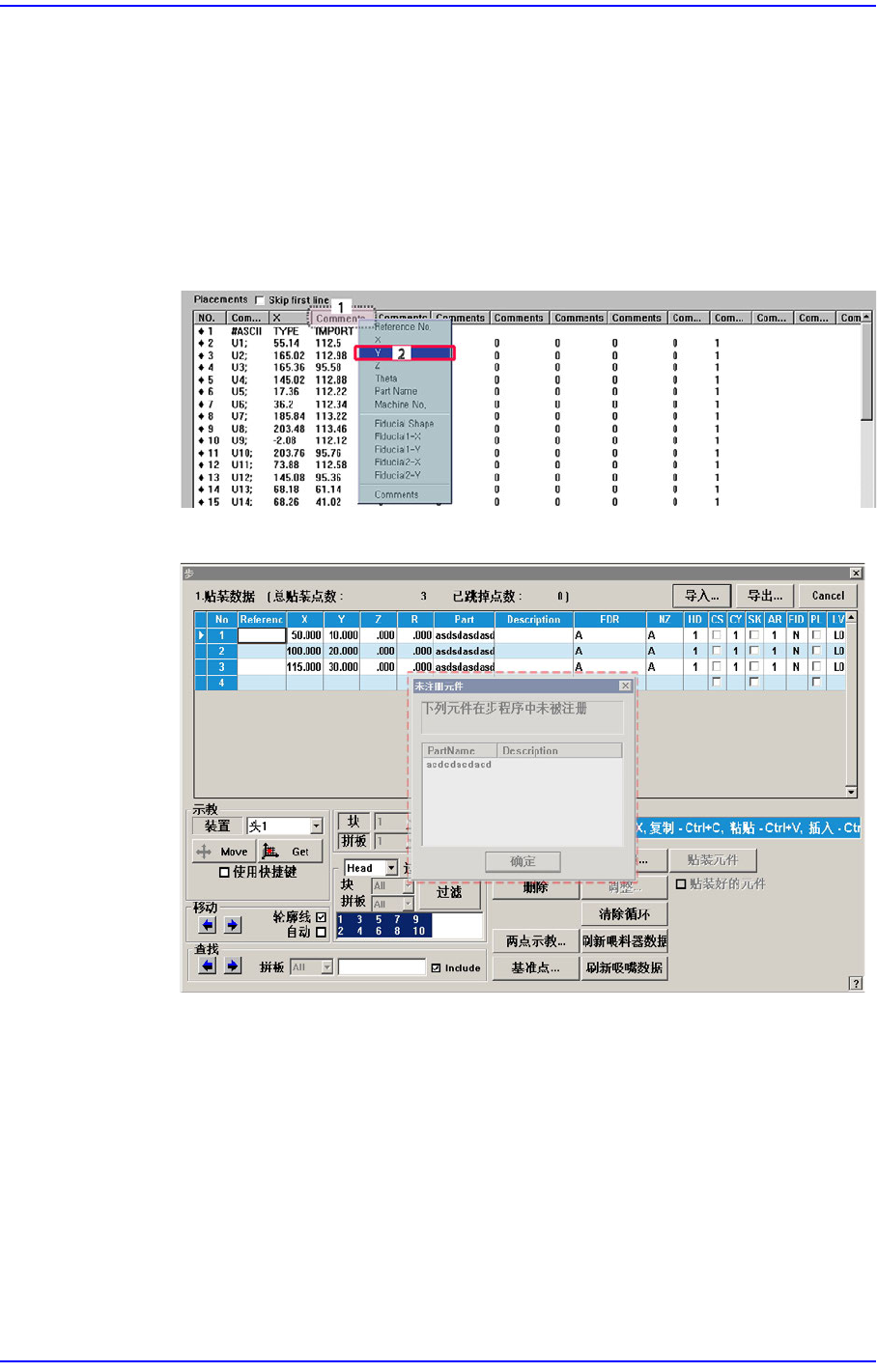
如果输入了本公司标准格式之外的文件格式,该列将如下显示Comment。把
鼠标指针移到需要更改名称的列后单击右键,并在出现的菜单中选择该名
称。这时,如果没有符合拟输入列的名称,利用Comments设置列名称。
下面是Import完成后的屏幕。
如果从CAD数据 Import的元件没有登记,需要将未登记元件予以登记。
在Place Data使用中的元件信息出现在设备DB的未登记元件清单窗口
(Unregistered Part List)时,应把该元件登记到PCB Part List。