DECAN_S1_Administrator∏s_Guide(Chi_Ver1.4)_Web - 第476页
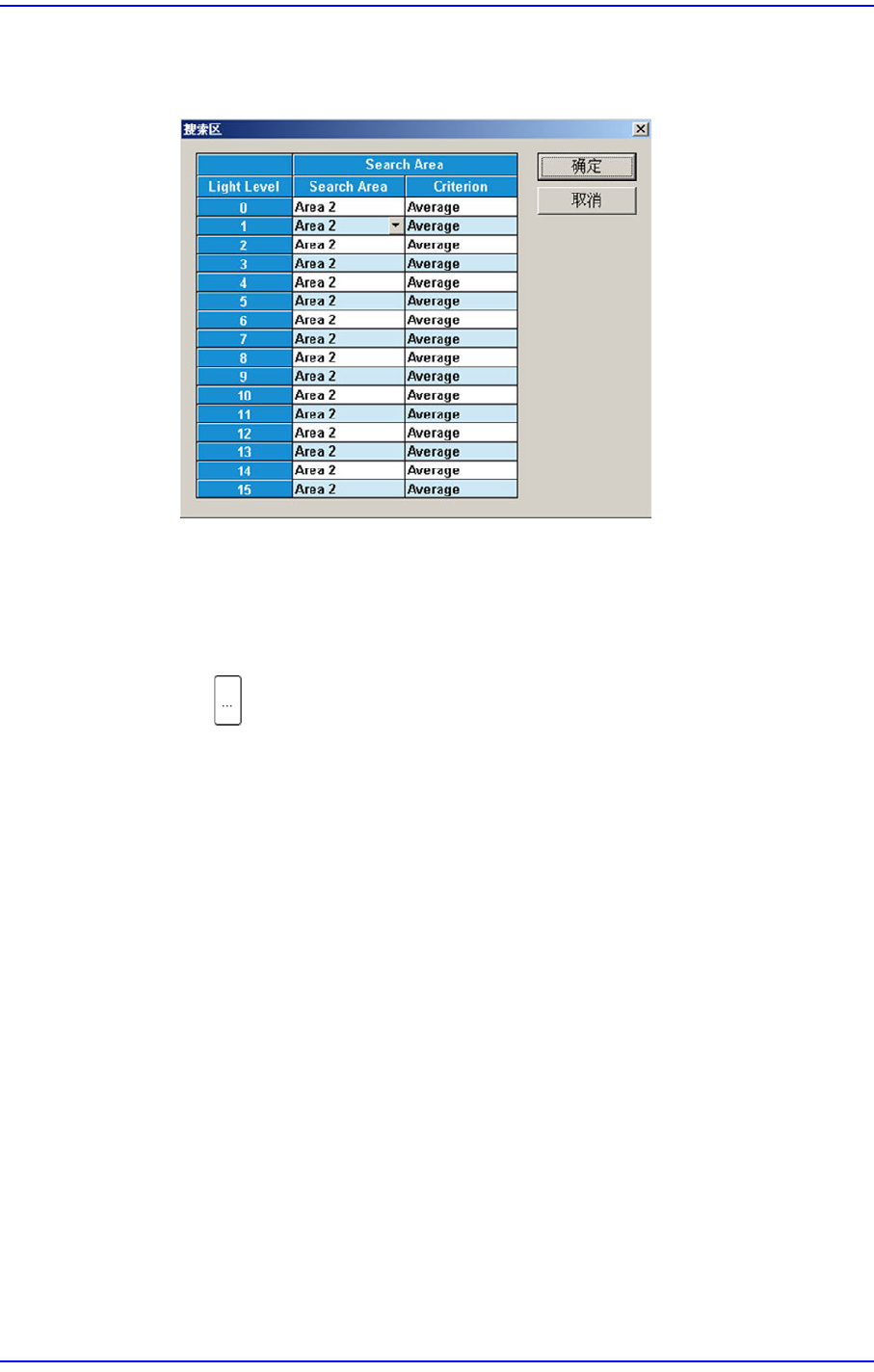
15-28 Next Generation, Multi-Functional Plac er DECAN S1 Administrator’s Guide < 取消 > 按钮 忽略变更事项关闭对话框。 下面是 Fly Camera 的 Light Mapping 过程。 1. 把 Ligh t Mapping T ool 置于 ANC 1 号 Hole 上。 2. 在 <Sys.Se tup> 菜单中, 点…
15-27
系统设置
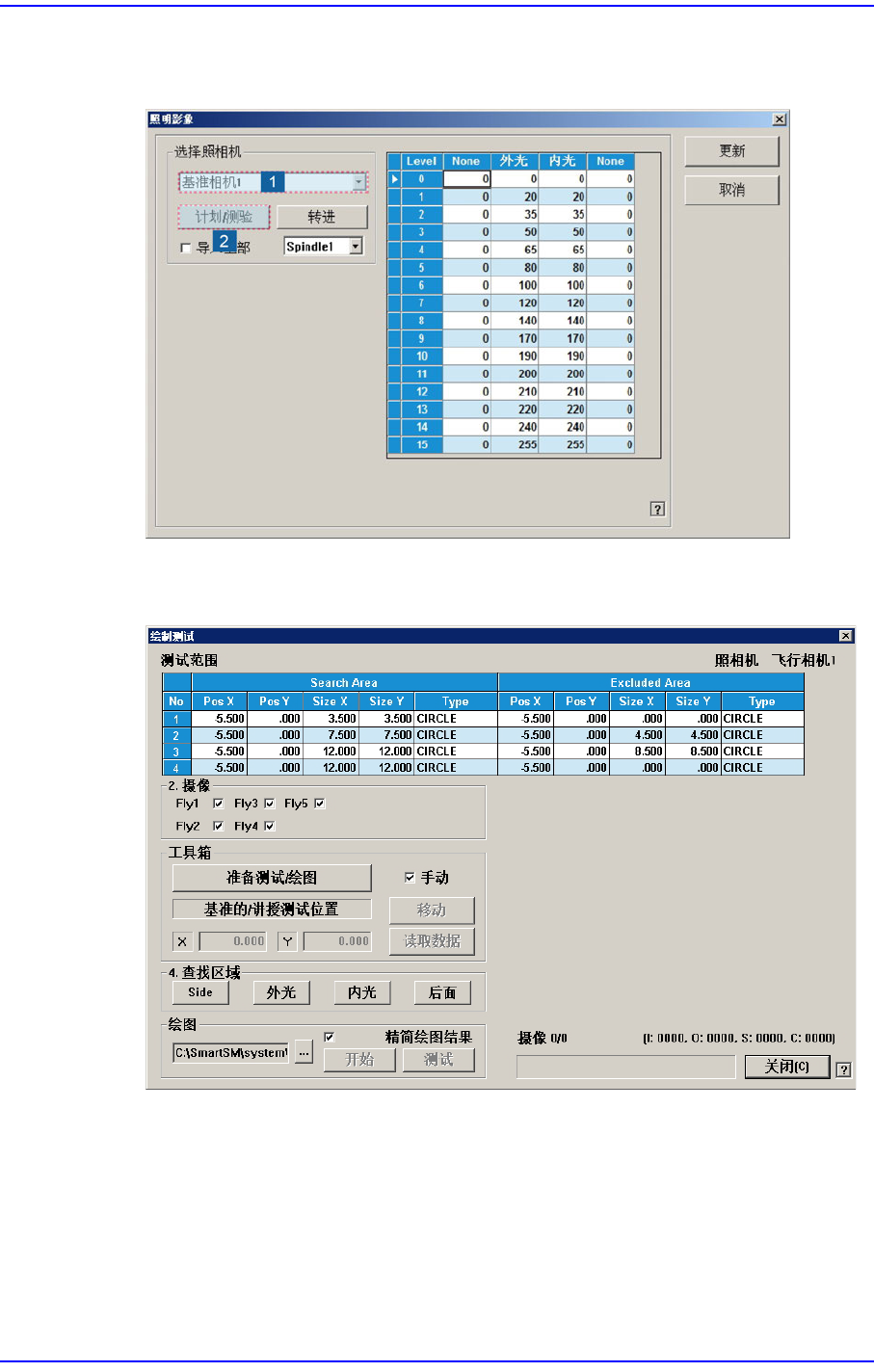
<4. 查找区域> 领域
点击要进行Mapping照明的对应按钮会出现如下的对话框。
点击所要执行Mapping 的照明相应的按钮,对各相应照明16阶段照明标准
别设定检验领域(Area1~4), 再决定对检验领域各像素的照明亮度值设为平均
还是最大值。
<绘图> 领域
按钮
选择Mapping时使用的Map File。是自动生成的文件名,请不要更改。
<开始> 按钮
开始Mapping
<测试> 按钮
对Mapping结果执行Test。自动搜索不能满足基准值的照明Leve1并显示
在结果文件。
必须在选择<请绘图简结果> 校验框的状态下执行Mapping。
状态表示
表示当前进行状况。
Camera (Test 或 Mapping完成的 Camera数) / (选定的 Camera 总个数。)
(I: Inner Level, O: Outer Level, S: Side Level, C: Coaxial Level)
<关闭> 按钮
结束对话框。
<更新 > 按钮
给设备传送变更事项后关闭对话框。
15-28
Next Generation, Multi-Functional Placer DECAN S1 Administrator’s Guide
<取消> 按钮
忽略变更事项关闭对话框。
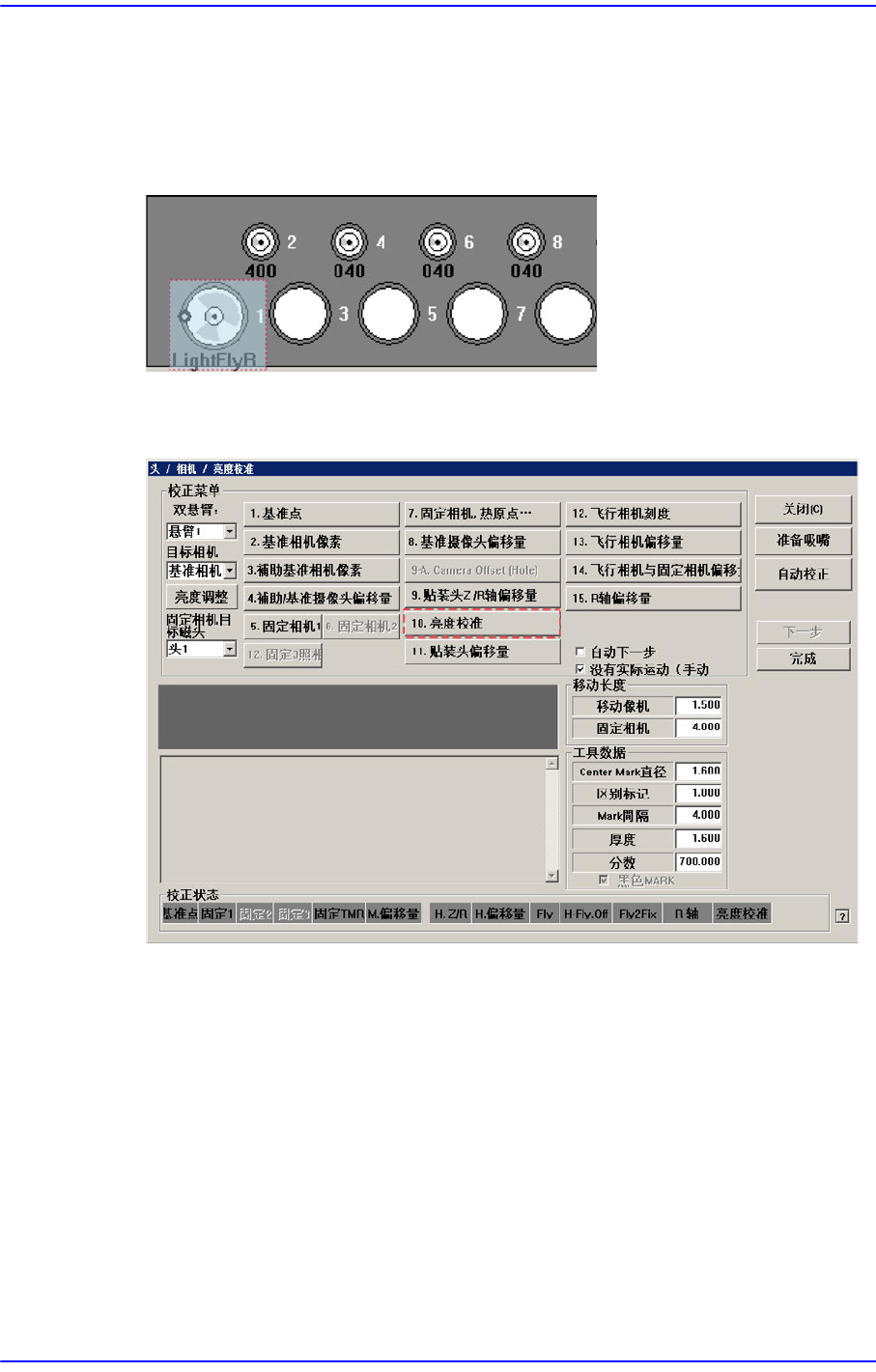
下面是Fly Camera的Light Mapping过程。
1. 把Light Mapping Tool置于ANC 1号Hole上。
2. 在<Sys.Setup>菜单中,点击<Light>按钮或<Calib.>-<Head&Camera Calib ..>-
<Light Mapping>按钮,打开Light Mapping对话框。
15-29
系统设置
3. 在<Select Camera>领域选择了需要实行Light Mapping的Camera后,单击
<Mapping/Test>按钮。
4. 在<<Mapping>>领域单击<...>按钮选择了Calibration用文件后,在<2. Camera>
领域选择需要Calibration的Camera.
5. 解除了<3. Tool Setting>领域的<Manual>复选框后,单击<Prepare Test /
Mapping>按钮。