DECAN_S1_Administrator∏s_Guide(Chi_Ver1.4)_Web - 第69页
3-9 File 简化操作 (shortcut) 菜单 3.3. 另存 / 为 ( Save ) [Ctrl+S] 保存当前 PCB 相关设置中或完 成的文件时使用。 点击 ’Save’ 按钮选择 ’Save’ 或 ’Save As’ 则显示如下对话框。 图 3.6 “ 另存为 ” 对话框 < 保存在 > 组合框 指定文件所在的目录。 并把指定目录中的文件 显示在 < 文件目录 > 目录框中。 < …

3-8
Next Generation, Multi-Functional Placer DECAN S1 Administrator’s Guide
<Part Sync.> 组合框
打开PCB文件时,选择对于相同部件名的部件信息怎么管理 PCB文件内的部件
信息和Local DB(UPD.mdb)内的部件信息。
None
带到PCB文件内的部件信息,在local DB不升级部件信息.
Update PCB Part from Part Library
如果相同部品名的部品信息存在于local DB中,选择此检查框可以从 local
DB获得部品信息,而不是从 PCB文件里获得 .
Update Part Library from PCB Part
local DB中如果存在跟所要打开的pcb文件内的part name相同 part name文
件,则带到pcb文件的部件信息并在local DB中升级部件信息.
Part Sync by PCB and DB
要打开的PCB文件内的部件信息Overwrite成 local DB部件信息,保存PCB
文件时PCB文件内的部件信息保存到local DB.
<打开> 按钮
选择文件后,关闭“打开”对话框.
<取消> 按钮
取消文件选择后,关闭“打开”对话框.
3-9
File
简化操作
(shortcut)
菜单
3.3. 另存/为 (Save) [Ctrl+S]
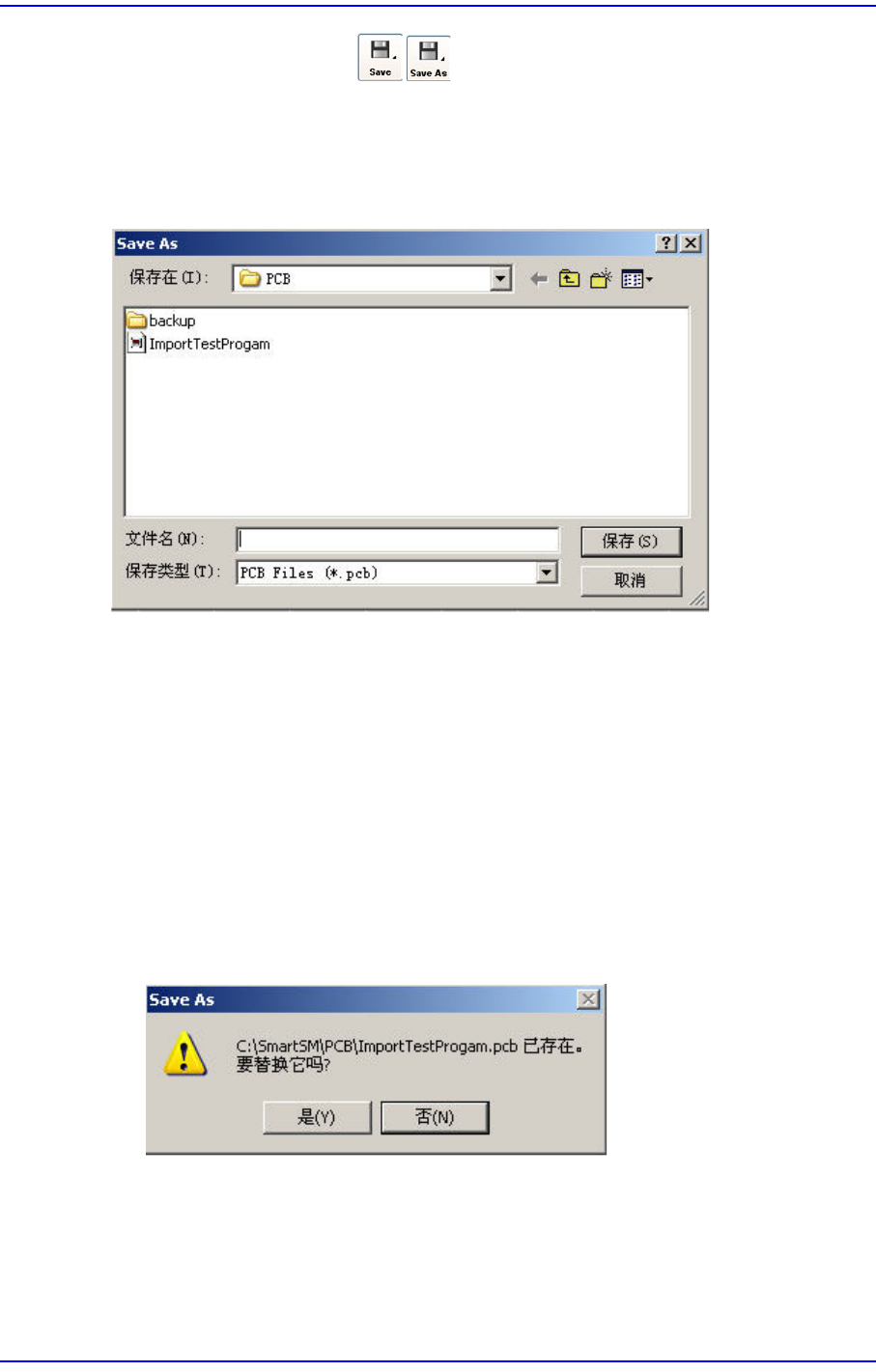
保存当前PCB相关设置中或完成的文件时使用。点击’Save’按钮选择’Save’或’Save
As’则显示如下对话框。
图
3.6 “
另存为
”
对话框
<保存在 > 组合框
指定文件所在的目录。并把指定目录中的文件显示在<文件目录>目录框中。
<文件清单 > 目录框
显示已有的文件。单击文件名时,<文件名> 编辑框中显示其文件名。
<文件名 > 编辑框
输入新的文件名称。文件名可以输入最多 256个文字。同一个目录中有同样的文
件名称时,按下<保存>按钮的同时显示如下的对话框。这个时候单击<是>按
钮时,文件覆盖到同样名称的文件上。
图
3.7 “
另存为
”
信息框
<保存类型 > 组合框
选择要保存的文件的扩展名。单击三角型按钮,显示能选择的文件类型。
PCB Files(*.pcb)
在目录框只显示扩展名为pcb的文件名。扩展名为PCB的文件为未最佳化的
3-10
Next Generation, Multi-Functional Placer DECAN S1 Administrator’s Guide
PCB文件.
OPT Files(*.opt)
在目录框只显示扩展名为opt的文件名。扩展名为OPT的文件为已最佳化并
反应其结果的PCB文件.
XML Files(*.xml)
在目录框只显示扩展名为xml的文件名。扩展名为XML的文件可以使本公
司的SM400系列设备和PCB文件同时使用.
PCB V1 Files(*.pcb)
扩展名为pcb的文件,在SM400系列设备中可以使不适用Flux装置的设备和
PCB文件同时使用。不支持 POP方式的作业.
PCB V2 Files(*.pcb)
储存为可以执行POP功能的pcb格式文件(MMI Ver 2.0以上)。该文件不支持
Block Board功能。可以设定文件的最大储存数量。
<确定> 按钮
保存文件后,关闭”另存为”对话框。
<取消> 按钮
停止”另存为”命令后,关闭”另存为”对话框。
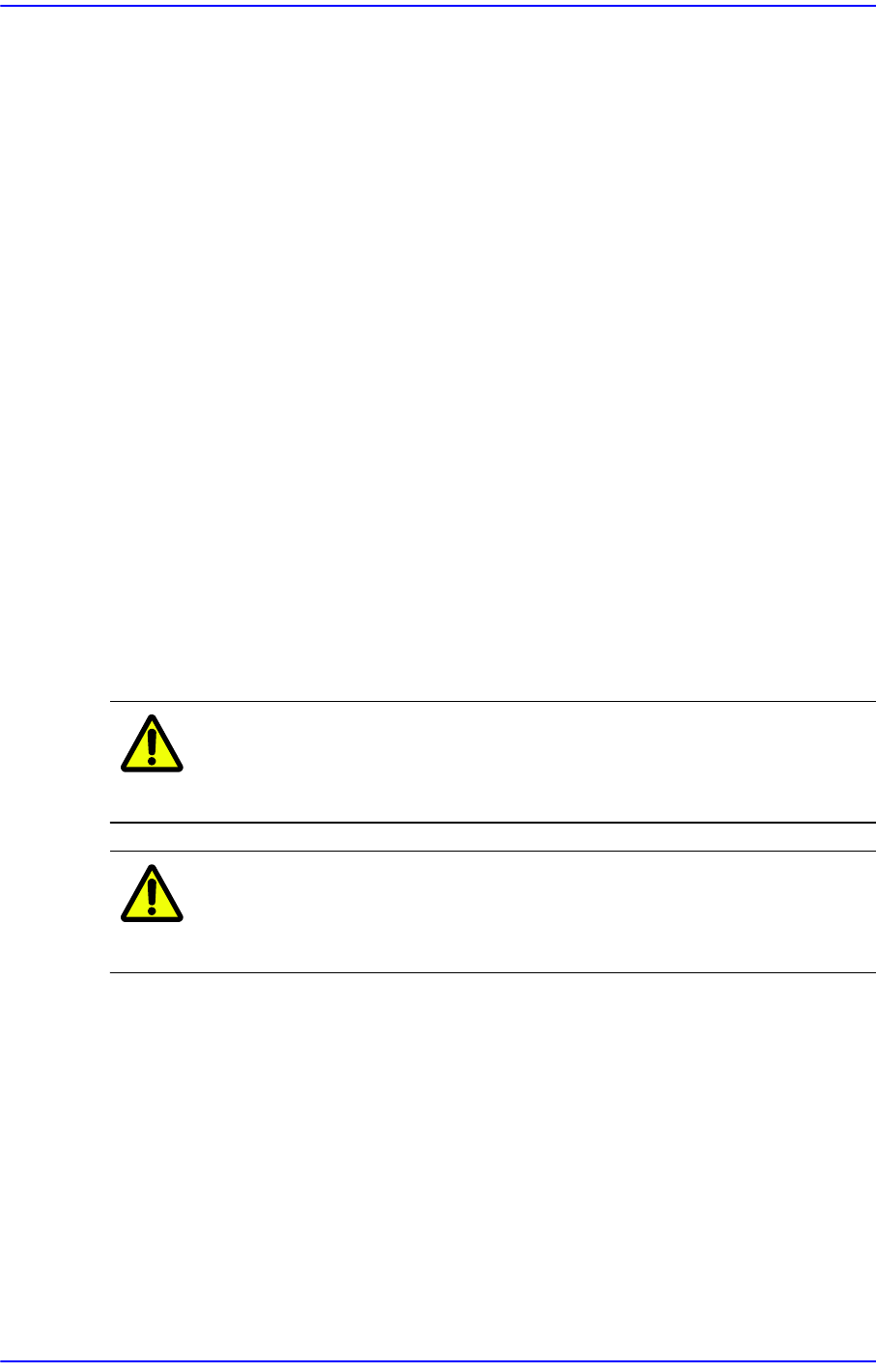
注 意 如果擅自修改PCB File的扩展名,将不能识别该PCB File。不 要
更改PCB File的扩展名。
注 意 如果执行<Save> 命令,则无法恢复为原文件。请谨慎执行
<Save>命令。