NXTII 培训手册.pdf - 第311页
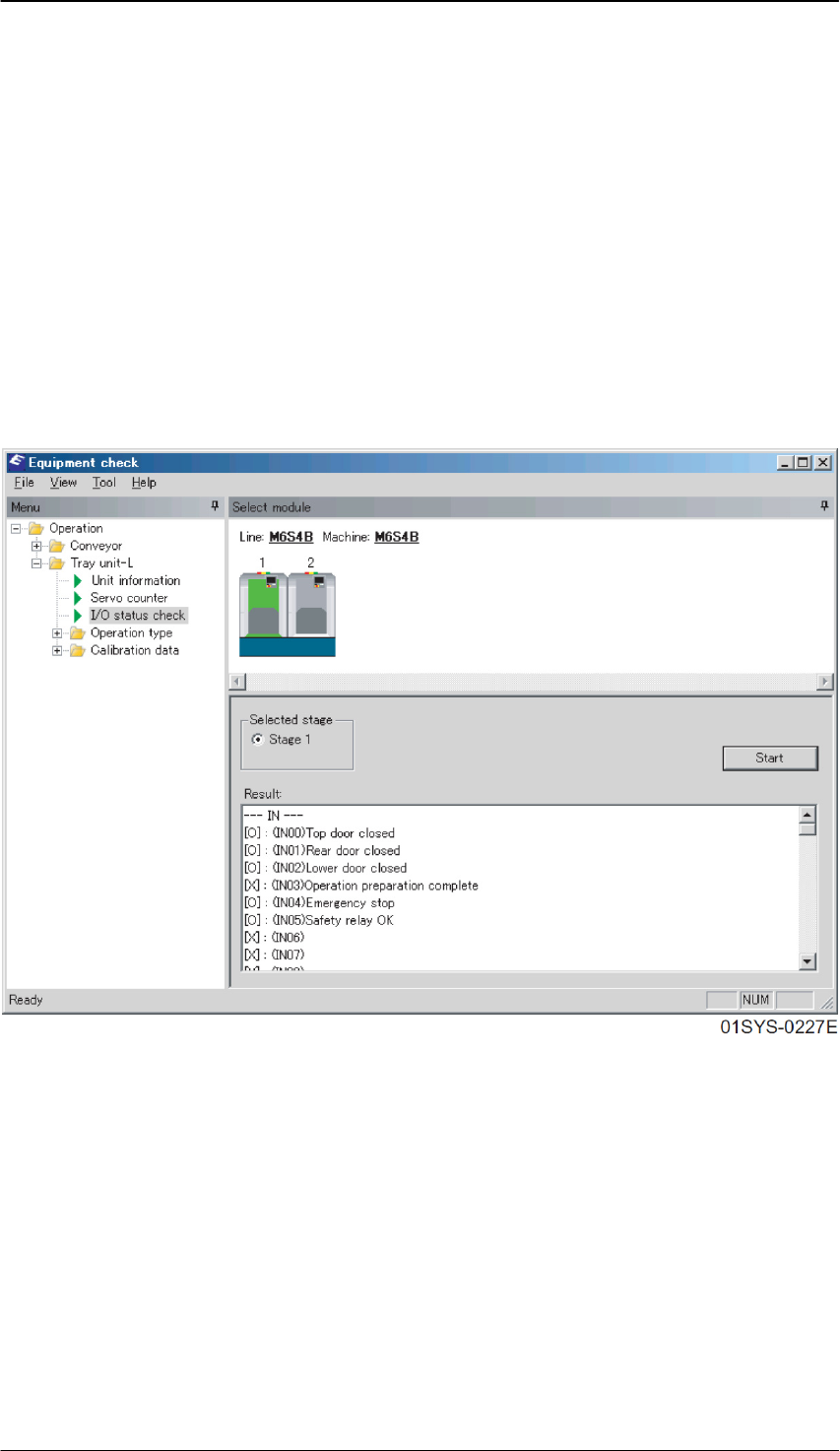
Edition 1.0 N X T I I 用户高级培训手册 FMC-1010-003-0 C 8-11 FUJI MACHINE MFG. CO., LTD 8.10.2 生产线上的机器的确认 当生产线上发生故障, 现场进行恢复作业的时候, 在现场使用的 PC 上启动 EquipmentCheck , 进行机器的确认。 首先, 在 [Machine Selection] 内选择目标机器。 接着, 从 EquipCheck 窗口中的 […
Edition 1.0
NXT II
用户高级培训手册
FMC-1010-003-0C
8-10
FUJI MACHINE MFG. CO., LTD
13. 单击[Exit],结束该软件。
14. 将机器的电源 OFF。
15. 将银色的模式切换开关返回到向下的位置。
16. 将 PC 的 IP 地址返回到原来的数值。
17. 重新启动机器,使新的网络设定有效。
8.9 TTraceSaveServer
该软件主要是在检查时使用,仅用日文显示。使用该软件后,可以将从基座读取的跟踪数据
变更为可以读取的格式。
8.10 Equipment Check
能够进行所指定模组的各单元的信息取得和 I/O 状态及单动动作的确认。是一种在进行维修保
养时及故障发生时帮助进行恢复作业的工具。
8.10.1 Equipment Check 的安装
1. CD-ROM 插入 CD-ROM 硬驱中。
2. [installing/upgrading]画面自动启动。如果没有启动,请双击 CD-ROM 内的[PMemu.exe]。
3. 请从[Setup support tools for the engineering panel]的菜单中选择[Select the required
images and install]。
4. 在安装组件的选择画面中,在[Equipment Check]中放入选择标记,点击[Next]。软件就会
被安装,显示出最后的步骤。
5. 单击[Finish],结束安装。
Edition 1.0
NXT II
用户高级培训手册
FMC-1010-003-0C
8-11
FUJI MACHINE MFG. CO., LTD
8.10.2 生产线上的机器的确认
当生产线上发生故障,现场进行恢复作业的时候,在现场使用的 PC 上启动 EquipmentCheck,
进行机器的确认。
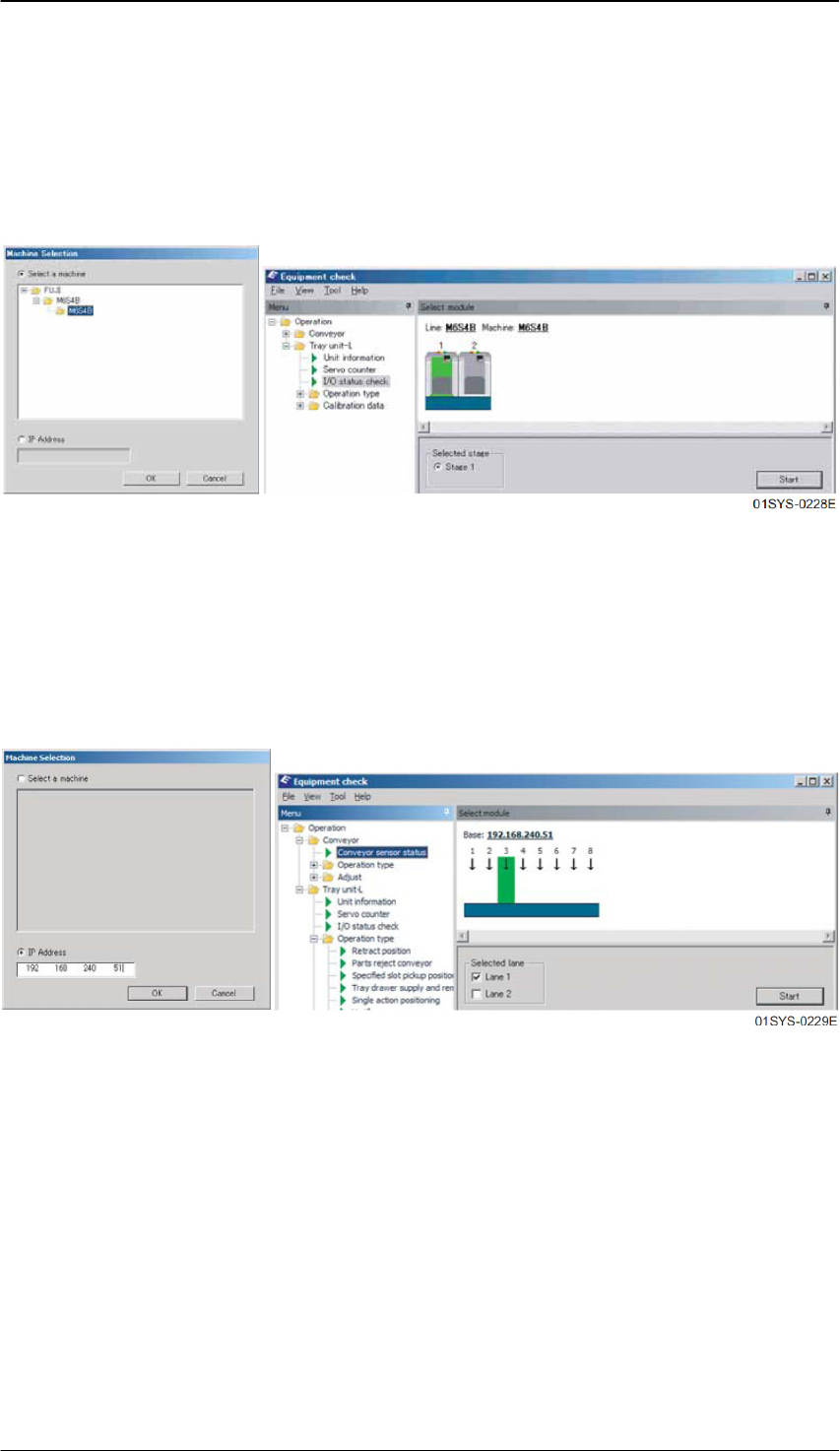
首先,在[Machine Selection]内选择目标机器。接着,从 EquipCheck 窗口中的[Select module]
对话框内选择进行操作的模组,接着按照"8.10.4 通过传感器、I/O 确认故障的状态"中列举的
项目进行确认。
备注
)
进行料盘单元
-L
、
LT
的确认时,首先请确认生产中不使用的托架没有被安装在料盘箱内。
8.10.3 生产线外的机器的确认
在维修保养室等场所进行生产线外的机器的动作确认时,变成了在 Fuji Flexa 的管理之外进行
动作确认。在生产线外的 PC 中启动 Equipment Check 进行机器的确认。
首先,在[Machine Selection]内指定对象机器(基座)的 IP 地址。接着,从 EquipCheck 窗
口中的[Select module]对话框内选择进行操作的模组,接着按照"8.10.4 通过传感器、I/O 确认
故障的状态"中列举的项目进行确认。
备注
)
进行料盘单元
-L,LT
的确认时,事先请确认生产中不使用的托架没有被安装在料盘箱内。
备注
)
因为没有显示模组的图标,所以,请选择从机器左侧起开始计算出的模组位置。
8.10.4 通过传感器、I/O 确认故障的状态
〈搬运轨道 Conveyor〉
1. 请从[Menu]框内选择[Operation]-[
Conveyor]-[ Conveyor sensor status]。
2. 在[Selected lane]框内选择要执行的通道。
3. 机器启动后如果还从来没有按下过 START 按钮时,请按下操作面板的 START 按钮。机器
进行电路板有无的确认。接着按下 CYCLE STOP 按钮。
4. 请点击[Start],显示传感器状态。
Edition 1.0
NXT II
用户高级培训手册
FMC-1010-003-0C
8-12
FUJI MACHINE MFG. CO., LTD
〈料盘单元-L、LT〉
1. 请从[Tool]菜单中选择[Adjustment mode start]。
备注
)
如果机器已经处于调整模式,不需要该操作。
2. 请从[Menu]框内选择[Operation]-[
Tray unit-L]或[Tray unit-LT]-[ I/O status check]。
3. 请点击[Start],I/O 状态就会被显示。
4. 在确认了 I/O 状态后,请选择[Tool]菜单下的[Adjustment mode end],将机器变成通常模式。
〈基座、模组〉
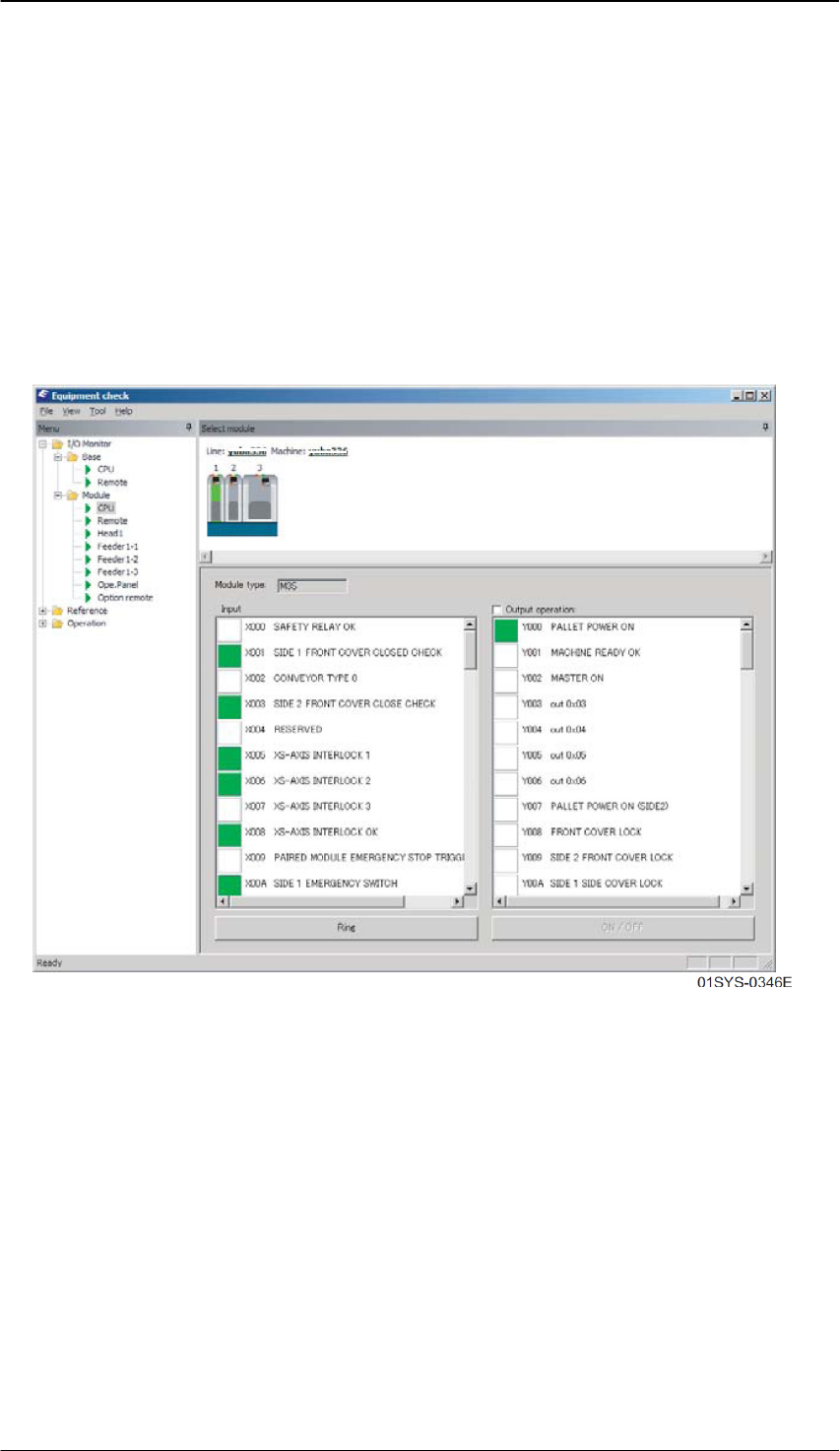
1. 请从[Menu]框内选择[I/O Monitor]-[Base]或[Module],然后选择各项目。
2. I/O 监视器被显示。
a. [Input signal]
·绿色的指示器表示输入为 ON,白色的指示器表示输入为 OFF。
b. [Output signal]
·绿色的指示器表示输出为 ON,白色的指示器表示输出为 OFF。选择[Output signal]后,
对象模组的各项目被锁定,此时可以变更输出状态。
c. [Ring] settings
·能够设定成当输入为 ON 时发出铃声。在选择了想要发出铃声的 I/O 项目后,请单击[Ring]。
d. [ON/OFF]
·在切换输出状态时使用。选择[Output signal]并选择 I/O 项目后,请单击[ON/OFF]。