KE-3010_20V_使用说明书.pdf - 第447页
第 1 部 基本编 第 4 章 制作生产程序 (7) 标记 ( 标记 ID ) 对贴片时是否根 据区域标记来校 正贴片位置进 行设置。 由于可用配置在 贴片元件附近的 标记进行校正 ,适于精度要求 高的元件。 默认设置为 [No]( 不 使用 ) 。 在画面上显示「 No 」或设置的标 记 ID 。 ( 最多 8 个半角字符 ) 区域标记能够使 用 1 组标记 数据对多个贴片 数据 ( 贴片点 ) 进行校正。 (1 组 2 个 ,或 1…
第 1 部 基本编 第 4 章 制作生产程序
(4) 贴片角度
以“元件数据”的“元件供应角度”为基准,输入贴片角度。(参见4-3-5-2-2的(3)章节)
(5) 元件名
输入元件名称(最多60个字符)。
输入元件名,制作元件数据。
或在输入元件名时,如果设置为使用数据库,则在数据库查找,查找到相同元件名时,则将元件
数据读入到程序中 。
大写字符、小写字符将作为相同的数据处理,但显示时会区别显示 。
如果在数据库中已有注册,会替换为已注册的字符 。
(新建时按照输入,如果已有时,则显示已有的名称。)
设置 MDS(选项)时,请将供给元件的名称设置为与 MDS 的存储器所设置的元件名相同。
如果元件名设置错误,则可能出现供给错误元件等的生产异常情况。
有关设定,请参考 MDS 附带的『DF01 适用说明书』。
(6) Head
指定在贴片时使用的Head。
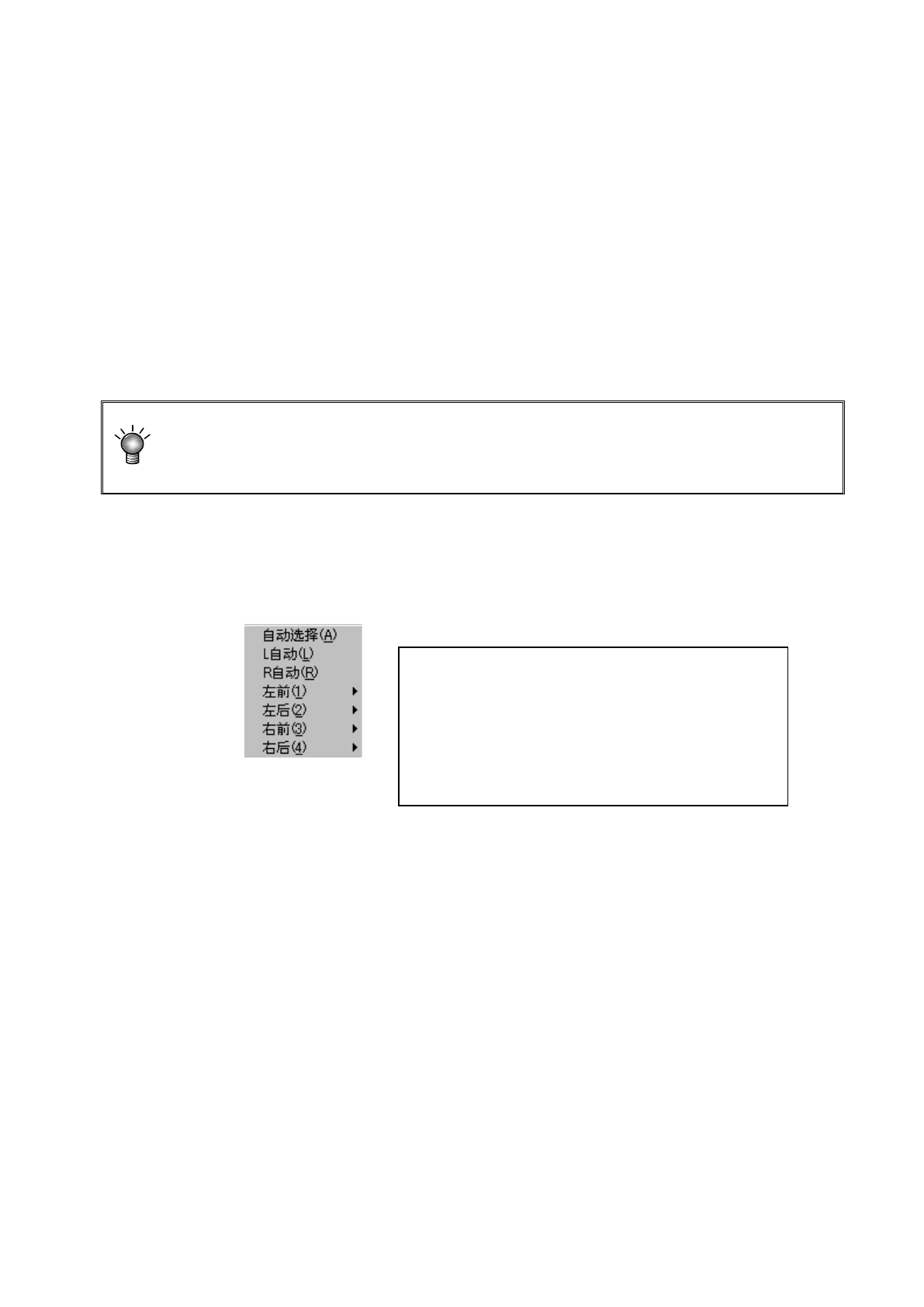
可从弹出菜单中选择按输入顺序生产时使用的Head。
初始值为“自动选择”,制作程序后通过实行“优化”可自动选择最合适的Head。
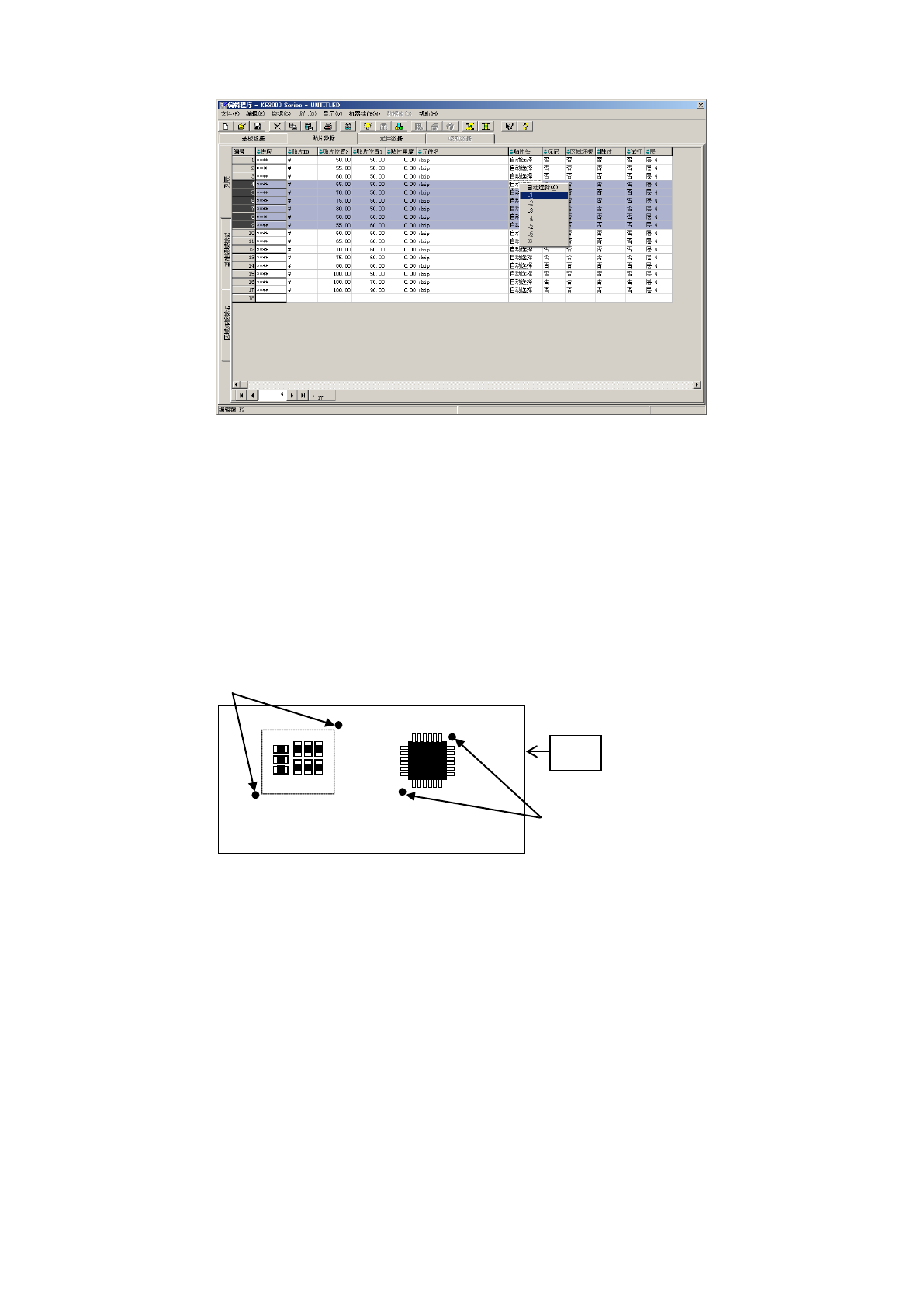
选择Head时,请按编辑键(键盘的“F2”键)或鼠标的右键,从弹出菜单中选择。
此外,在选择多行时,如果从弹出式菜单中指定,则被选中行的所有设置都将随之被改变。
(下图为选中多行的示例)
自动选择 : 自动选择使用的 Head。
Head1 : 指定 Head1。
Head2 : 指定 Head2。
Head3 : 指定 Head3。
Head4 : 指定 Head4。
Head5 : 指定 Head5。
Head6 : 指定 Head6。
R : 指定 RHead。(仅 KE-3020V/3020VR)
4-41
第 1 部 基本编 第 4 章 制作生产程序
(7) 标记(标记 ID)
对贴片时是否根据区域标记来校正贴片位置进行设置。
由于可用配置在贴片元件附近的标记进行校正,适于精度要求高的元件。
默认设置为 [No](不使用)。
在画面上显示「No」或设置的标记 ID。(最多 8 个半角字符)
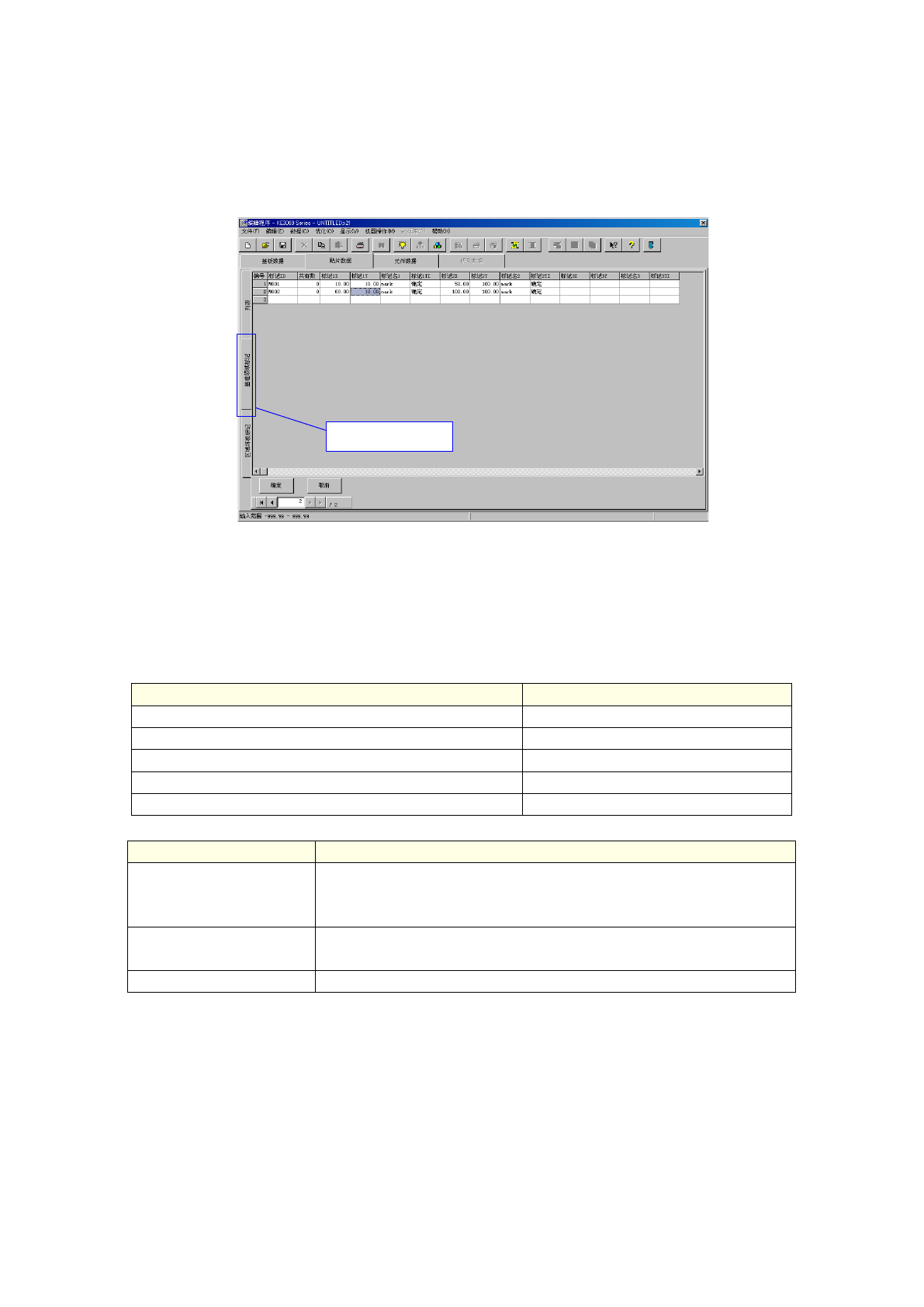
区域标记能够使用1组标记数据对多个贴片数据(贴片点) 进行校正。
(1组 2个,或1组 3个的标记)
1)
显示内容
“No” :不校正
标记ID :校正
2)
变更选择内容
变更状态时,可在需要变更的贴片数据的“标记”输入字段点击鼠标右键,显示菜单后进行选择
和输入。
但若在贴片数据中选择多行后显示上述菜单时,不显示“编辑”。
区域标记(指定多个贴片点)
基板
IC 标记(指定 1 个贴片点)
4-42
第 1 部 基本编 第 4 章 制作生产程序
3)
制作标记数据
选择区域标记选项卡,打开区域标记编辑画面。
在贴片数据的列表画面上,按下“F9”键,或从弹出菜单中选择“编辑”、“浏览”,也可打开该画
面。
此外,把光标放在贴片数据列表画面的标记栏上,双击后,也可打开只读模式。
在标记组列表里,会显示已注册组的列表。
从中选择要使用的组。
在注册标记时,将光标移动到未输入行,输入标记的X坐标、Y坐标后,通过标记示教,或从标
记数据进行复制来获得标记数据,完成标记制作。
区域标记编辑画面可通过以下方法打开。按照各显示模式,有不同的处理内容。
动作
画面的模式
选择标记弹出菜单的「编辑」时
编辑、选择模式
选择标记弹出菜单的「浏览」
选择模式
点击区域标记选项卡时
编辑模式
按
F9
键时
编辑模式
单元格有标记时双击时
选择模式
画面的模式
处理内容
选择模式
注册贴片数据要使用的标记数据。
列表上的光标按行显示选择状态。
「确定」按钮显示浅色。
编辑模式
可进行输入的标记坐标 、标记
示教数据的注
「选择」按钮不显示。
编辑、选择模式
可同时选择和编辑。
基准领域标记页
4-43