KE-3010_20V_使用说明书.pdf - 第664页
第 1 部 基本编 第 4 章 制作生产程序 (4) 跟踪时的操作 执行时可使用以 下开关 / 按 钮来控制动作。 操 作 操作面板 画面 跟踪开始 <STAR T> 开关 “ 执行 ” 按钮 跟踪停止 <STO P> 开关 移动到 前一点 “Previous” 按钮 移动到下一点 <STAR T> 开关 “Next” 按钮 结束 在停止时按 <ST OP > 开关 在停止时按 “ 取消 …
第 1 部 基本编 第 4 章 制作生产程序
5)
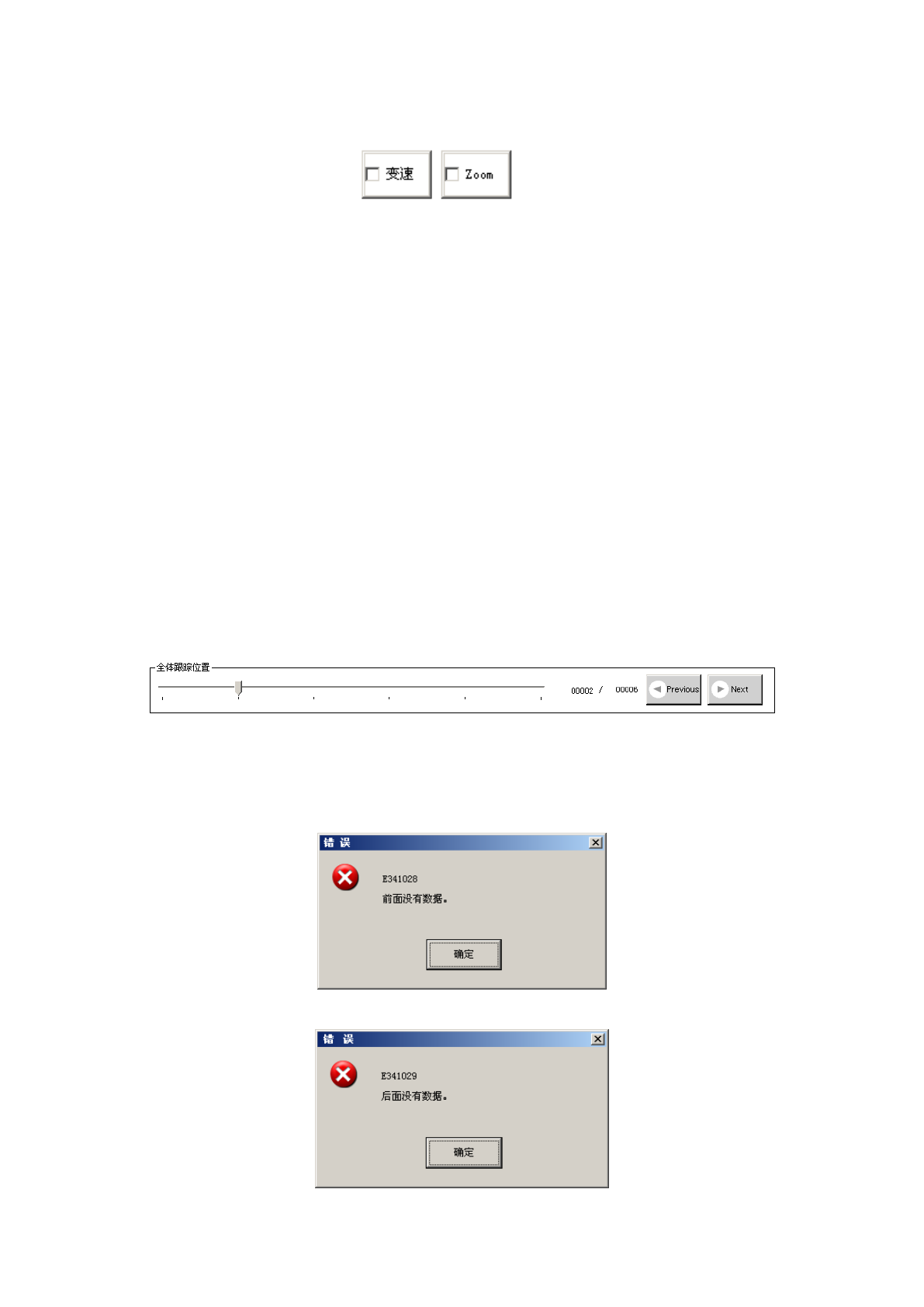
变速
勾选“变速”的复选框后,示教时通过持续按移动按钮,会加快轴移动速度。
6) Zoom
勾选[Zoom]复选框,当操作选项中设置为“示教时进行数字放大”选项时,可以放大显示叠加的摄
像机图像。
元件外形尺寸的长边为 2.26mm 以上时,不论操作选项的设定如何,都不能放大显示。
而且,贴装角度 + 电路角度为 0 / 90 / 180 / 270°以外时,也不能放大显示。
可根据元件的外形尺寸,把放大比例切换如下:
・勾 选放大4倍时:(在操作选项中必须设置为“使用 4 倍放大”。)
长边尺寸为 2.25~1.11mm 时,放大 2 倍显示。
长边尺寸为 1.10~0.01mm 时,放大 4 倍显示。
・未勾 选放大4倍时:
长边尺寸为 2.25~0.01mm 时,放大 2 倍显示。
7)
确定/取消
在手动输入或通过示教变更坐标值后,此项才有效。
按下“
确定
”按钮时,XY 坐标会被应用到贴片数据中。
如果不需要应用变更的数值,请按下“
取消
”按钮。
按下“
取消
”按钮时,如果在示教中坐标已经移动时,会返回原来的设定位置。
8)
全体跟踪位置
跟踪位置会随着进度逐个前进。在停止时,可以通过自由地移动滑动条返回到前面、推进到后面。
另外,按“Previous”按钮会返回到前一个贴片点,按“Next”按钮或<START>开关会移动到下一个
贴片点。
当向前面的点移动,但是前面已经没有数据时,会显示如下提示信息。
当向下一点移动,但是后面已经没有数据时,会显示如下对话框。
4-258
第 1 部 基本编 第 4 章 制作生产程序
(4)
跟踪时的操作
执行时可使用以下开关/按钮来控制动作。
操
作
操作面板
画面
跟踪开始
<START>
开关
“
执行
”
按钮
跟踪停止
<STOP>
开关
移动到前一点
“Previous”
按钮
移动到下一点
<START>
开关
“Next”
按钮
结束
在停止时按
<STOP>
开关
在停止时按
“
取消
”
按钮
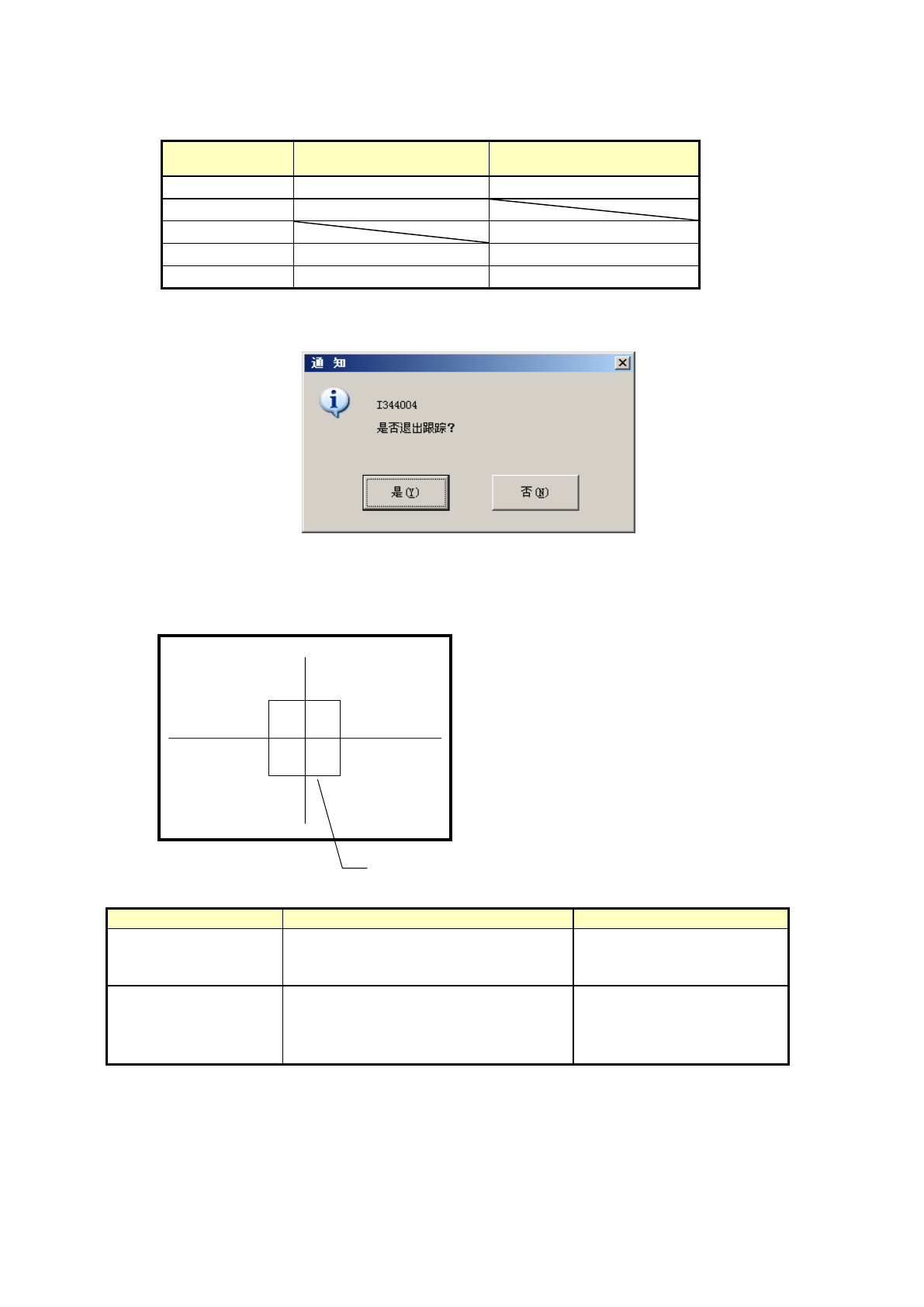
通过上述的操作结束后,显示如下提示信息。
(5)
显示叠加画面
在执行时,每一贴片点都会在叠加画面中显示适合元件尺寸的元件框。
如果元件很大,则不显示元件框,而会使用摄像机依次显示元件的 4 角及中心位置。
如下表所示,元件尺寸不同,显示在监视器中的元件中心及四角的显示有所不同。
元件尺寸
元件的四角
元件的中心
短边 4.5mm 以下的元
件
在画面中的窗口框里显示。设定了角度
的贴片点通过窗口框本身的旋转来显
示。
十字线的中心
上述元件以外的元件
(大型元件)
分别按照
[TOP-L]
、
[TOP-R]
、
[BTM-R]、
[BTM-L]的顺序移动到四角坐标上。设定
了角度的贴片点移动到四角旋转过的坐
标上。
四角移动后,最后移动到显示
着[CENTER]的中心。
(6)
跟踪时的坐标示教
如果跟踪的坐标与实际不同时,通过在触摸屏的叠加画面上触摸,可进行示教。可上下左右、斜
向 8 方向移动。移动速度可用“低速”、“中速”、 “高速”按钮进行切换。
按“ENTER”按钮,即可取得当前位置的坐标,反映到生产程序数据里。
显示元件的中心及元件的四角的框。
4-259
第 1 部 基本编 第 4 章 制作生产程序
4-5-4-7-2 吸取位置/吸取高度
通过摄像机跟踪吸取位置。
确认监视器中显示的吸取位置,当输入坐标不准确时,可通过示教进行修正。
此外,可以通过使用 HMS 跟踪吸取高度。此时,画面上依次显示从 HMS 获得的检测值。
当高度有明显差异时,请与坐标示教一样,进行高度值示教。
(1) 设置条件
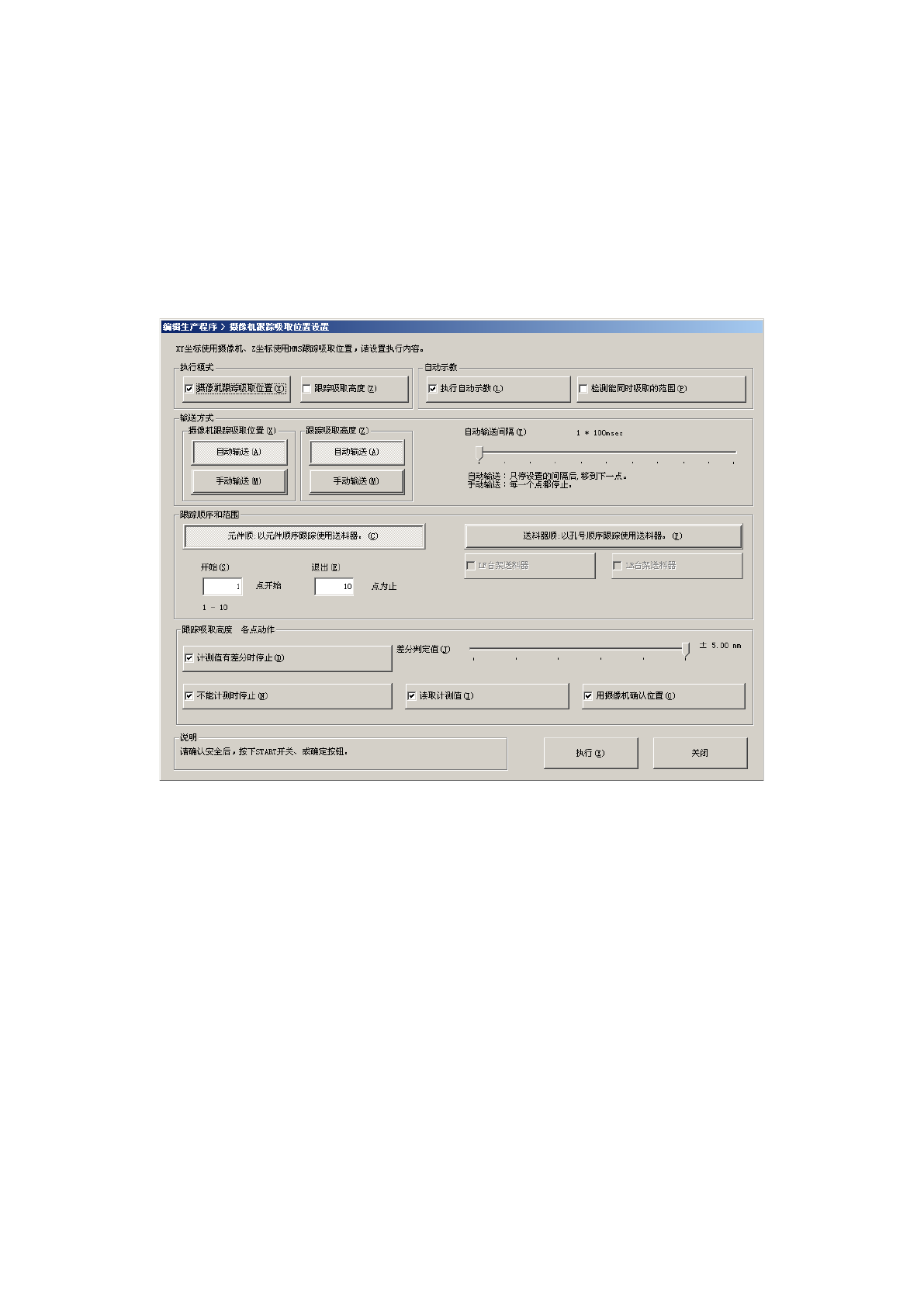
从菜单栏中选择“机器操作”/“跟踪”/“吸取位置”,会显示如下画面。
另外,从菜单栏中选择“机器操作”/“跟踪”/“跟踪吸取高度”,在「跟踪吸取高度」
勾选的状态下,会显示上述画面。
1)
执行模式
a)
摄像机跟踪吸取位置
用摄像机跟踪吸取位置。
b)
跟踪吸取高度
执行跟踪吸取高度。
* 勾选了两者的执行模式时,执行摄像机跟踪吸取位置后,执行跟踪吸取高度。
4-260