精典德律AOI检测程式制作手册(全) - 第28页
5.1.8 在彈出的 ” 使用標準對位標記影像 ” 對話框中 , 選擇 ” 否 ”. 相應的 MARK 點的影像也會出現在窗中 , 標示 FM 1. 5.1.7 把檢測框框中右上角的第二 MARK 點使檢測框 的中心与 MARK 點的中心 重合 , 點擊 ” 定位對位標記 ” 圖標 . 5.2.1 點擊 ” 下一步 ”, 在 ” 設定電路 ( 板 ) 尺寸 ” 對話框中 , 選擇 ” 否 ” . 根據多連板元件資料和對位標記 , 已經可…
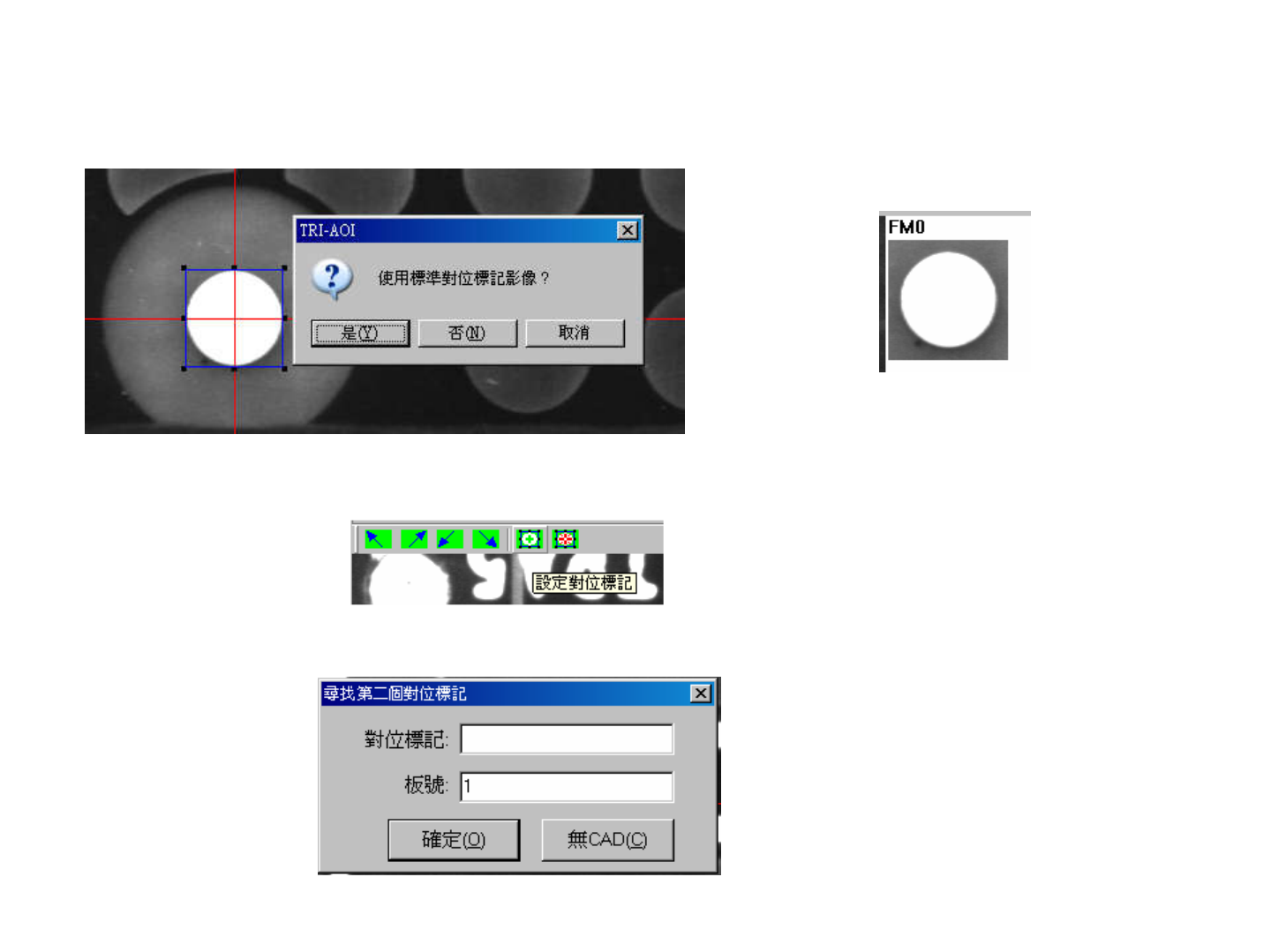
5.1.4 在彈出的”使用標準對位標記影像”對話框中,選擇”否”.不使用系
統的標準對位標記,而是使用當前PCB板的MARK點.相應的MARK點的
影像也會出現在窗中,標示FM0.
5.1.5
再次點擊
”
設定對位標記
”
圖標
.
5.1.5
再次點擊
”
設定對位標記
”
圖標
.
5.1.6 在”尋找第二個對位標記”對話框,選擇”無CAD”.
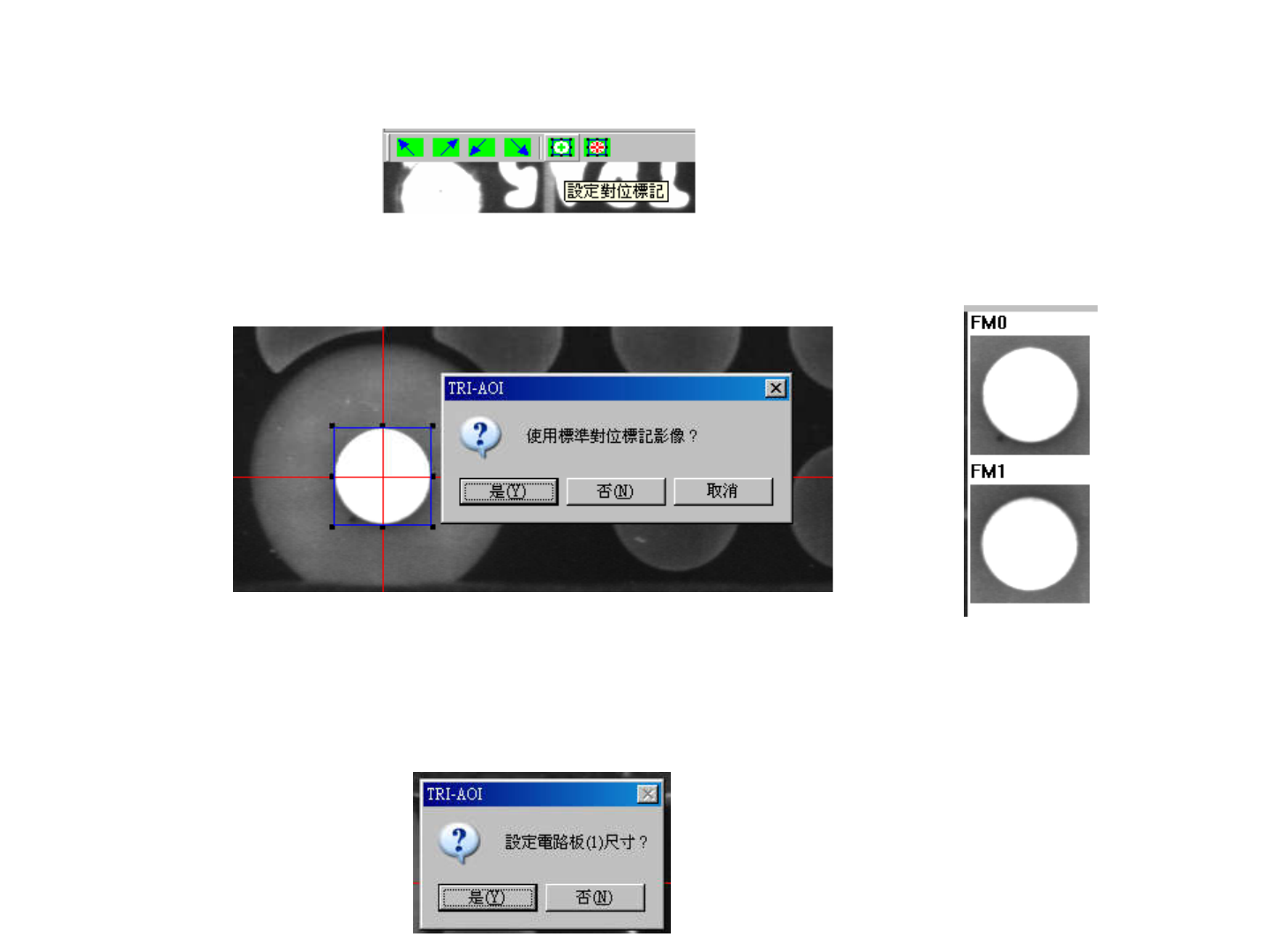
5.1.8 在彈出的”使用標準對位標記影像”對話框中,選擇”否”. 相應的
MARK點的影像也會出現在窗中,標示FM1.
5.1.7 把檢測框框中右上角的第二MARK點使檢測框的中心与MARK點的中心
重合,點擊”定位對位標記”圖標.
5.2.1 點擊”下一步”,在”設定電路(板)尺寸”對話框中,選擇”否”.
根據多連板元件資料和對位標記,已經可以確定各元件的座標.
5.2 設定電路板尺寸
6.編輯元件資料庫(LIBRARY)
此步驟是針對不同封裝類型(Type)的元件,建立其專屬的資料庫,其內容包跨產
生所需的檢測框、安排檢測框的大小及位置、設定各檢測框的參數,以及抓取所
需標準影像等等。所產生的元件資料庫將被儲存在
[C:/AOI/packagelibrary]資料夾中,而所抓取的影像將被儲存在
[C:/AOI/imagelibrary]資料夾中。
6.1編輯元件資料庫
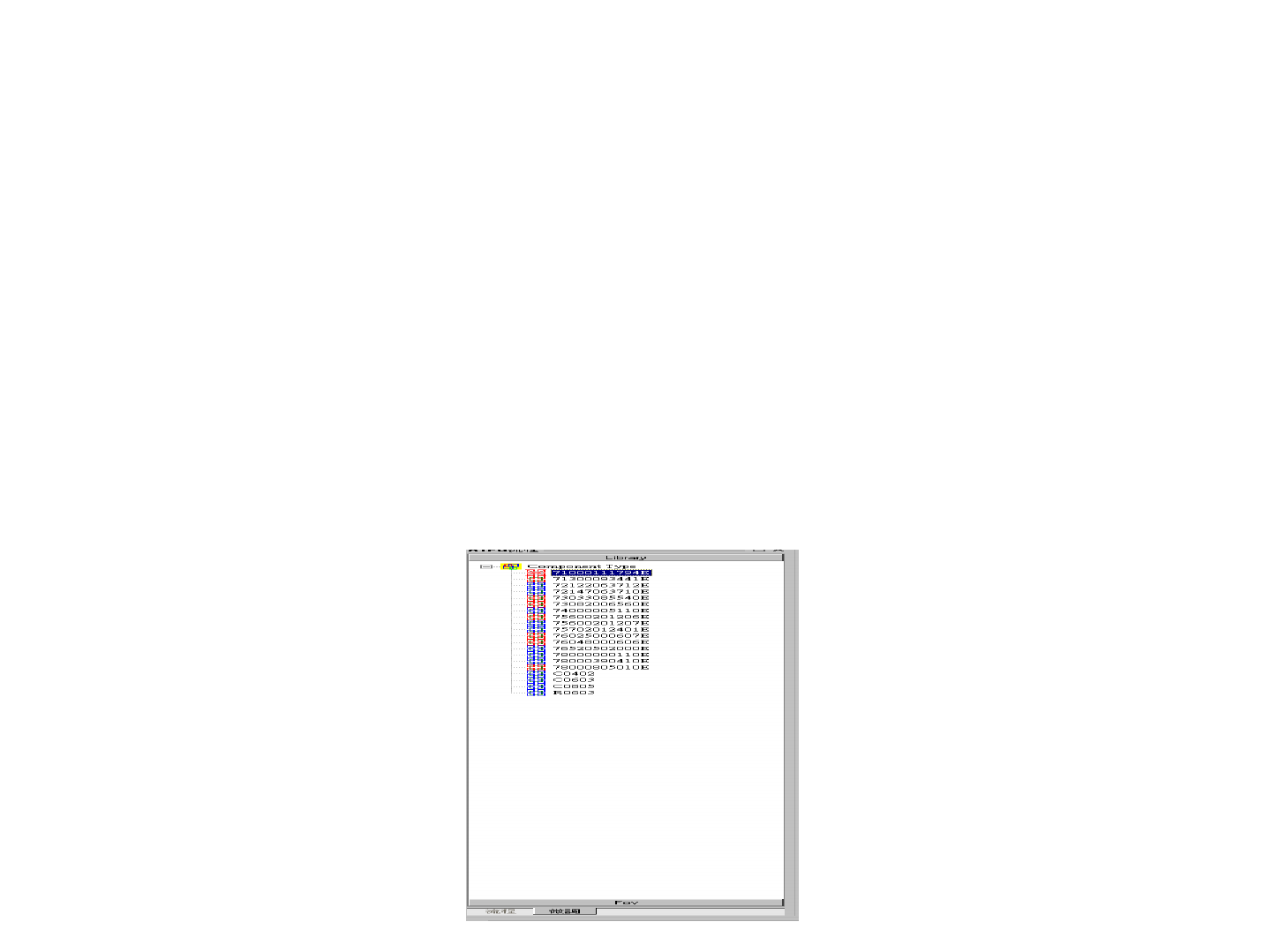
(1) 在[ATPG流程]欄位之左下方,選擇[微調]頁籤,接著點選[Library]。在
[Component Type]列表上按兩下,此時攝影機會先尋找對位標記點,接著即列出
所有類型的元件列表。
(
2)
所列出的類型中,藍色記號表示系統中已經儲存有元件資料庫,紅色記號表
(
2)
所列出的類型中,藍色記號表示系統中已經儲存有元件資料庫,紅色記號表
示此類型之資料庫尚未建立。