KE2010取扱説明書Ver.2.01和文Rev.08.pdf - 第106页
4 - 2 ツールバーを表示すると下図のような画面になります。 レコードボックスについて レコードボックスについて レコードボックスについて レコードボックスについて • レコードボックス位置 レコードボックスの表示位置は,データベース同様,水平スクロールバーの左横とします。 • リスト画面でのレコードボックスの機能 リスト画面でも,フォーム画面と 同様にレコードボックスは 機能します。リスト画面で は, PREV , NEX T …
4 - 1
4章
4章4章
4章
プログラム編集
プログラム編集プログラム編集
プログラム編集
4-1.
概要
概要概要
概要
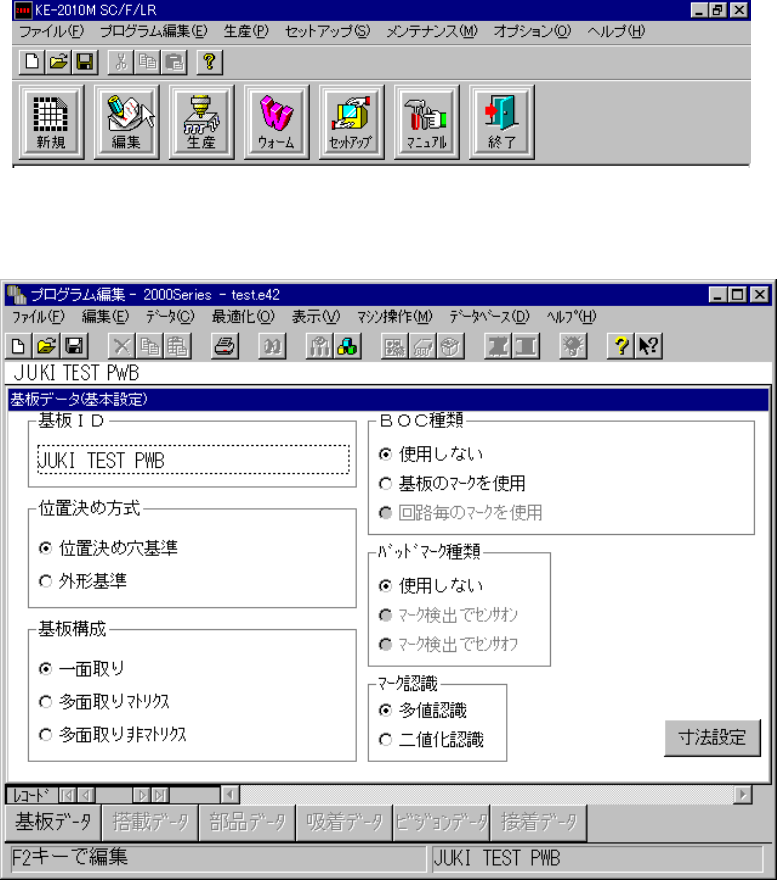
基板を生産にあたり生産プログラムデータを作成する必要があります。生産プログラムデータを作
成,編集するには,プログラム編集を起動し,各データを入力していきます。コマンドボタンの編
集をクリックし,プログラム編集を起動します。
生産プログラム作成を起動すると下図のような画面になります。
↑
基板
ID
プログラム編集を立ちあげると,プログラム名が
UNTITLED
,基板
ID
は空白となります。プログ
ラム名は,タイトルバーの右側に,基板IDは,ステータスバーの右側に表示されます。
メニューバーよりツールバーを表示させることにより操作性の向上を計れます。
作成編集するときは,各データを示すデータ見出しをクリックするか,またはメニューバーの
データ
データデータ
データ
(C)
を選択し目的のデータを開いて下さい。
4 - 2
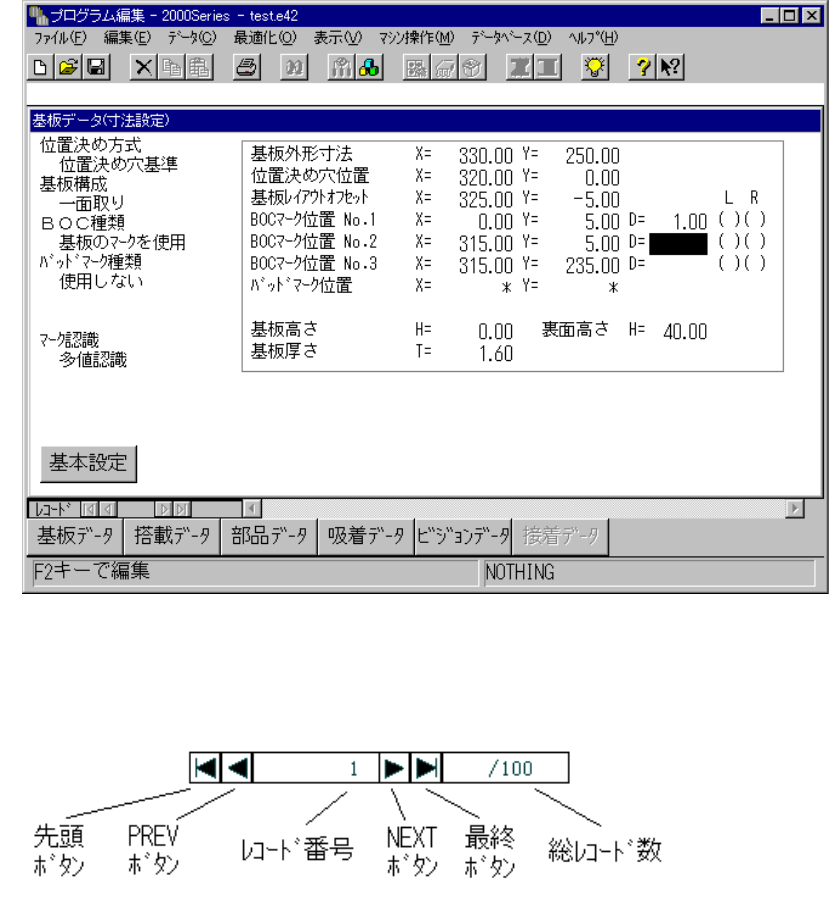
ツールバーを表示すると下図のような画面になります。
レコードボックスについて
レコードボックスについてレコードボックスについて
レコードボックスについて
•
レコードボックス位置
レコードボックスの表示位置は,データベース同様,水平スクロールバーの左横とします。
•
リスト画面でのレコードボックスの機能
リスト画面でも,フォーム画面と同様にレコードボックスは機能します。リスト画面では,
PREV,NEXT ボタンはカーソル位置の上下移動,先頭ボタン,最終ボタン,レコード番号
への直接入力は,ジャンプで先頭,最終,任意の位置を指定したのと同様の動作となります。
• 数値を直接入力した場合の確定判定
レコード番号を直接入力する場合は,改行キーを押下したときに表示画面を更新します。直
接入力した後(改行キーを押下する前に),その他のボタン(先頭,最終,PREV,NEXT)
が押下された場合は,そちらの動作を優先します。
• キーボードによる操作
キーボードによるレコードボックスへのフォーカスの移動は必要ありません。
• レコードボックス表示画面
基板データ(回路配置),搭載データ,部品リスト,部品フォーム(荷姿,センタリング,
拡張,検査,塗布),吸着データ,ビジョンデータ,接着リスト,接着フォーム

4 - 3
データの種類
データの種類データの種類
データの種類
プログラム編集で作成しなければならない生産プログラムデータには次の表で表されるものがあり
ます。
表
表表
表 4-1-1-1
生産プログラムデータを構成するデータの種類
生産プログラムデータを構成するデータの種類生産プログラムデータを構成するデータの種類
生産プログラムデータを構成するデータの種類
データの種類
内容
2010 2020
2040
2030
基板データ
基板の外形寸法やBOCマークの座標位置など 基板全体に関
わるデータを扱います。
○
○
○
搭載データ
搭載点の座標と搭載する部品名などを扱います。
○
○
○
部品データ
部品の寸法や荷姿,センタリングに必要なデータを扱います。
○
○
○
吸着データ
テープフィーダやトレイ部品等の部品を供給する位置を扱います。
○
○
○
ビジョンデータ
ビジョンにより部品を認識するためのデータを扱います。
×
○
×
4-1-1.
データ作成手順
データ作成手順データ作成手順
データ作成手順
4-1-1-1.
新規作成
新規作成新規作成
新規作成
新規にプログラムを作成するときは,次の順でプログラムを作成します。
①基板データ
②搭載データ
③部品データ
④吸着データ
それぞれのデータに依存関係があり,順にデータを完成させていかなければならないデータがあり
ます。この時,作成できる状態にないデータを開こうとしたときは,データの入力を受け付けなく
なっています。
・ 基板データが未完成の場合には,その他のデータを開くことはできません。
・ 搭載データが1データも完成していない場合は,部品データ,吸着データ,ビジョンデータ
は入力ができません。
搭載データで部品名を入力した時点で,部品データの枠が初めて取られるからです。
・ 吸着データは該当する部品データが完成されていなければ作成できません。
詳細は「4-5.基板データ」,「4-6.搭載データ」,「4-7.部品データ」,「4-8.吸着データ」を参照
ください。
4-1-1-2.
作成済みプログラムの変更
作成済みプログラムの変更作成済みプログラムの変更
作成済みプログラムの変更
既に作成したプログラム(上記の条件を満たす)であれば,データの開く順序は問われません。変
更または追加したいデータを開いて編集して下さい。
4-1-2.
部品データベースの活用
部品データベースの活用部品データベースの活用
部品データベースの活用
プログラム編集には部品データベースと呼ばれる機能があります。ここでいう部品データベースと
は,部品データをそれぞれ部品データベースファイルに保存しておき,必要時にそのデータをプロ
グラムデータ中に取り込むことができることをいいます。
部品データはデータが多いため毎回キーボードやマウスで入力するのは,労力のいる仕事です。部
品データベースにこれらのデータを保存しておけば,次から搭載データで搭載座標を入力,部品名
を入力した時点で部品データベースが検索され,データベース中に今入力した部品名があればその
部品の部品データを生産プログラムデータ中に取り込まれます。
部品データベースへの登録は,データを個々に編集して登録する方法と生産プログラムファイルを
指定してその中の該当データを一括で登録する方法があります。一度生産したプログラムデータを
指定し一括登録しておくことにより常に部品データベース中のデータを最新の状態にしておくこと
ができます。
部品データベースの使用法の詳細は「データベース」を参照してください。部品データベースを使
用するにはファイルメニューの環境設定で指定した部品データベースファイルが存在し且つ部品デ
ータベースの機能を使用すると指定されている必要があります。