KE2010取扱説明書Ver.2.01和文Rev.08.pdf - 第119页
4 - 15 4-2-7. 環境設定 環境設定 環境設定 環境設定 プログラム編集における環境を設定します。 メニューより環境設定を選択すると,下図のダイアログが表示されます。 動作環境 動作環境 動作環境 動作環境 ○ ○ ○ ○ 終了時状態保存 終了時状態保存 終了時状態保存 終了時状態保存 ◇ プログラム編集終了時の環境を保存するかどうかを設定します。 「する」が設定されている 時は,次回のプ ログラム編集立ち上げ時に 以…
4 - 14
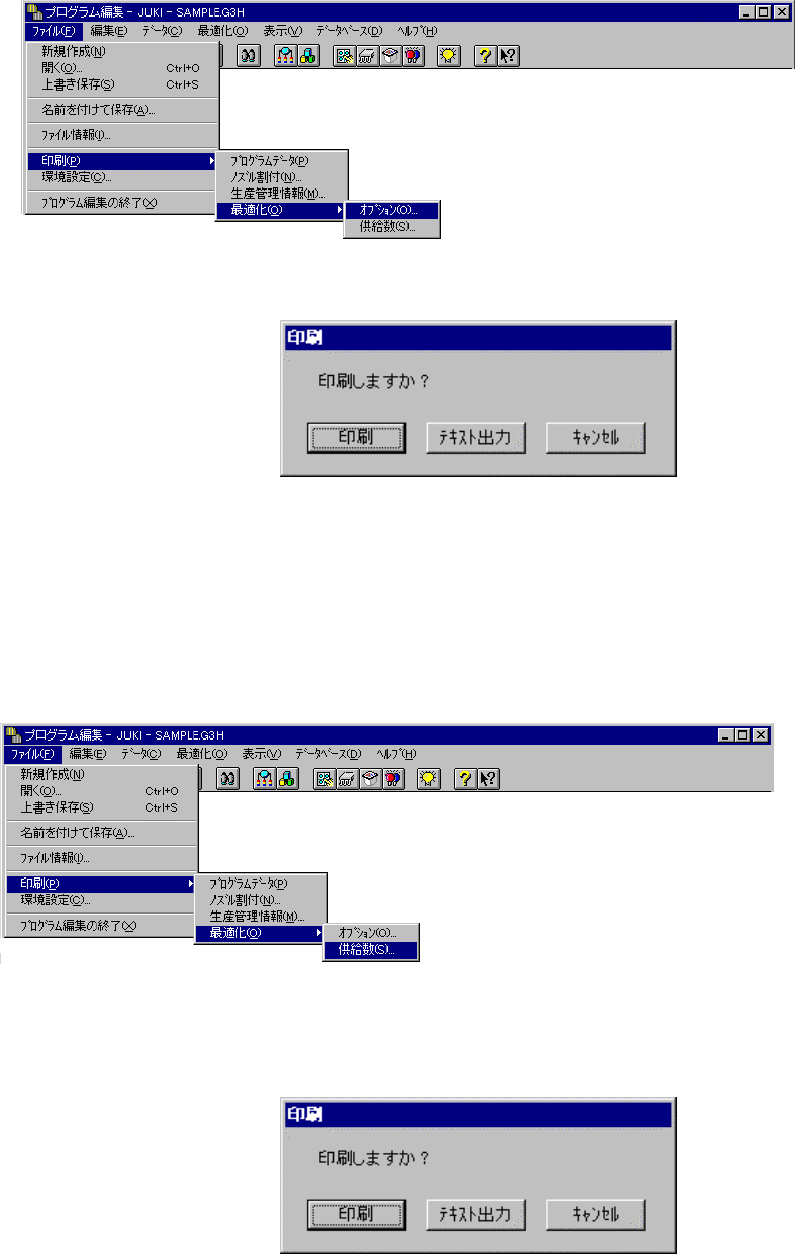
オプション選択後は、下記のダイアログが表示されます。
<印刷> :印刷を開始します。
<テキスト出力> :テキスト出力ダイアログが表示されます。
<キャンセル> :印刷をキャンセルします。
4-2-6-4-2. 供給数
供給数供給数
供給数
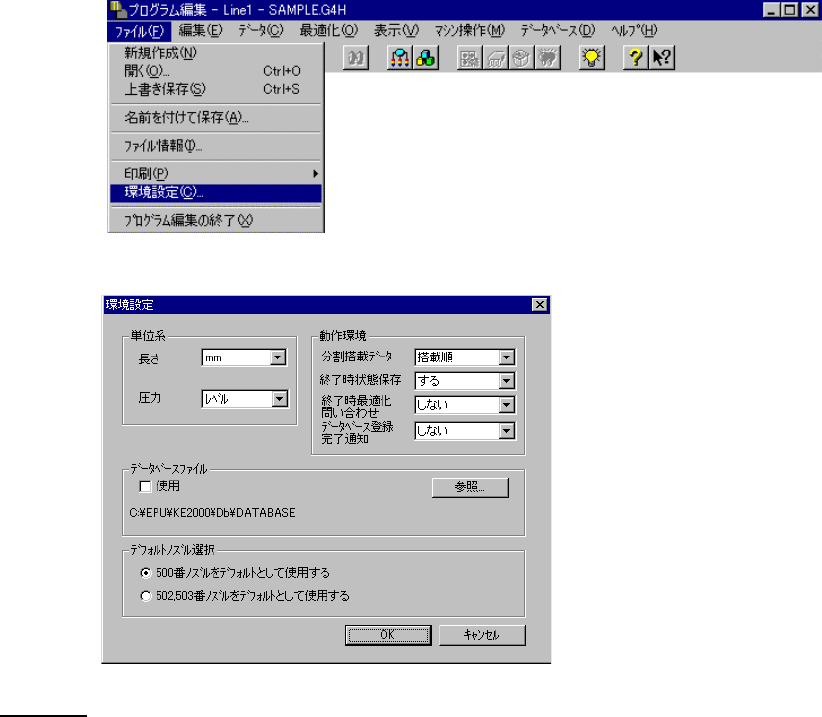
ファイルメニューから印刷,最適化,供給数を選択します。
供給数を選択後は、下記のダイアログが表示されます。
<印刷> :印刷を開始します。
<テキスト出力> :テキスト出力ダイアログが表示されます。
<キャンセル> :印刷をキャンセルします。
4 - 15
4-2-7.
環境設定
環境設定環境設定
環境設定
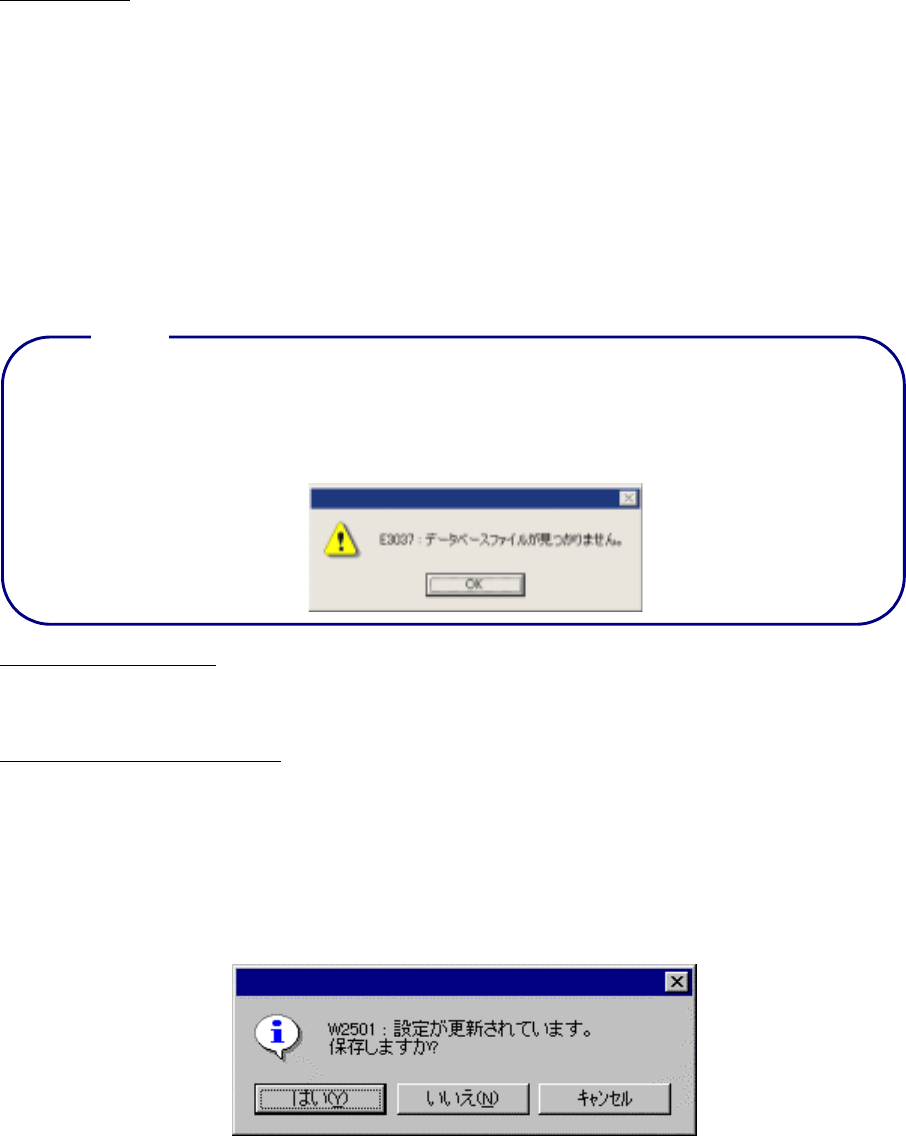
プログラム編集における環境を設定します。
メニューより環境設定を選択すると,下図のダイアログが表示されます。
動作環境
動作環境動作環境
動作環境
○
○○
○ 終了時状態保存
終了時状態保存終了時状態保存
終了時状態保存
◇ プログラム編集終了時の環境を保存するかどうかを設定します。
「する」が設定されている時は,次回のプログラム編集立ち上げ時に以下の項目が再現されます。
1. ツールバーの表示・非表示
2. ファイル名
3. ウインドウズサイズ
「しない」が設定されている時は,システム起動後初めてプログラム編集を立ち上げると,新規
作成の画面(基本設定画)になります。 (前回のファイル名は,自動に読み込まれません。)
2回目以降は,前回最後に編集した生産プログラムデータが表示されます。ただし,編集起動
前に「ファイル」または「生産」で,他の生産プログラムが読み込まれていた場合は,この生
産プログラムが表示されます。
◇ 状態設定を保存するの状態でプログラム編集を開くときは,新規でファイルを作成する場合に
は基本設定画面が開き, 2 回目以降の編集では起動時に前回最後に編集したファイルを自動的
に読み込み,寸法設定の画面が開きます
◇ 環境設定で,設定した項目は,終了状態保存の設定に関係なく設定内容が保存されます。
○
○○
○ 分割搭載データ表示順
分割搭載データ表示順分割搭載データ表示順
分割搭載データ表示順
・ 分割搭載データの表示順を設定します。
4 - 16
○
○○
○ 終了時最適化問い合わせ
終了時最適化問い合わせ終了時最適化問い合わせ
終了時最適化問い合わせ
「する」を選択した場合 :最適化未実施の場合、最適化を実施するか問い合わせを行い
ます。
「しない」を選択した場合 :通常の終了処理を行います。
データベース
データベースデータベース
データベース
使用するデータベースファイルのファイル名とプログラム編集でデータベースファイルを使用する
かどうかを設定します。ファイル名の指定は,ドライブ名を含んだフルパス名で指定します。ファ
イル名の拡張子は「.MDB」固定です。他の拡張子を指定してもその拡張子は「.MDB」に置き換え
られます。
◇ プログラム編集で使用するか否かは,「使用」のチェックボックスによってきまります。
チェックボックスがチェックされていると,ここで指定した部品データベースファイルがプロ
グラム作成時に呼び出されます。
デフォルトで「未使用」(非チェック状態)となっています。プログラム編集で使用したい場合に
は,「使用」(チェック状態)にします。ここで「参照...」ボタンを押すと,ダイアログボックスが
開かれます。
ネットワーク経由で他のパソコンのデータベースファイルを使用すると、パスワードの入力を求められる場合が
あります。この場合、パスワードを入力していないとデータベースファイルを参照できません。
プログラム編集起動時に、下図のメッセージが表示された場合、データベースファイルが存在するかどう
か、または、データベースファイルが参照できる状態かどうか確認してください。
デフォルトノズル選択
デフォルトノズル選択デフォルトノズル選択
デフォルトノズル選択
部品データ作成時、ノズルのデフォルト値の設定で、部品データが500番ノズルに値するデータ
時、そのまま500番を設定するか、502、503番を設定するかの選択を行います。
デ
デデ
データーベース登録完了通知
ーターベース登録完了通知ーターベース登録完了通知
ーターベース登録完了通知
・データーベース登録時、登録完了の通知を行うかどうか設定します。
デフォルトは「しない」です。
4-2-8.
プログラムの終了
プログラムの終了プログラムの終了
プログラムの終了
プログラム編集を終了します。
プログラムに何らかの変更があり,保存されていない場合は,下記のダイアログが表示されます。
はい
はいはい
はい 保存を行います。保存後にプログラム編集を終了します。
いいえ
いいえいいえ
いいえ 保存を行わずプログラム編集を終了します。
キャンセル
キャンセルキャンセル
キャンセル 終了処理を中止します。
注意
注意注意
注意 :