KE2010取扱説明書Ver.2.01和文Rev.08.pdf - 第255页
4 - 151 2. フィーダレイアウトウィンドウでの編集 フィーダレイアウトウィンドウでの編集 フィーダレイアウトウィンドウでの編集 フィーダレイアウトウィンドウでの編集 フィーダレイアウトウィンドウでは,トラックボールを使用することによりフィ ーダ配置を編集す ることができます。 何らかの編集を行い,フィーダレイアウト・ステーション選択のダイアログの閉じる 閉じる 閉じる 閉じるを選択すると, 編集内容をプログラムデータに反映す…
4 - 150
図
図図
図
4-11-1-6
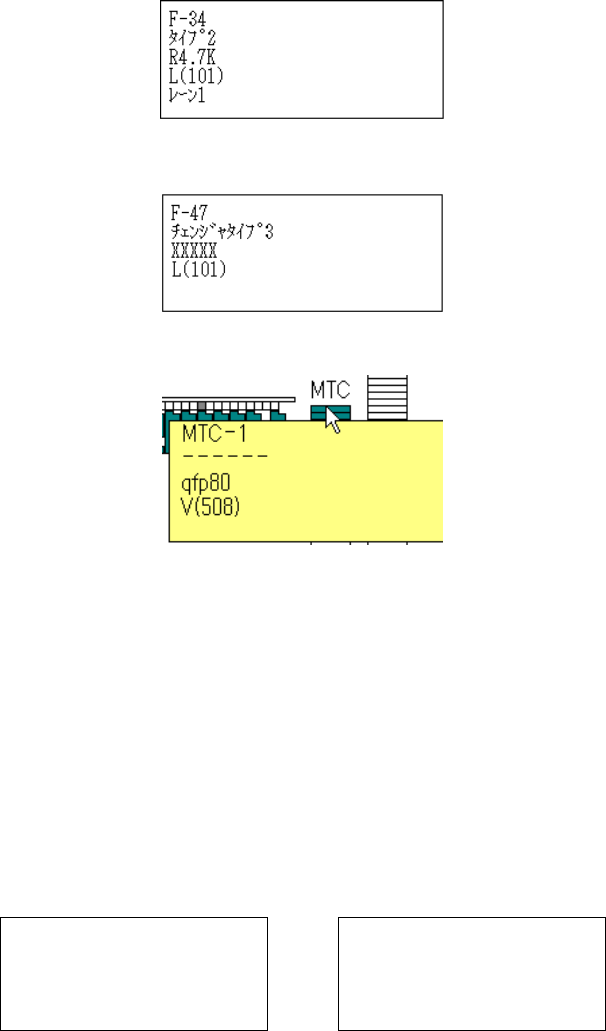
部品データのポップアップ
部品データのポップアップ部品データのポップアップ
部品データのポップアップ(
((
(スティックの場合
スティックの場合スティックの場合
スティックの場合)
))
)
図
図図
図
4-11-1-7
部品データのポップアップ
部品データのポップアップ部品データのポップアップ
部品データのポップアップ(
((
(スティックチェンジャの場合
スティックチェンジャの場合スティックチェンジャの場合
スティックチェンジャの場合)
))
)
図
図図
図
4-11-1-7a
部品データのポップアップ
部品データのポップアップ部品データのポップアップ
部品データのポップアップ(
((
(
MTC
の場合
の場合の場合
の場合)
))
)
センタリング方式(ノズル番号)は,部品データで指定されているもの全てが表示されます。機種
によって扱えないセンタリング方式(ノズル番号)が表示されることもありますが,最適化を実行
すると,その機種で扱えるセンタリング方式,ノズル番号で割り振られます。
また,機種で扱えるセンタリング方式,ノズル番号がない場合には,データ整合性のチェックで検
出されます。
MTC
およびトレイホルダの場合は,フィーダレイアウトのウインドウの右側の該当図上にマウス
を移動して下さい。
(2)
IC
回収ベルトがオプション装備されている場合のポップアップ表示は下記のようになります。
図
図図
図
4-11-1-8
部品データのポップアップ一般形式と例
部品データのポップアップ一般形式と例部品データのポップアップ一般形式と例
部品データのポップアップ一般形式と例
IC
回収ベルト位置にフィーダが指定されている場合,
IC
回収ベルトの上にフィーダが重なって表
示されます。最適化が重なりを回避できない場合はエラーになりますので,フィーダは
IC
回収ベ
ルトとは重ならないように位置を指定して下さい。
フィーダを
IC
回収ベルト位置に移動または複製する場合,エラーまたはワーニングは表示されま
せん。
4 - 151
2.
フィーダレイアウトウィンドウでの編集
フィーダレイアウトウィンドウでの編集フィーダレイアウトウィンドウでの編集
フィーダレイアウトウィンドウでの編集
フィーダレイアウトウィンドウでは,トラックボールを使用することによりフィーダ配置を編集す
ることができます。
何らかの編集を行い,フィーダレイアウト・ステーション選択のダイアログの閉じる
閉じる閉じる
閉じるを選択すると,
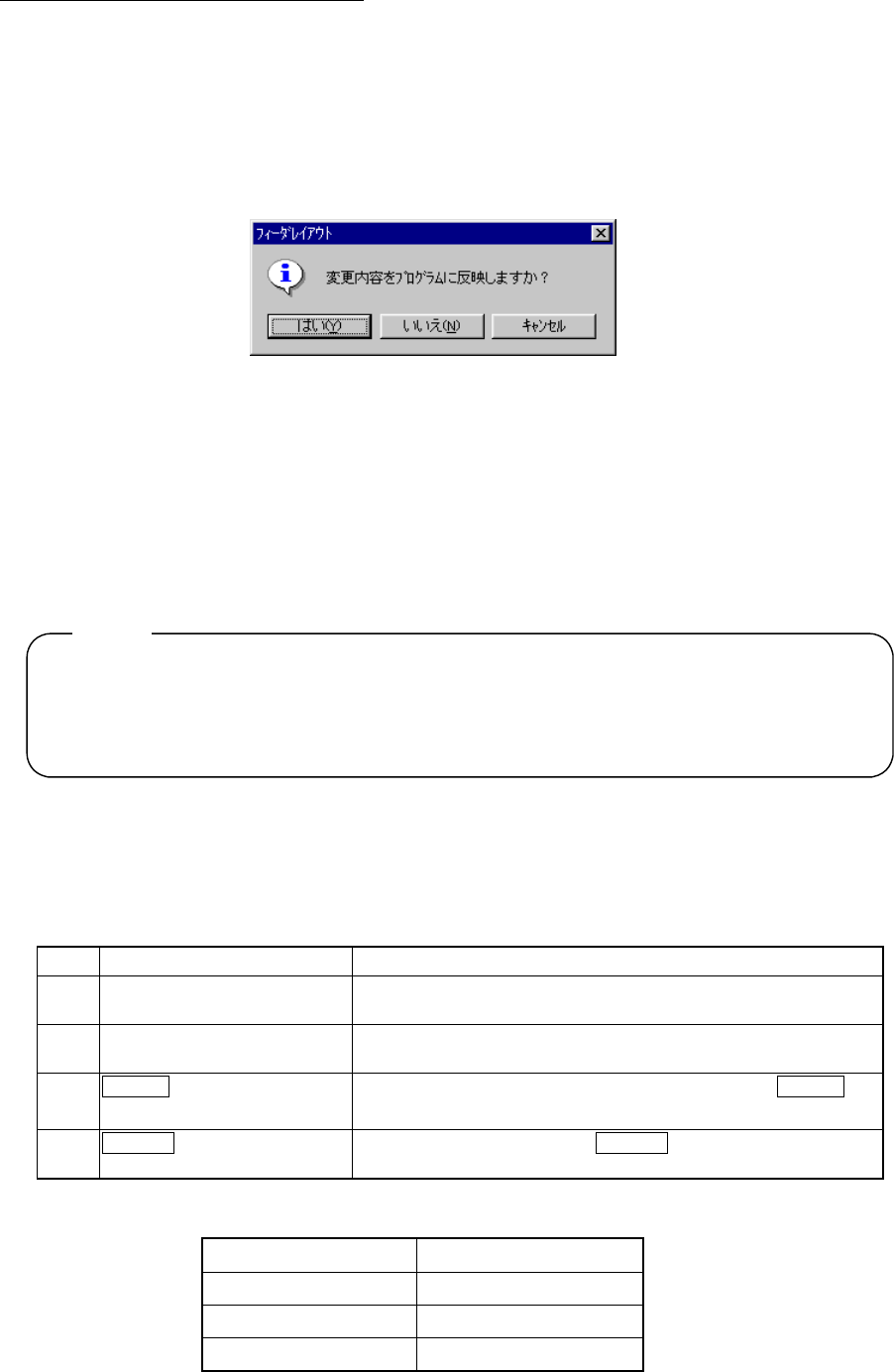
編集内容をプログラムデータに反映するかどうかのメッセージが表示されます。
(フィーダレイアウトウインドウを1度でも左クリックすると編集が行われたとみなします。下記
メッセージを表示します)
図
図図
図
4-11-1-9
編集内容の更新確認メッセージ
編集内容の更新確認メッセージ編集内容の更新確認メッセージ
編集内容の更新確認メッセージ
・はい
変更内容をプログラムデータに反映します。吸着データが変更されます。
移動または複製されたフィーダの吸着座標は,設計値にリセットされます。
・いいえ
変更内容を破棄します。
・キャンセル
閉じるの操作が行われた前の状態に戻ります。
以下,編集機能について説明します。
IC
回収ベルトは編集の対象とはなりません。
フィーダレイアウトウィンドウでの編集は,吸着データでのキーボードによる編集をグラフ
ィック表示上でトラックボールで行うもので,フィーダを装着できる範囲等,同様の扱いと
なります。
(1)
フィーダの選択
フィーダの移動,複製,削除を行うにあたり,対象となるフィーダを選択します。選択された
フィーダは,区別され表示されます。フィーダを選択するには次の方法があります。
表
表表
表
4-11-1-1
フィーダの選択オペレーション
フィーダの選択オペレーションフィーダの選択オペレーション
フィーダの選択オペレーション
番号
オペレーション
結果
1
トラックボールでフィーダを
ポイントとする。
ポイントしたフィーダが選択状態になります。
2
トラックボールをドラッグ
し,フィーダを囲む。
ドラッグにより囲まれる四角形の中に含まれるフォーダが選択状
態になります。
3
CTRL キーを押しながらフィ
ーダをポイントする。
他に選択されたフィーダがあれば,そのフィーダ+ CTRL キー
を押してポイントしたフィーダが選択状態になります。
4
SHIFT キーを押しながらフ
ィーダをポイントする。
最初に指定されたフィーダと SHIFT キーを押してポイントした
フィーダの間に位置するフィーダが選択状態となります。
表
表表
表
4-11-1-2
選択単位
選択単位選択単位
選択単位
荷姿 選択単位
テープ・バルク 1フィーダカセット
ステック 1レーン
スティックチェンジャ 1スティック
注意:
注意:注意:
注意:
4 - 152
(2)
フィーダの移動(同一ステーション内)
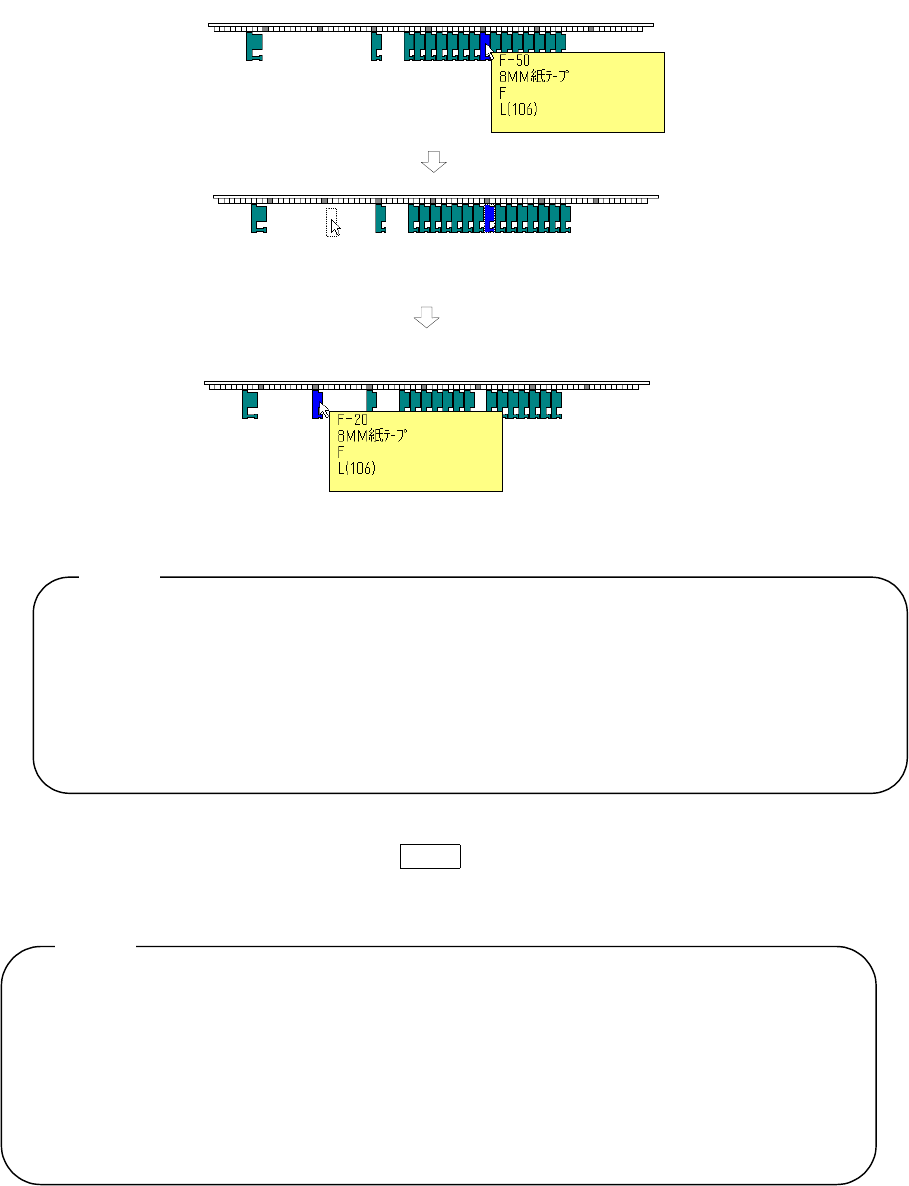
移動させたいフィーダを選択後,目的の位置へドラッグし,リリース(ボタンから手を放す)
するとその位置へ一番近いフィーダ装着位置へフィーダが移動します。
図
図図
図
4-11-1-10
フィーダの移動
フィーダの移動フィーダの移動
フィーダの移動
画面例
画面例画面例
画面例
•
フィーダの移動は,移動しようとした装着面(フロント,リア)に装着エリアが確保で
きない場合,ビープ音がなり,操作は取り消されます。反対側の装着面に空きがあって
も移動されません。
•
移動後は,移動したフィーダが選択状態になります。
•
複数フィーダを選択し移動を行う場合,移動先に移動前と同じ間隔でフィーダを配置で
きなければ,ビープ音がなり,操作は取り消されます。
(3)
フィーダの複製
フィーダを選択し,ドラッグするときに
CTRL
キーを押しながら操作するとフィーダの複製が
作成されます。
•
選択されたフィーダは,最も近い装着位置に複製が作成されます。トラックボールボタン
がリリースされた位置でフロント,リアのどちらか近い方に複製しようとしますが,複製
しようとした装着面(フロント,リア)へ装着エリアが確保できない場合,ビープ音がな
り,操作は取り消されます。反対側の装着面に空きがあっても複製されません。
•
複製後は,複製により生成されたフィーダが選択状態になります。
•
複数フィーダを選択し複製を行う場合,複製先に複製前と同じ間隔でフィーダを配置でき
なければ,ビープ音がなり,操作は取り消されます。
注意:
注意:注意:
注意:
注意:
注意:注意:
注意: