KE2010取扱説明書Ver.2.01和文Rev.08.pdf - 第333页
5 - 19 次に,マーク判定設定でPRを選択します。 [ ] [ ] [ ] [ ] [ ] [ ] [ ] [ ] [ ] [ ] [ ] [ ] [ ] [ *] PR ********** テンプレ ートの大きさ は 25 6 × 256 画素 (画面の 1/4 程 度) を越えられない為, 大き過ぎ るテ ンプレートの場合は,エラーを表示して③に戻ります。 ④ テンプレート画面の重心のティーチングを行います。 ⑤ 検出枠の…
5 - 18
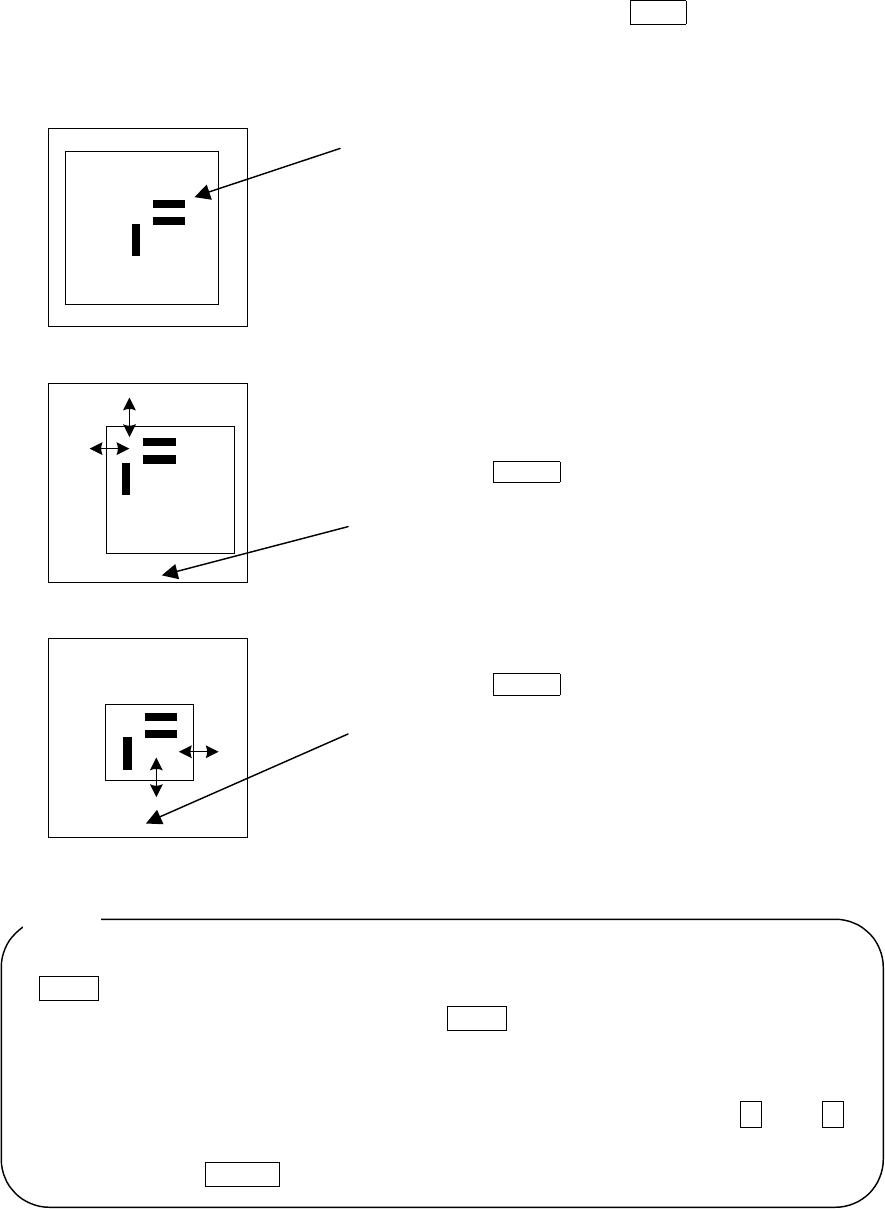
③ スケール枠(テンプレート設定枠)のティーチングを行います。
スケール枠を上面,左面,下面及び右面の順に上下左右矢印キー(FAST キーによりスケール
枠の移動速度が変化します)を使用して調整し,入力します。
ここで,自動的にマークを認識し,補正に必要なデータを取得します。
**********
**********
マークに関する情報を変えずに,検出枠のみをティーチングし直したい場合は,HODの
NEXT キーを押下すると③の操作を省略する事が出来ます。
この場合,マークの認識が新規である時には NEXT キーは無効となります。
自動的にマーク周辺のノイズカットレベルを取得しモニタに表示します。
マークがきちんと見え,且つ周辺のノイズがなるべく少なくなる様にHODの↑キー,↓
キー(XY移動上下矢印キー)で調整します。
調整が終了したら ENTER キーを押下します。
カメラ画像と長方形の枠が表示されます。
パッド印刷部
始めに上面及び左面のスケール枠を設定します。
認識させたい上面及び左面(矢印部の辺を移動さ
せ
る)を設定します。
設定が出来たら
ENTER
キーを押下します。
画面下に
”Set Left-Top Point”
が表示されます。
同様に,下面及び右面のスケール枠を設定します。
調整が出来たら
ENTER
キーを押下します。
画面下に
“ Set Right-Bottom Point“
が表示されます。
注意
注意注意
注意 :
5 - 19
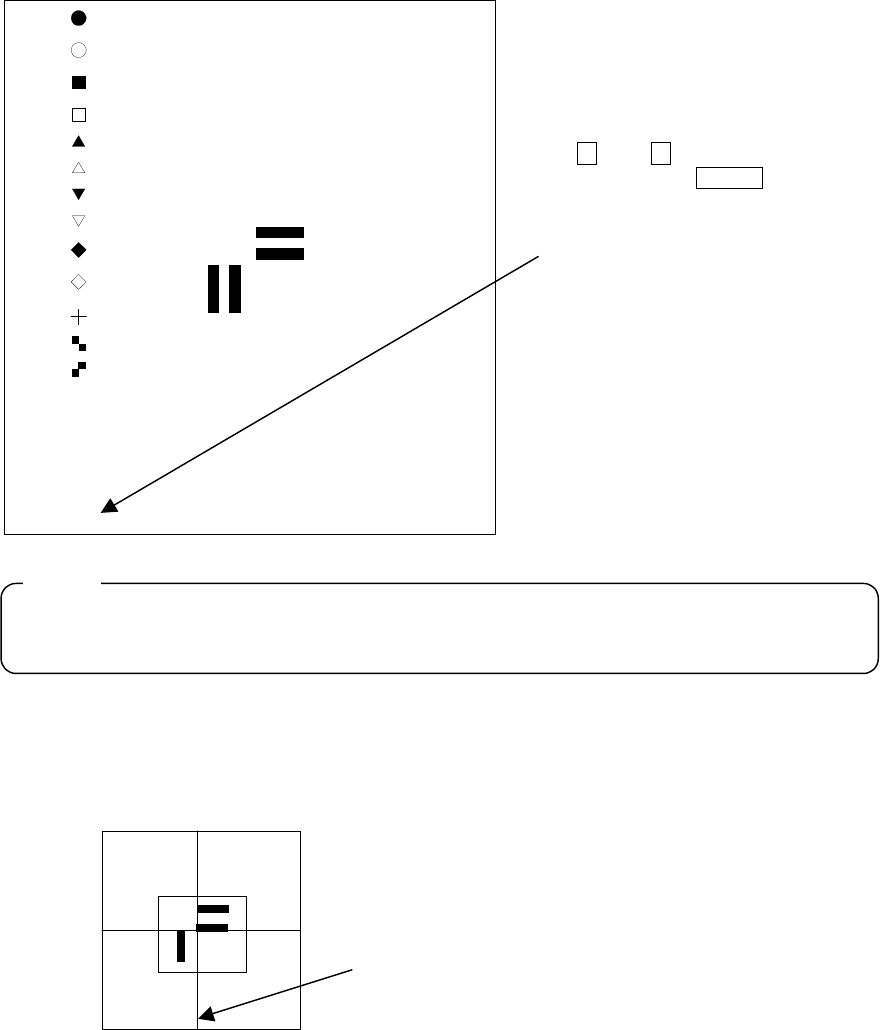
次に,マーク判定設定でPRを選択します。
[ ]
[ ]
[ ]
[ ]
[ ]
[ ]
[ ]
[ ]
[ ]
[ ]
[ ]
[ ]
[ ]
[ *]PR
**********
テンプレートの大きさは 256×256 画素(画面の 1/4 程度)を越えられない為,大き過ぎるテ
ンプレートの場合は,エラーを表示して③に戻ります。
④ テンプレート画面の重心のティーチングを行います。
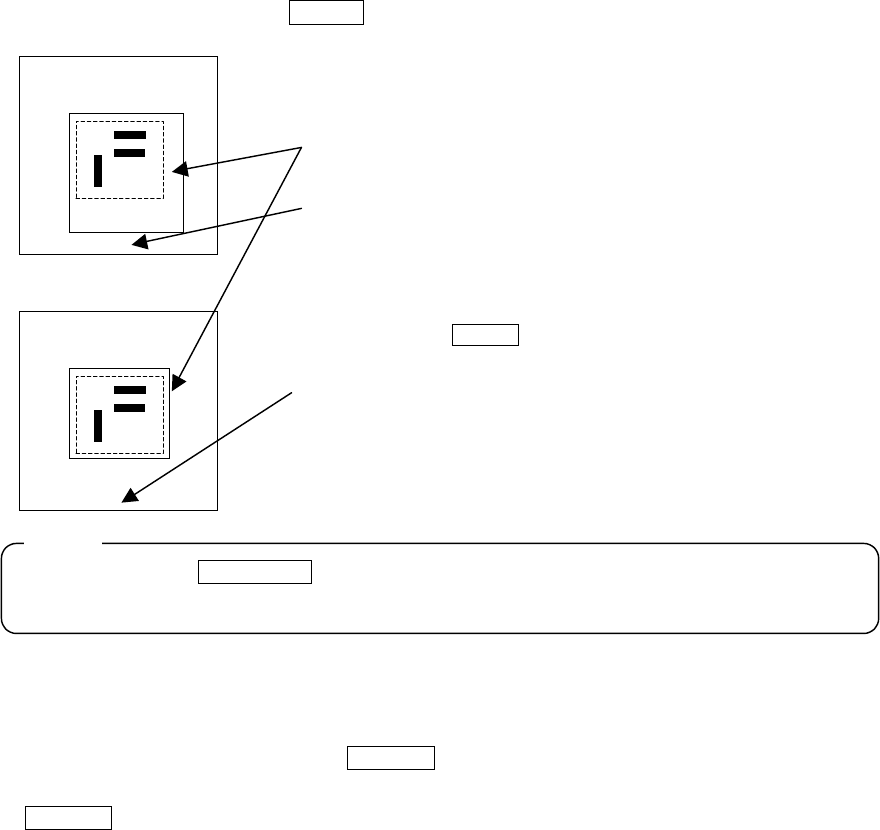
⑤ 検出枠のティーチングを行います。
の作業が終了すると,自動的に③の作業で設定した枠のサイズの 1.5 倍のウィンドウを画面
中心と一致する様に表示します(デフォルトウィンドウ)。検出枠を変えたい場合には,③の
手順同様に行います。
**********
画面にスケール枠と十字カーソルが表示されます。
十字カーソルをHODを用いて移動し,テンプレートの重心
(この位置が基板データのマーク座標と一致します)を決定
します。
画面下に
“
TempMatch
−
Set Center
”が表示されます。
*
マークをPRの位置に合わせ(HO
Dの↑キー,↓キー(XY移動上下
矢印キー))そして
ENTER
キーを押
下します。
画面下に
“ Select Mark by Up o
r
Down Key “
が表示されます。
**********
注意
注意注意
注意 :
5 - 20
検出枠を変える必要がない場合は,ENTER キーのみの入力を行います。
**********
**********
ここで,HODの PREVIOUS キーを押下すると,スケール枠のティーチング(③の操作)
に戻す事が出来ます。
⑥ 認識のティーチングが終了すると,マークデータの横に(T)が表示され,ティーチングが
完了した事を示します。使用するマーク全てについて認識のティーチングを行います。
また,ティーチング途中でHODの CANCEL キーを押下した場合には,その時点でティーチ
ングを終了します(その場合,それまでに入力したデータは無効となります)。
CANCEL キーが押下された時には,デバイスの移動動作はありません。
テンプレート設定に於ける注意点
テンプレート設定に於ける注意点テンプレート設定に於ける注意点
テンプレート設定に於ける注意点
1) 検出枠には設定したテンプレートと類似したパターンが無い事を確認して下さい。
2) パターンの大きさは標準マーク同様に 0.5∼3 mm で設定して下さい。
3) 座標値は設計値(CADデータ)を用いて下さい。ユーザ指定テンプレートデータでは,パ
ターン中心位置指定を正確に求める事が出来ません。クロスカーソルの移動によるティーチ
ングですので,ユーザが指定した位置がそのまま中心位置と見做されます(通常マークの場
合には,計算により求められた重心位置がパターンの中心位置となる為,誤差が出ません)。
4) ユーザ指定テンプレートのビジョンコピーは出来ません。
5) ユーザ指定テンプレートを使用している生産プログラムをフロッピーディスクに保存する場
合,空き容量が充分ないと生産プログラムの保存が出来ない場合があります。
6) ユーザ指定テンプレートを使用している生産プログラムは,フロッピーディスクからの読込
み・保存に非常に時間かかりますので,フロッピーディスクから直接読込み・保存を行わな
い事をお勧めします。
7) ハードディスクに保存されている生産プログラムをコピーする場合は,メインメニューの [フ
ァイル] の中の [ファイル管理(エクスプローラ)] でフロッピーディスクにコピーする様に
して下さい。
スケール枠と同様にして,検出枠を設定します。
設定の仕方は,スケール枠の時と同様です。
点線部は,テンプレート設定枠で,実際には表示されません。
画面下に
“ Set Left-Top Point “
が表示されます。
調整が出来たら,
ENTER
キーを押下します。
画面下に
“ Set Right-Bottom Point
“
が表示されます。
注意
注意注意
注意 :