KE2010取扱説明書Ver.2.01和文Rev.08.pdf - 第80页
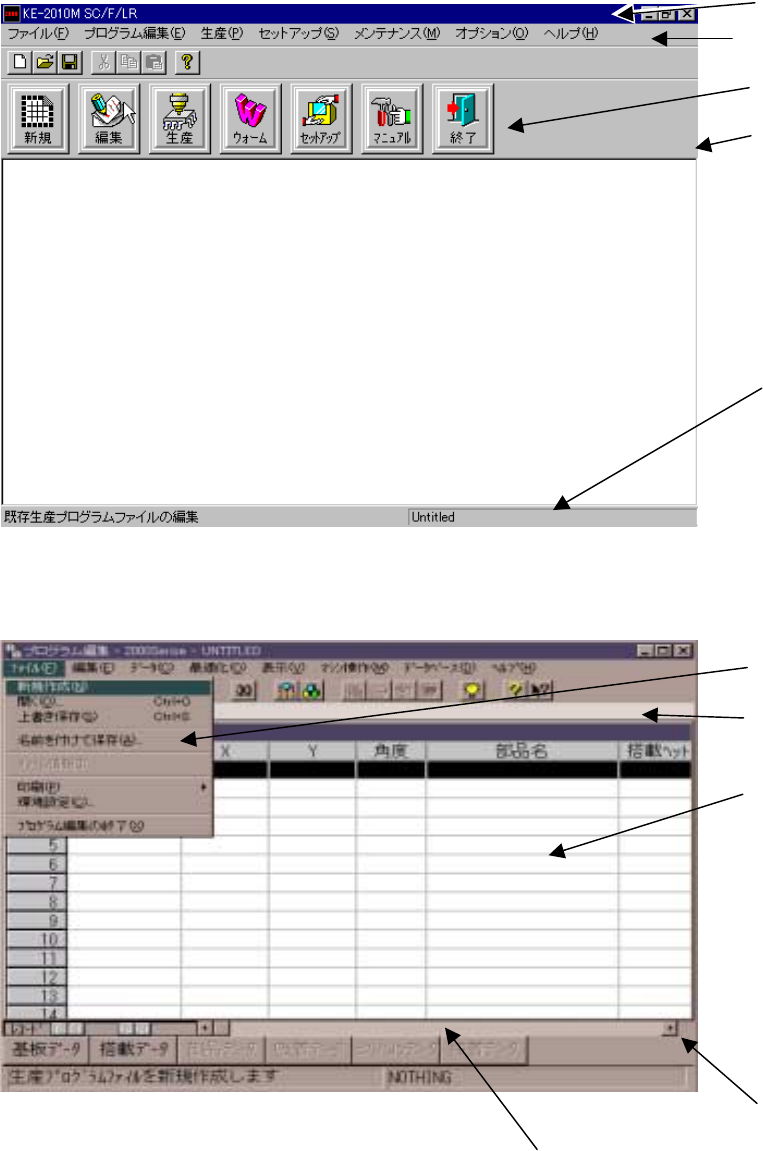
3 - 6 ① タイトルバー 中央に作業項目(ウィンドウ)が表示されます。 ② プルダウンメニュー メニューを選択後,表示されるコマンドのメニューリスト。 選択可能なメニューと不可のメニューは区別して表示されます。 ③ メニューバー メニュー名の一覧で,このメニューバーからメ ニューを選択 します。 メニュー項目は,選択された機能により変化します。 ④ ウィンドウ境界線 ウィンドウの境界を示します。 ⑤ 作業領域 プログラムデー…
3 - 5
3-3. 基本操作
基本操作基本操作
基本操作
3-3-1.
画面の構成
画面の構成画面の構成
画面の構成
ここでは,操作の基本となっている画面構成している構成要素毎に機能を説明します。
3 - 6
①
タイトルバー
中央に作業項目(ウィンドウ)が表示されます。
②
プルダウンメニュー
メニューを選択後,表示されるコマンドのメニューリスト。
選択可能なメニューと不可のメニューは区別して表示されます。
③
メニューバー
メニュー名の一覧で,このメニューバーからメニューを選択します。
メニュー項目は,選択された機能により変化します。
④
ウィンドウ境界線
ウィンドウの境界を示します。
⑤
作業領域
プログラムデータの作成の為に,データを入力するエリアです。
⑥
ステータスバー
現在の状態を表示します。
⑦
数式バー
カーソルがあるセルの内容を表示し,編集を行います。
⑧
スクロール矢印
データ量が多く,一つのウィンドウでは表示出来ない場合,矢印方向
に矢印方向にスクロールすれば,別のデータが表示されます。
⑨
スクロールボックス
現在,表示している部分がどの位置を表示しているのかを示します。
⑩
コマンドボタン
使用頻度の高いメニューを表示し,選択された機能を実行します。
3 - 7
3-3-2.
メニューの選択
メニューの選択メニューの選択
メニューの選択
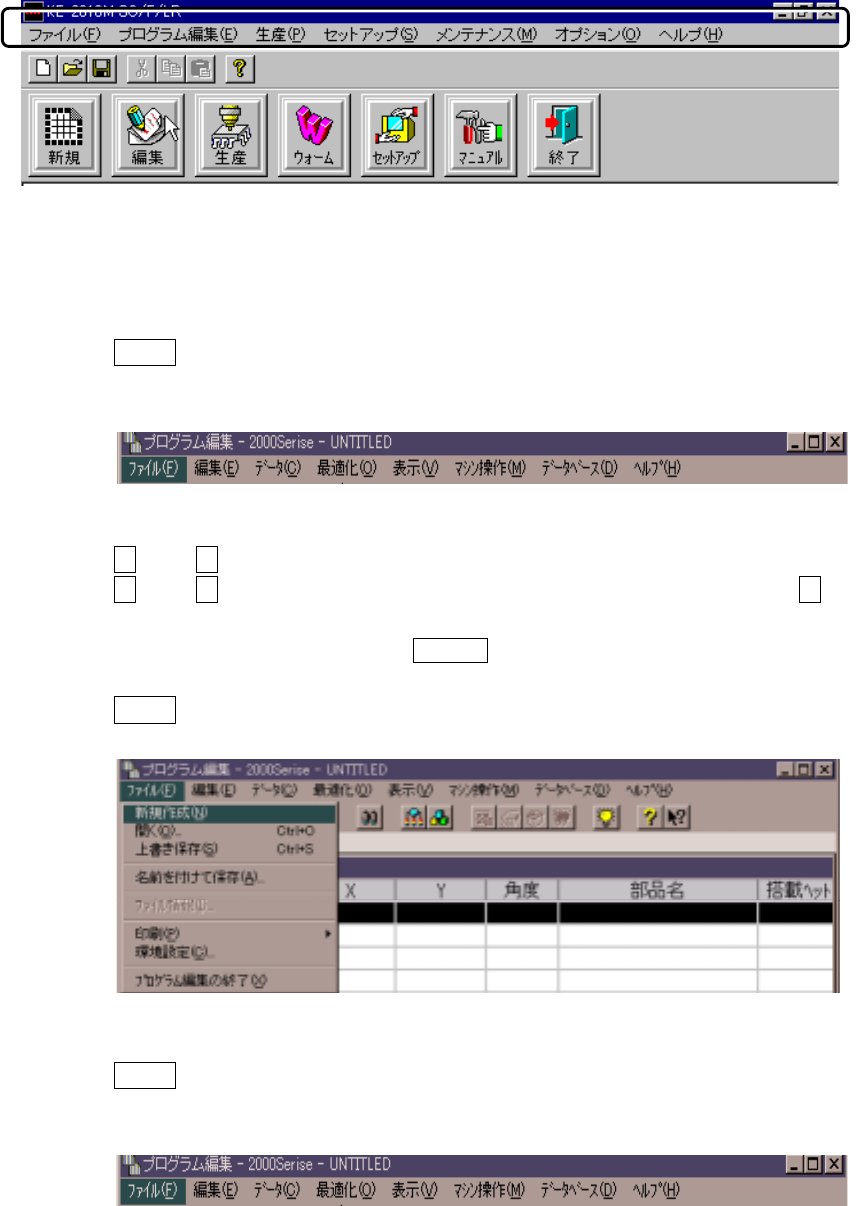
メニューバーにあるメニューを選択するには,下記の方法があります。
(1)
カーソルキーによる選択
①
Altキーを押下してメニューバーをアクティブにします。
[ファイル]メニューが反転表示されます。
②
矢印キーによるメニューの選択
→キーか←キーを押下すると,メニューバーのメニュー間の移動が出来ます。
↑キーか↓キーを押下すると,プルダウンメニューが表示されます。続けて↑キーか↓
キーを押下すると,メニュー中にあるコマンド間を移動できます。
目的のコマンドを起動するには,
ENTER
キーを押下します。
この間,メッセージラインには,コマンドの要約が表示されます。
ESCキーでメニューを閉じます。
(2)
ショートカットキーによる選択
①
Altキーを押下し,メニューバーをアクティブにします。
[ファイル]メニューが反転表示されます。