KE2010取扱説明書Ver.2.01和文Rev.08.pdf - 第95页
3 - 21 3-6-7-1. 生産プログラム一覧 生産プログラム一覧 生産プログラム一覧 生産プログラム一覧 生産プログラム一覧を印刷します。 メニューバーの「ファイル」 → 「印刷」 → 「生産プロ グラム一覧」で下のような ダイアログボッ クスが現 れます。 図 図 図 図 3-6- 7-1-1 生産プログラム一覧印刷 生産プログラム一覧印刷 生産プログラム一覧印刷 生産プログラム一覧印刷 <参照>ボタンを押 すとフ ォルダ選…
3 - 20
3-6-6. 生産プログラム初期ディレクトリ
生産プログラム初期ディレクトリ生産プログラム初期ディレクトリ
生産プログラム初期ディレクトリ
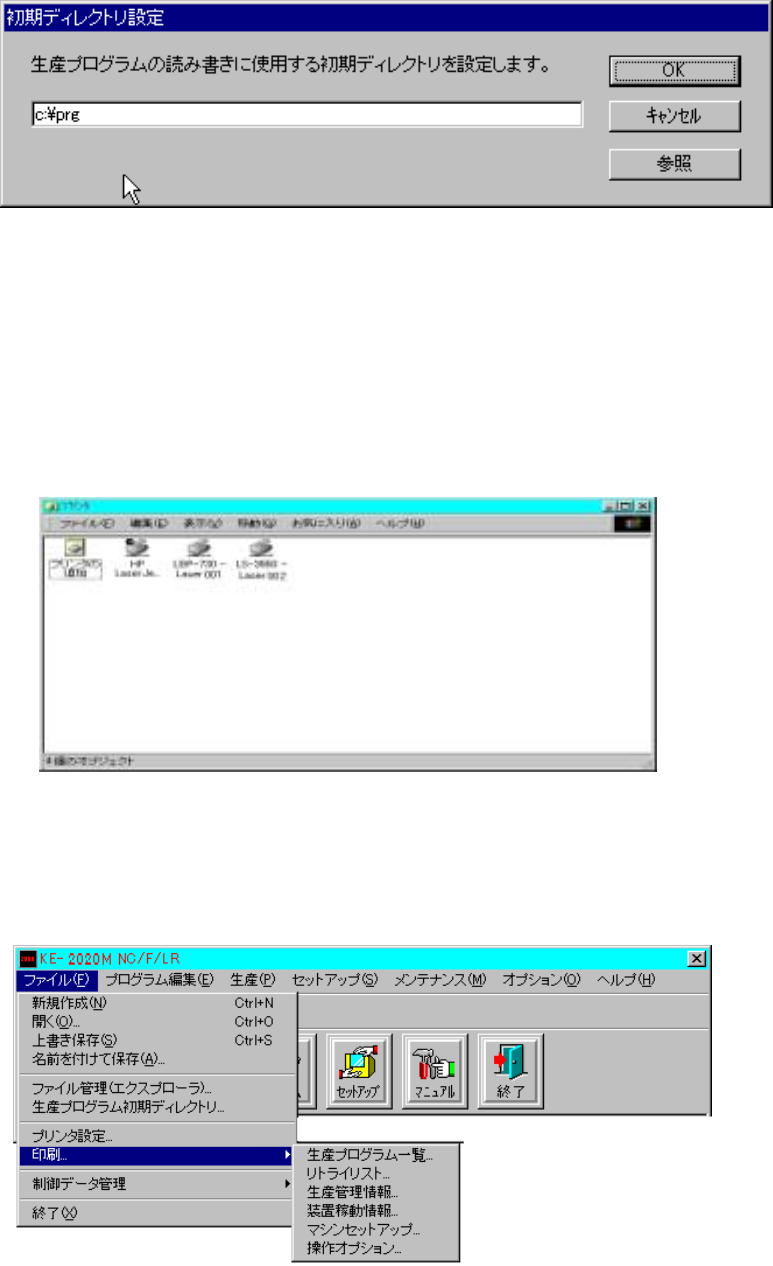
生産プログラムの読み書きに使用する初期ディレクトリを設定します。
メインメニュー「ファイル」→「生産プログラム初期ディレクトリ」で、下記のダイアログが現われます。
図
図図
図 3-6-6
生産プログラム初期ディレクトリダイアログ
生産プログラム初期ディレクトリダイアログ生産プログラム初期ディレクトリダイアログ
生産プログラム初期ディレクトリダイアログ
3-6-7. プリンタ設定と印刷
プリンタ設定と印刷プリンタ設定と印刷
プリンタ設定と印刷
◇ プリンタの設定
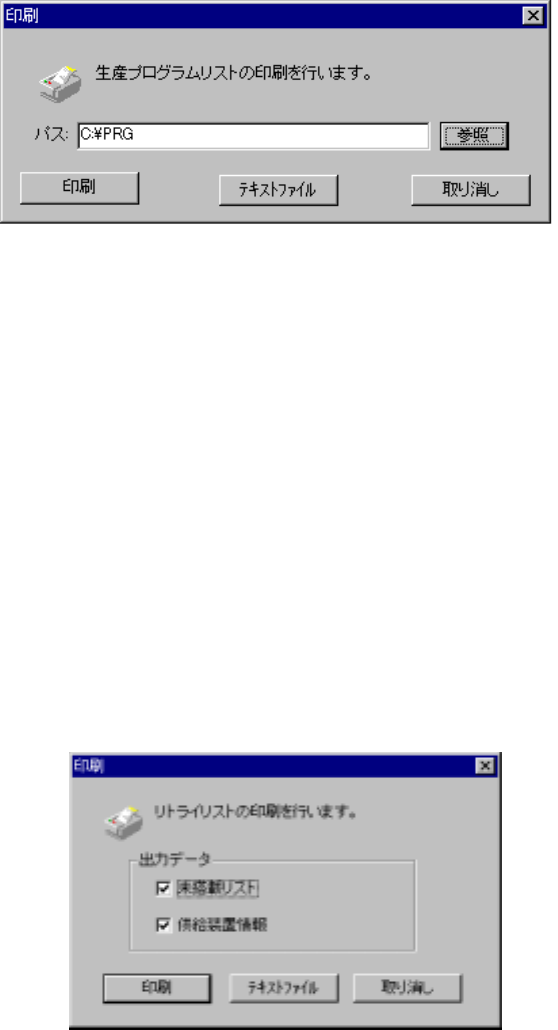
印刷に使用するプリンタの追加および設定を行います。
1. メインメニュー「ファイル」→「プリンタ設定」をクリックします。
2. [プリンタの追加]または、既設定されている[プリンタ]アイコンをクリックします。
3. プリンタウィザードで画面に表示される指示に従い設定をします。
図
図図
図 3-6-7-1 プリンタ設定
プリンタ設定プリンタ設定
プリンタ設定
◇ 印刷
生産管理情報,装置稼働情報,マシンセットアップの状態,又は操作オプションの内容などの印刷
を行います。
印刷には以下のようなメニューがあります。
図
図図
図 3-6-7-2
22
2 印刷
印刷印刷
印刷
3 - 21
3-6-7-1. 生産プログラム一覧
生産プログラム一覧生産プログラム一覧
生産プログラム一覧
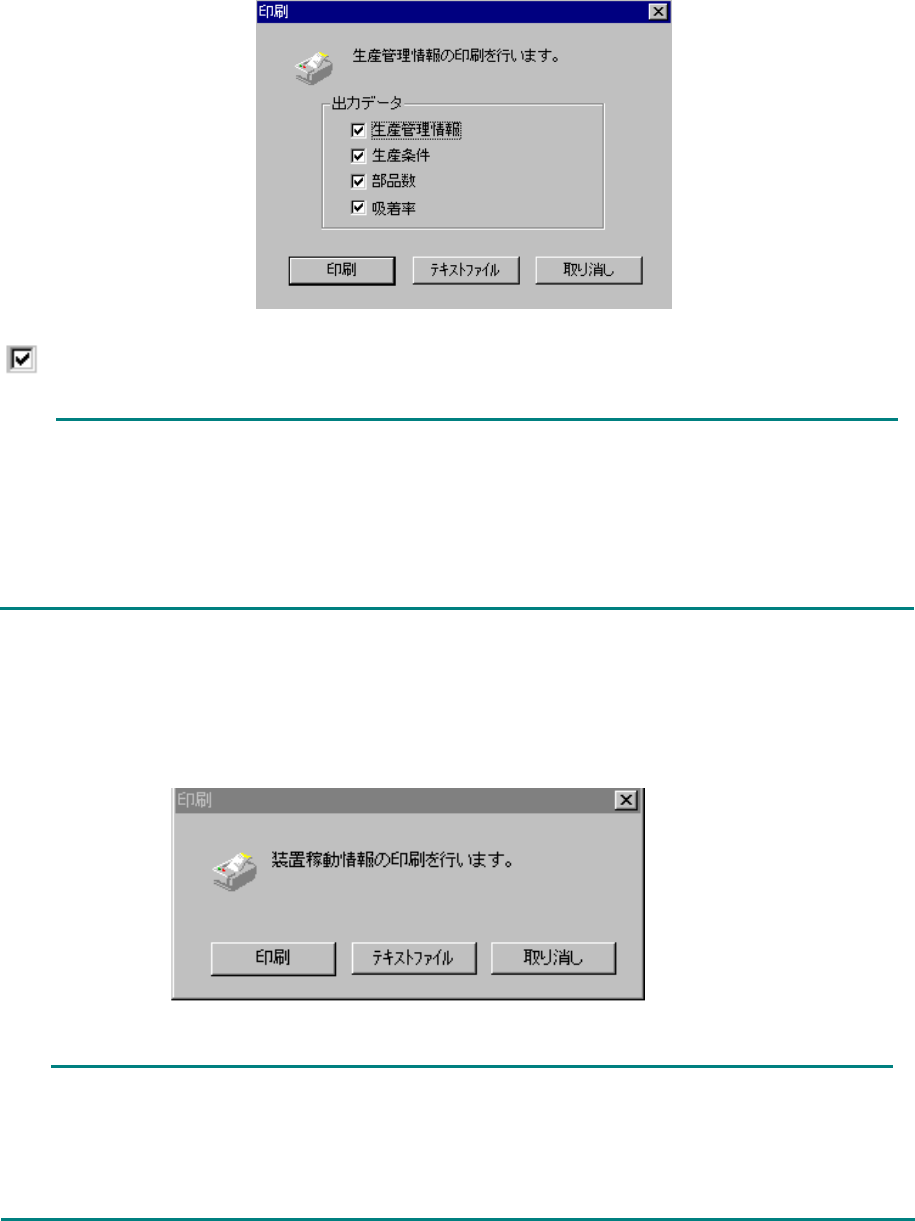
生産プログラム一覧を印刷します。
メニューバーの「ファイル」→「印刷」→「生産プログラム一覧」で下のようなダイアログボックスが現
れます。
図
図図
図 3-6-7-1-1
生産プログラム一覧印刷
生産プログラム一覧印刷生産プログラム一覧印刷
生産プログラム一覧印刷
<参照>ボタンを押すとフォルダ選択用ダイアログが現われますので、参照したいフォルダを選択し
て<OK>を押すと、フォルダ選択用ダイアログが消えて、印刷ダイアログのパス入力ボックスに、
選択したフォルダのパスが設定されます。
パス入力ボックスに、参照したいフォルダのパスを設定して<印刷>ボタンを押すと印刷を開始しま
す。
パス入力ボックスに、参照したいフォルダのパスを設定して<テキストファイル>ボタンを押すと、ファイル
保存用のダイアログが表示されますので、パスとファイル名を指定し、<保存>ボタンを押すとテキ
スト形式のファイルとして出力されます。
<取り消し>ボタンを押すと印刷メニュー選択前の状態に戻ります。
3-6-7-2. リトライリスト
リトライリストリトライリスト
リトライリスト
メニューバーの[ファイル→印刷→リトライリスト]を選択すると、図 3-6-7-2-1 のリトライリスト印刷ダイア
ログが表示されます。
図
図図
図 3-6-7-2-1
リトライ印刷のダイアログ
リトライ印刷のダイアログリトライ印刷のダイアログ
リトライ印刷のダイアログ
<印刷> ボタンを押すと印刷を開始します。
<テキストファイル> ボタンを押すと、ファイル保存用ダイアログが表示されますので、パスとファ
イル名を指定し、<保存>ボタンを押すとテキスト形式のファイルとして出力
されます。
<取り消し> ボタンを押すと印刷メニュー選択前の状態に戻ります。
3 - 22
3-6-7-3. 生産管理情報
生産管理情報生産管理情報
生産管理情報
生産管理情報を印刷します。
メニューバーの「ファイル」→「印刷」→「生産管理情報」で下のようなダイアログボックスが現れます。
図
図図
図 3-6-7-3
生産管理情報
生産管理情報生産管理情報
生産管理情報
:内の“∨”が付いている項目は、有効状態(オン状態)を表します。
・ 出力したいデータを選択して<印刷>ボタンを押すと印刷を開始します。
。。
。
・ 出力したいデータを選択して<テキストファイル>ボタンを押すと、ファイル保存用のダイアログが表示
されますので、パスとファイル名を指定し、<保存>ボタンを押すとテキスト形式のファイルと
して出力されます。
・ <取り消し>ボタンを押すと印刷メニュー選択前の状態に戻ります。
3-6-7-4. 装置稼働情報
装置稼働情報装置稼働情報
装置稼働情報
装置稼働情報を印刷します。
メニューバーの「ファイル」→「印刷」→「装置稼働情報」で下のようなダイアログボックスが現れます。
・ <印刷>ボタンを押すと印刷を開始します。
・ <テキストファイル>ボタンを押すと、ファイル保存用のダイアログが表示されますので、パスとファイ
ル名を指定し、<保存>ボタンを押すとテキスト形式のファイルとして出力されます。
・ <取り消し>ボタンを押すと印刷メニュー選択前の状態に戻ります。
)
))
)
)
))
)