USR-SFABPIV-002S0SmartFAB生产信息浏览器用户手册 - 第12页
- 8 - USR-SFAV PIV-002S0 【设置画面的构成】 No 名称 内容 1 CAMX Converter 计算机名 请设置需要连接的 CAMX Converte r 计算机名。 2 存档文件夹 请设置报告的存档文件夹。 3 分隔符 请设置导出报告时所用的分隔符。 3.3 连接 CAMX Converter 完成初始设置后,对生产信息浏 览器和 CAMX Converter 进行连接。 请确认主画面上显示的 CAMX Co…
- 7 -
USR-SFAVPIV-002S0
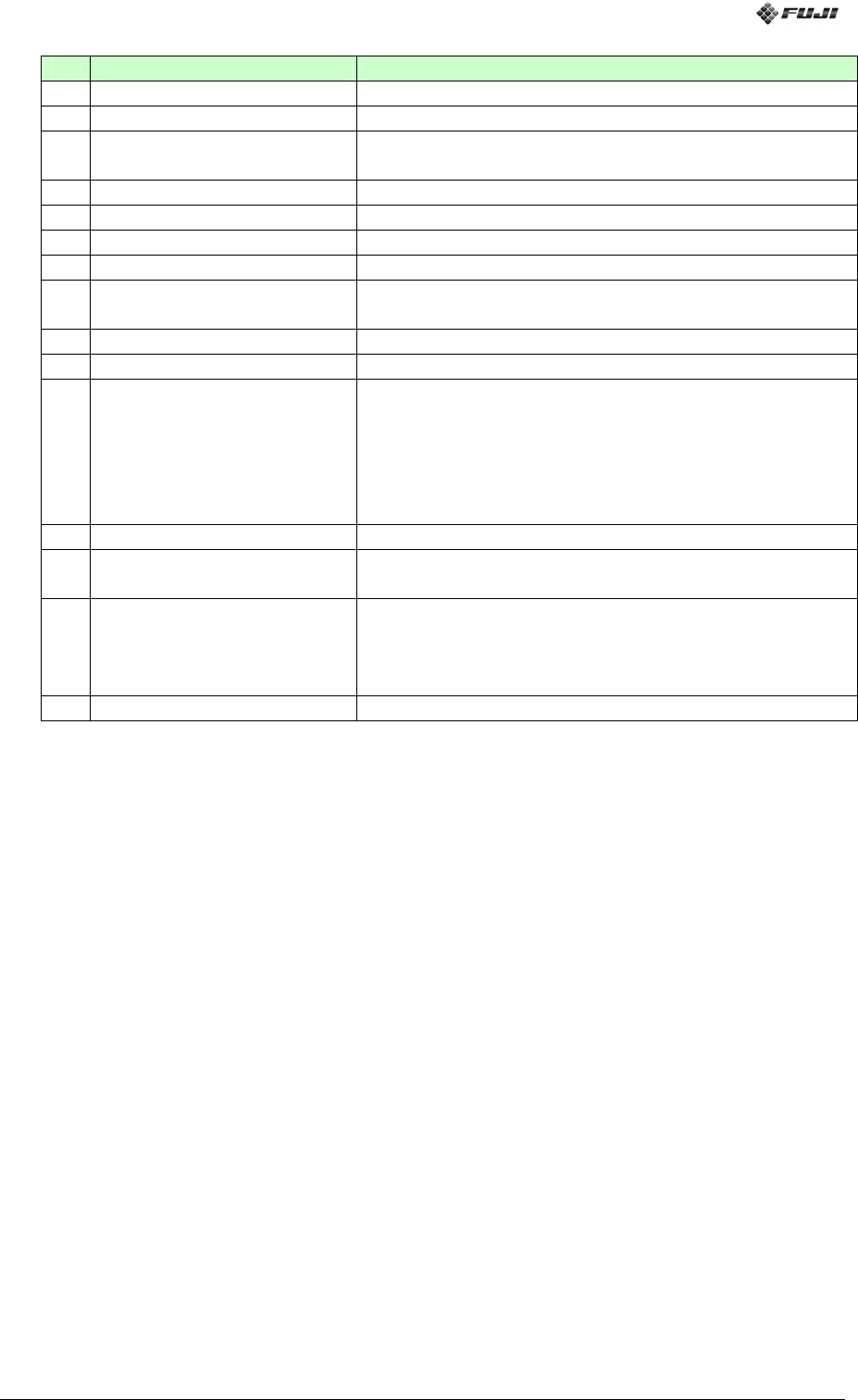
【生产信息浏览器主画面的构成】
No
名称 内容
1
[设置]菜单 显示生产信息浏览器的设置画面
2
[连接]键 用于连接安装了CAMX Converter的计算机
3 Machine nickname
请从下拉菜单中选择需要用到的sFAB。请在这里选择需要
导数据的机器。
4
[断开]键 用于切断与CAMX Converter的连接
5
数据导出开始时间 用于设置开始导数据的时间。
6
数据导出结束时间 用于设置中止导数据的时间。
7
[以Recipe为单位导出]键 如需以Recipe为单位导数据,请点击该键。
8
Recipe一览
以Recipe为单位导数据时,在该一览表中会显示需要导数
据的Recipe。
9
报告类型 请勾选所需报告类型。
10
[导出]键 以指定条件导出数据并生成报告。
11
"同时生成文本文件"
选项
如果勾选该选项并点击⑩([导出]键)的话,就可以
将报告(在⑨中勾选的报告)转换为CSV文件。
如果不勾选,那么导出数据后就可以使用[生成文本文
件]键。
关于保存文件的文件夹,请参考3.1.2章节提及的「存档
文件夹」。
12
日志显示区 用于显示生产信息浏览器的导出结果通知等信息。
13
[显示报告]键
用于显示报告导出画面。点击⑩([导出]键)并导出数
据后,该键即可开始使用。
14
[生成文本本件]键
如果在导数据时未勾选⑪"同时生成文本文件"选项,那么点
击该键就可以将⑨中勾选的文件生成CSV文件。
关于保存文件的文件夹,请参考3.1.2章节提及的「存档
文件夹」。
15
[关闭]键 用于关闭生产信息浏览器。
3.2 初始设置
导数据之前生产信息浏览器必须和CAMX Converter连接在一起。安装之后必
须马上对以下项目进行设置:安装了CAMX Converter的计算机名、报告的存档
文件夹、导出报告时所用的分隔符。
设置步骤如下。
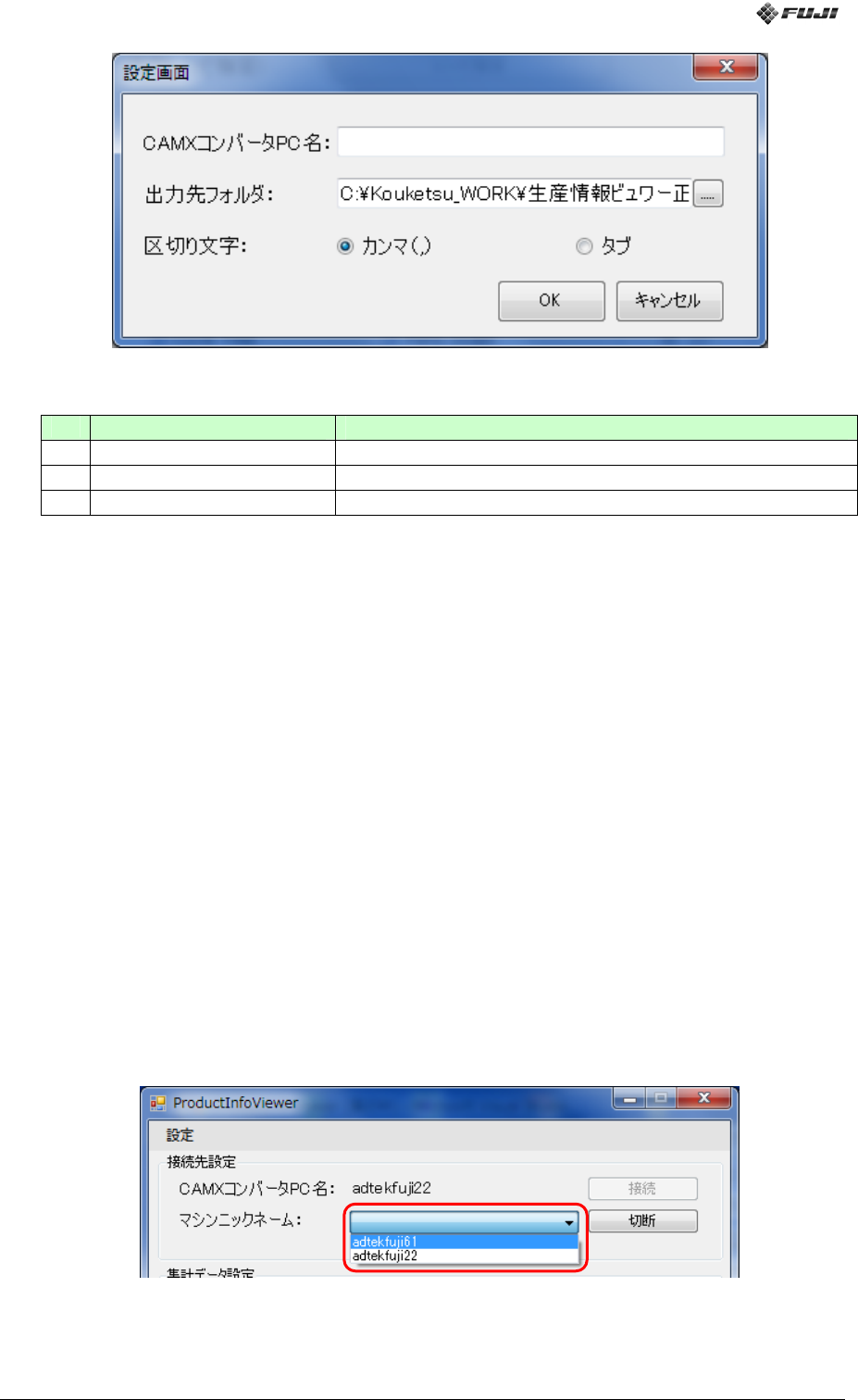
1. 启动ProductInfoViewer.exe。
2. 点击主画面左上角的[设定]菜单。
3. 在设定画上设置CAMX Converter计算机名、存档文件夹、分隔符。
4. 为了保存设置内容,请点击[OK]键。
PZ2R9S8i
PZ2R9S8i
Downloaded at 2015/10/08 22:10:820 by 3NEC4804 DL#c9OApOT1
Downloaded at 2015/10/08 22:10:820 by 3NEC4804 DL#c9OApOT1
- 8 -
USR-SFAVPIV-002S0
【设置画面的构成】
No
名称 内容
1
CAMX Converter计算机名 请设置需要连接的CAMX Converter计算机名。
2
存档文件夹 请设置报告的存档文件夹。
3
分隔符 请设置导出报告时所用的分隔符。
3.3 连接 CAMX Converter
完成初始设置后,对生产信息浏览器和CAMX Converter进行连接。
请确认主画面上显示的CAMX Converter计算机名与之前在设置画面上设置的
计算机名是否一致。如果一致,则请点击[连接]键。如果连接成功,则会显示"
已成功连上日志画面"
3.4 设置报告的导出条件
连上CAMX Converter后,请设置报告的导出条件。
报告的导出条件如下所示
Machine nickname
数据导出区间
报告类型
需要导数据的机器的设置
首先,请选择需要导数据的机器的Machine nickname。具体方法:在主画面
的Machine nickname下拉菜单中选择与CAMX Converter连在一起的需要导数
据的机器。
①
②
③
PZ2R9S8i
PZ2R9S8i
Downloaded at 2015/10/08 22:10:820 by 3NEC4804 DL#c9OApOT1
Downloaded at 2015/10/08 22:10:820 by 3NEC4804 DL#c9OApOT1
- 9 -
USR-SFAVPIV-002S0
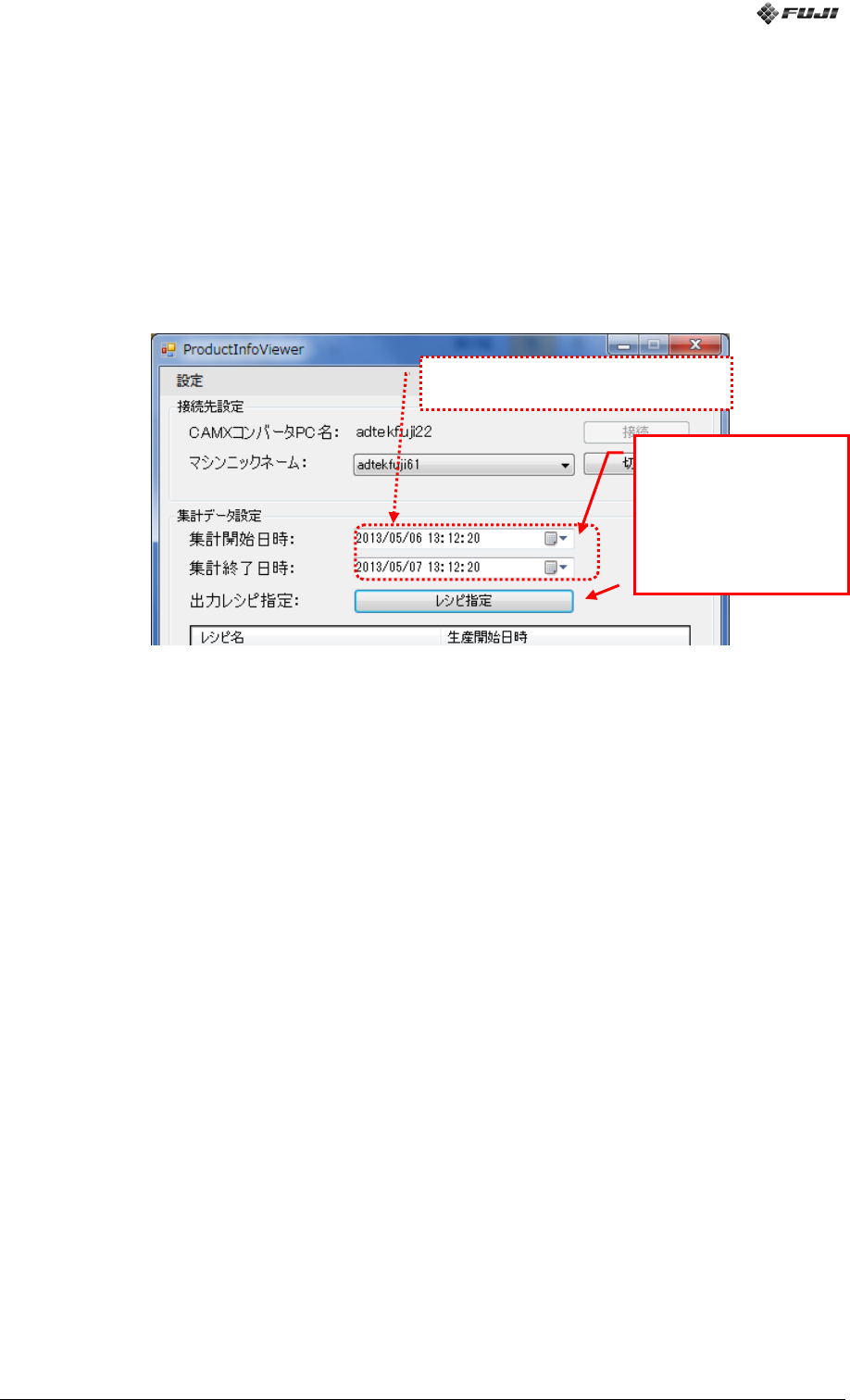
设置数据导出区间
选完机器后请设置数据导出区间。
数据导出区间的设置方法分两种:按时间导出或以Recipe为单位导出。
(两种方法无法同时选用。请从"按时间导出"或"以Recipe为单位导出"中任选一
种方法。
如果选择"按时间导出",则请设定导出开始时间以及导出结束时间。
点击日历小图标后日历就会显示在画面上。用户可以通过日历选择日期。
如需以Recipe为单位导数据,请点击[以Recipe为单位导出]键。点击该键
后,在Recipe一览内就会显示指定机器的Recipe一览。
在Recipe一览中所显示的Recipe是在导出开始时间之后生产的Recipe。
如需显示3天前的Recipe,则请先将导出开始时间设置为3天前的某时间,然后
再点击[以Recipe为单位导出]键。
报告类型的设置
设置完Machine nickname和导出区间之后请对报告类型进行设置。
通过生产信息浏览器可以导出的报告主要有以下几种。
<报告类型>
Machine Utilization: 汇总机器的运行状况
Cycle Time: 汇总机器的周期时间。
Feeder Error: 汇总供料器材的出错情况
Head/Nozzle Error: 汇总工作头以及吸嘴的出错情况
Parts Usage: 汇总用于各种供料器材的元件的信息
Machine Error: 汇总机器整体的出错情况
选择"按时间导出"时请设定导出开始时
间以及导出结束时间。
选择"以Recipe为单位导
出"时,请先将该Recipe
的预计生产开始时间设置
为导出开始时间,然后再
点击[以Recipe为单位导
出]键
PZ2R9S8i
PZ2R9S8i
Downloaded at 2015/10/08 22:10:820 by 3NEC4804 DL#c9OApOT1
Downloaded at 2015/10/08 22:10:820 by 3NEC4804 DL#c9OApOT1