Administrator’s Guide-Chinese(SM320) - 第107页
元件的登记 7-5 < 粘 元件清单箱。 < 删 贴 > 按钮 把拷贝的部品信息粘贴到 除 > 按钮 删除从元件清单箱中选择的部品 。 < 取消 > 按钮 取消所编辑内容。 住 意 所编辑的内 容。 在编辑 ” 元件 ” 对话框当中转移到另外一个画面时,自动地储存 的登记 7.1. 新部件 品的功能。 “ Parts ” 对话框中点击 <New Part…> 按钮则显示如 下对…
Samsung Component Placer SM320 Administrator’s Guide
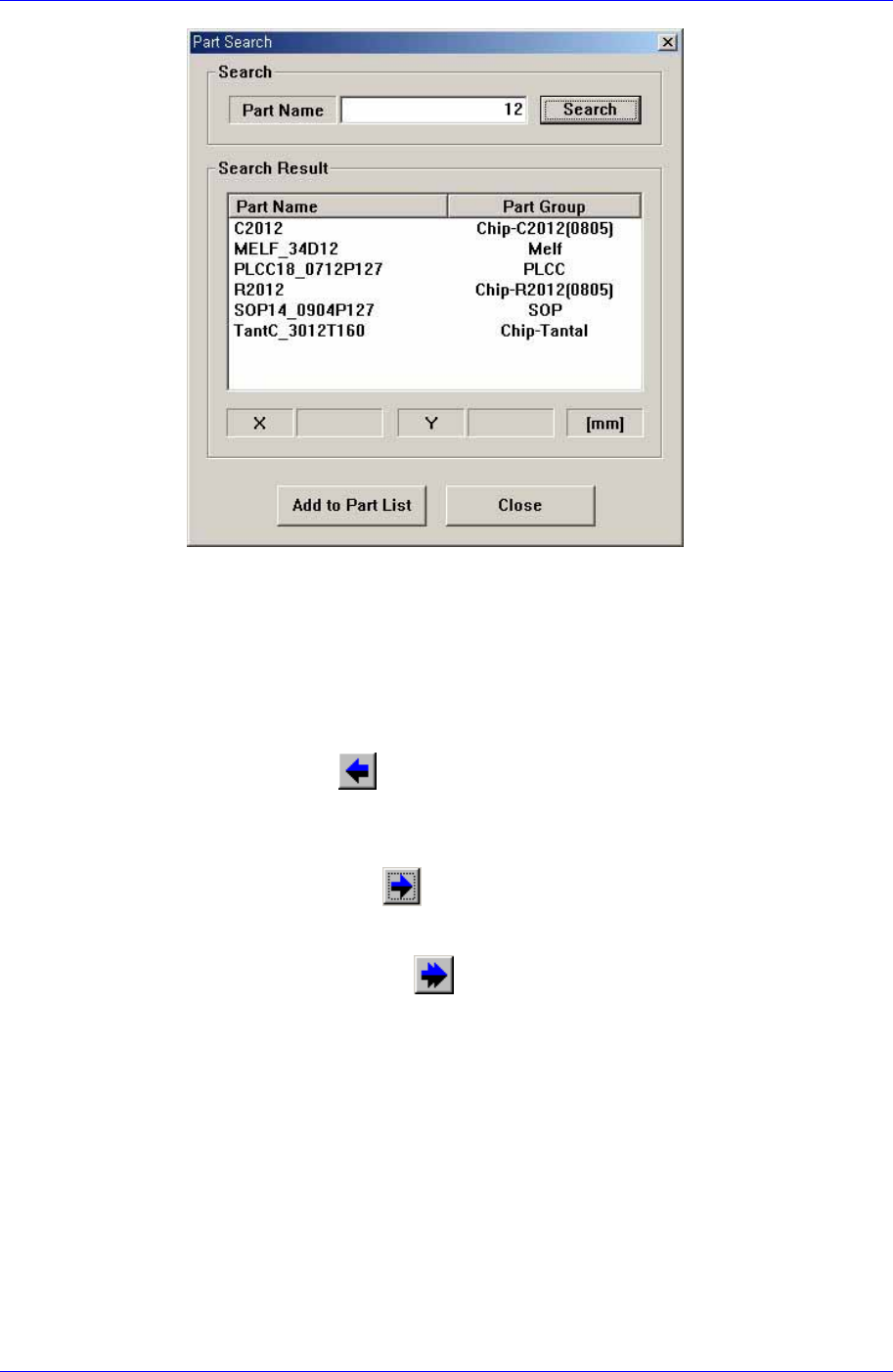
<Search> / <Search Result> 领域
<Part Name> 编辑框中输入所要查找部件的名称,再点击 <Search>按
钮,则搜索部件DB信息其结果显示在 <Search Result> 领域。
<Add to Part List> 按钮
选择<Search Result> 领域显示的搜索结果部件,再点击此按钮,则把
相应部件添加在 “Part”对话框的 PCB Part List。
<Copy to PCB Part>
按钮
把在<2. 元件库>领域的 <元件清单>选择的部品清单拷贝到<1. PCB元件清单>
领域。
B> <Copy to Local Part D
把在<1. PCB 元件清单>领域选择的部品数据拷贝到Local Part DB。
按钮
All to Local Part DB>
<Copy
把 件清单
<New Part…
按钮
< PCB元 >领域的所有部品数据拷贝到Local Part DB。
> 按钮
细事项请参照 “7.1
新部件的登记
“。
。
<相同
。此时应设定新的部品名称。
<拷
的部品信息。
登记新部件。详
<编辑…> 按钮
编辑所选择的部品数据
…> 按钮
拷贝所选择的部品数据
贝> 按钮
拷贝从元件清单箱中选择
7-4
元件的登记
7-5
<粘
元件清单箱。
<删
贴> 按钮
把拷贝的部品信息粘贴到
除> 按钮
删除从元件清单箱中选择的部品。
<取消> 按钮
取消所编辑内容。
住 意 所编辑的内容。
在编辑”元件”对话框当中转移到另外一个画面时,自动地储存
的登记 7.1. 新部件
品的功能。 “Parts” 对话框中点击 <New Part…> 按钮则显示如
下对
它执行登记新的部
话框。
Align Data
图
7-
辑所选元件
”
对话框
对共同适
设定 以上。
(使用相同 功能时,从其它PCB 文件获得部品信息)
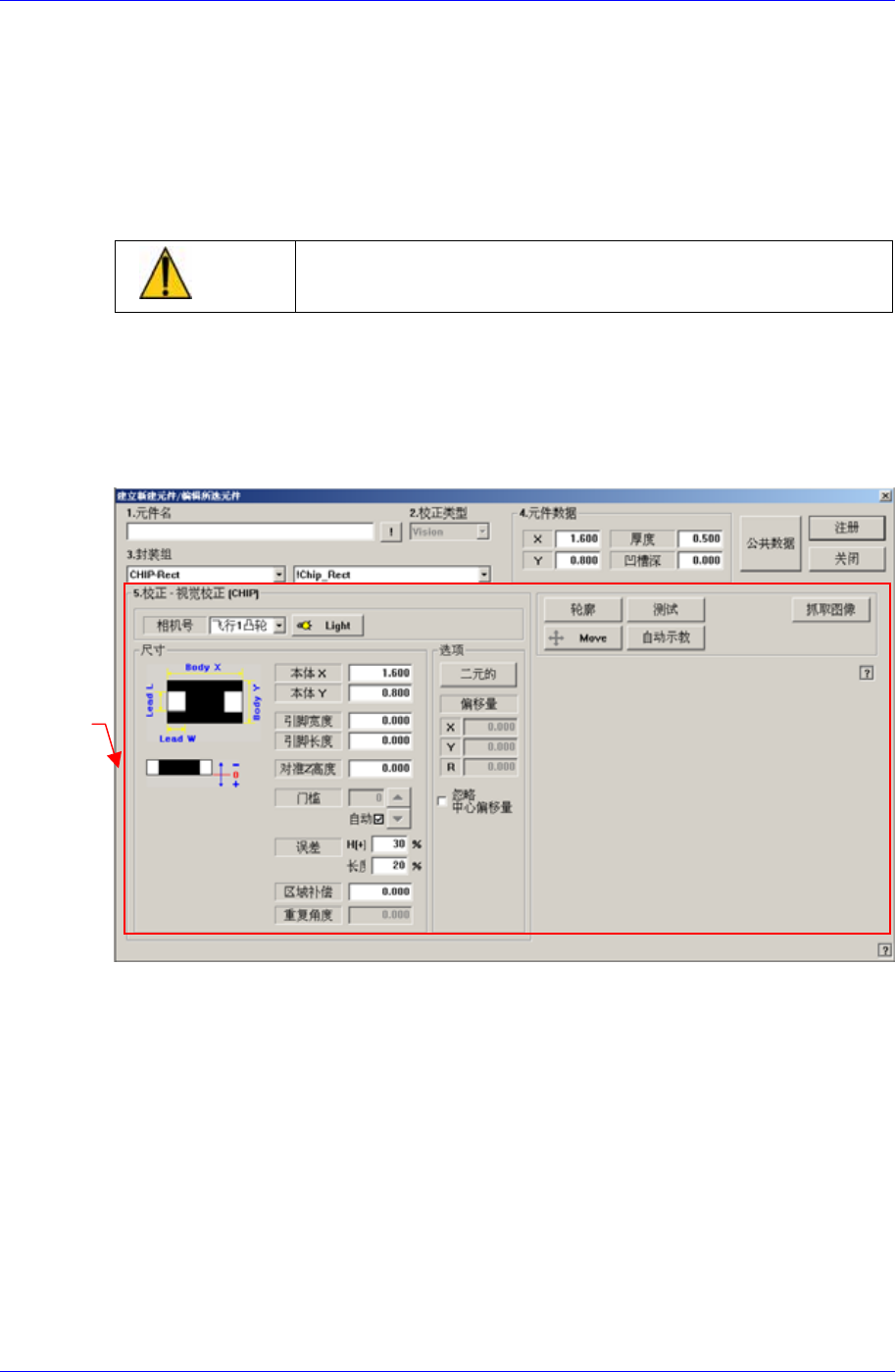
<2. 校正类型> 组合框
选择校正类型 。 自动设置为 “Vision”。
<3. 封装组> 组合框
选择部品组 。
<Package List> 清单框
4. “
建立新的元件
/
编
用在部件编辑对话框的事项作出说明。
<1. 元件名> 编辑框
元件的名称。 元件名称无法输入英文 32 个字符 (国文 16 个字符)
Samsung Component Placer SM320 Administrator’s Guide
显示在<2. 校正类型>和<3. 封装组>选择的数据相对应的部品数据清单。
<4. 元件数据> 领域
设定含部品尺寸的数据。
<X> 编辑框
设定部品的X轴方向尺寸。
<Y> 编辑框
设定部品的Y轴方向尺寸。
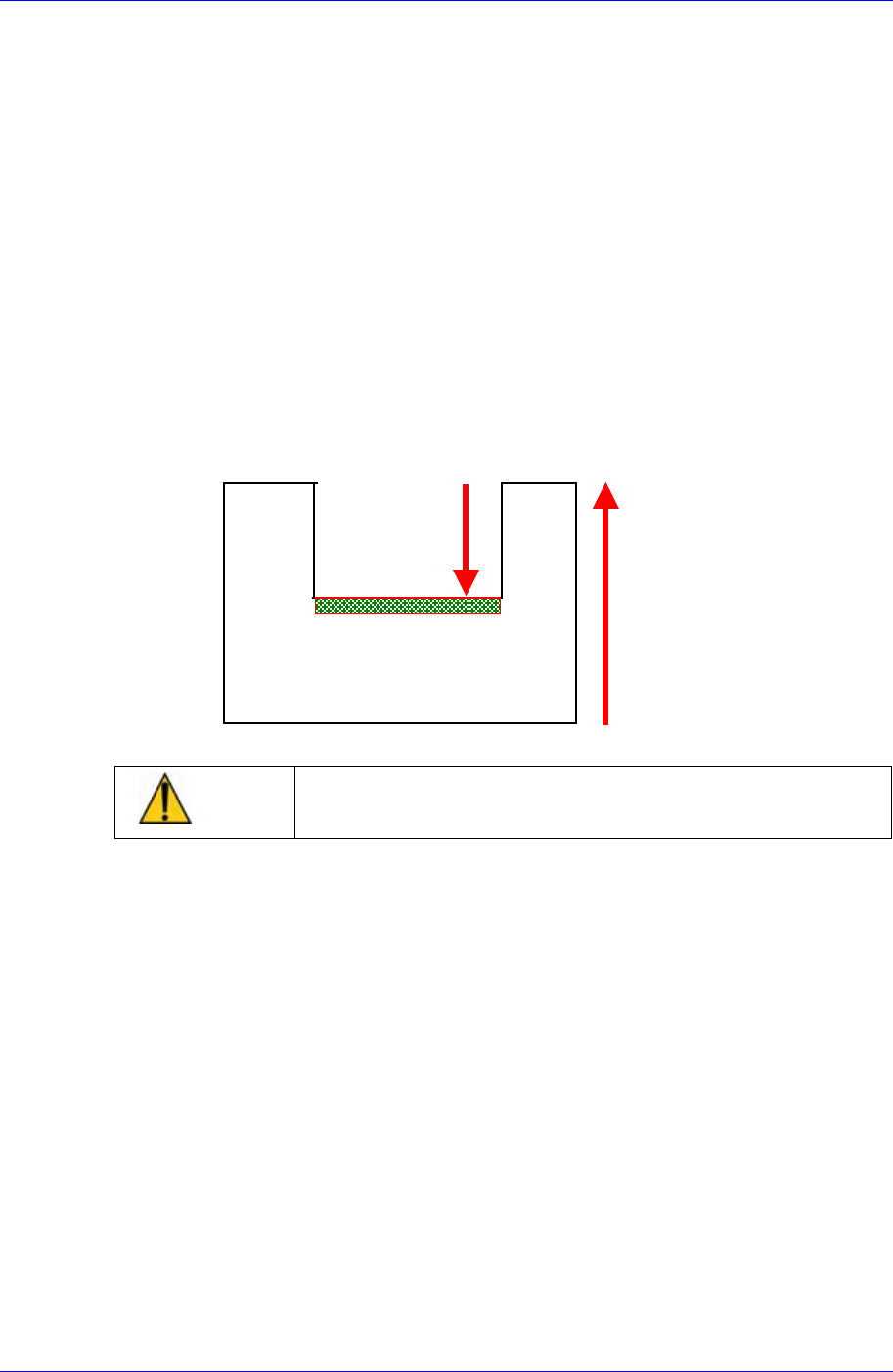
<厚度> 编辑框
设定部品的高度(厚度)。
<凹槽深> 编辑框
设定部品的上端部的凹曹的深度。如果没有特别的目的,一般设定为 “0”
。
住 意
部品高度不正确情况下会影响到贴装精度,要正确输入部品
Thickness
DepthZ
拾取面
高度。
到PCB的部品清单。
<关
<5.
在这 和<3. 封装组>选择的数据相对应的排列数
据的编辑画面。
7
贯的部品数据。按下此按钮时显示以下的对话框,同时按钮的名
显示表达排列数据的画面。
<注册> 按钮
把设定的部品数据添加
闭> 按钮
关闭对话框。
校正数据> 领域
设定部品的校正数据。
个领域,显示在<2. 校正类型>
<3. 因Package Group>中选择数据不同,显示不同的画面。 详细事项请参照
.1.2 ~ 7.1.8节。
<公共数据> 按钮
设定与设备连
称也变更为 “校正数据”。
“校正数据” 按钮
7-6