Administrator’s Guide-Chinese(SM320) - 第121页
元件的登记 7-19 忽略用 Auto Teach 求出的部件 Align 数据,关闭对话框。 Teach 失败则显示如下消 息框。 <Align Data> 领域 显示 Auto T each 结果数据。 Auto 图 7-13. “ Auto T each the selected part-Bad ” 信息框 7.1.2.3. Melf 部品的数据设定 设定 Melf 部品 的排列数据。 图 7-14. “ 封装 …
Samsung Component Placer SM320 Administrator’s Guide
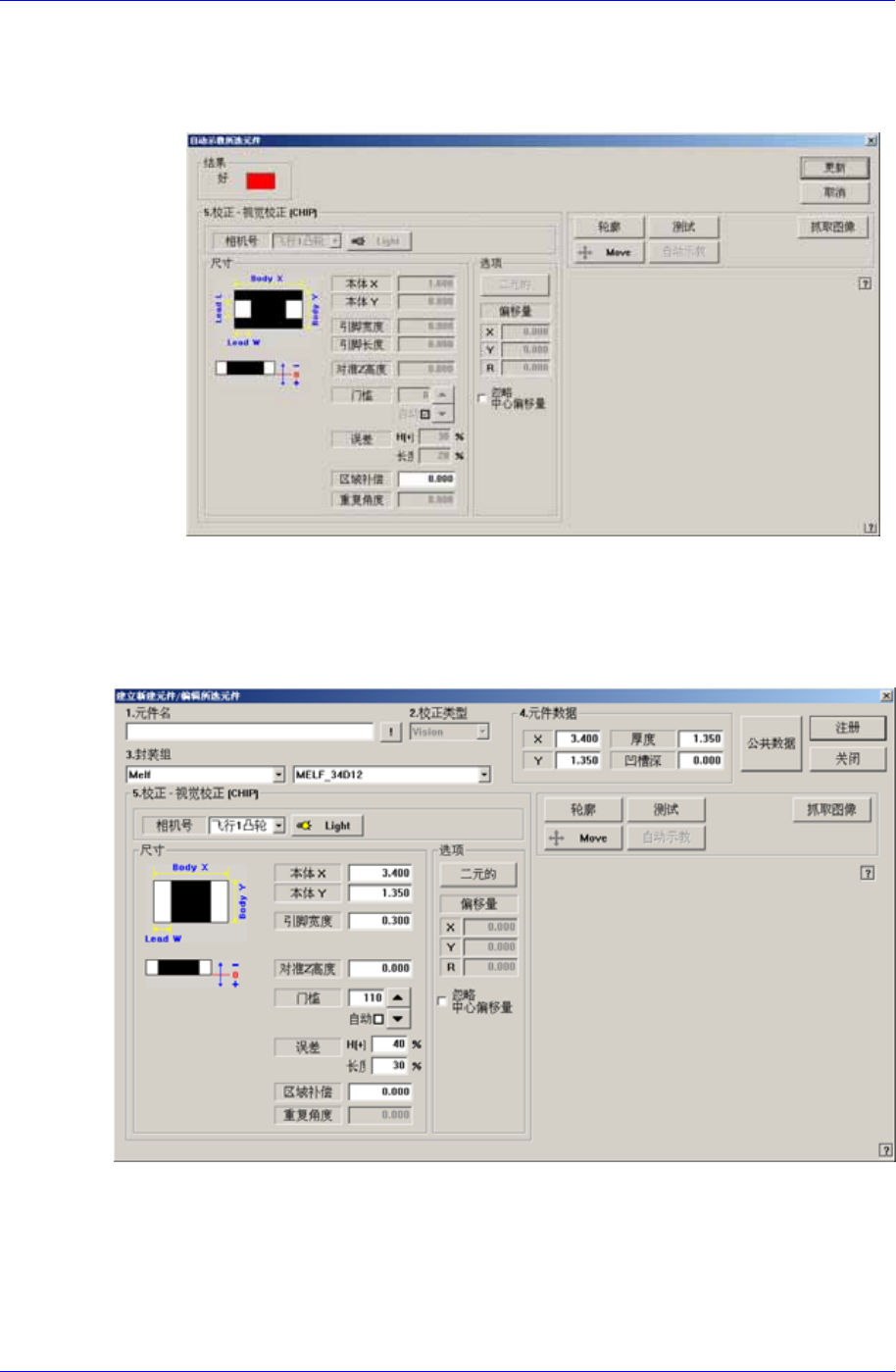
设定引脚的 Y 轴方向的长度。
.1
共同
Align Data (7-10
页
)” 。
<选项> 领域
设定校正选项的数据。 详细事项请参照 “7.1.1
共同
Align Data (7-10
页
)” 。
<轮廓> 按钮
使用设定的Align 数据把部件的外形显示在VisFrame窗口。
<移动…> 按钮
用于手动吸附部件进行部件识别检验。 详细事项请参照 “7.1.1
共同
Align Dat
a (7-10
页
)” 。
<测试> 按钮
使用设定的Align数据执行部件识别。 详细事项请参照 “7.1.1
共同
Align Data
(7-10
页
)” 。
<抓抓图像> 按钮
自动阶段性地变换部件形象,并保存形象,用户确认其中识别最好的形象照明
值进行保存,帮助保存最佳照明值。 详细事项请参照 “7.1.1
共同
Align Data (
7-10
页
)” 。
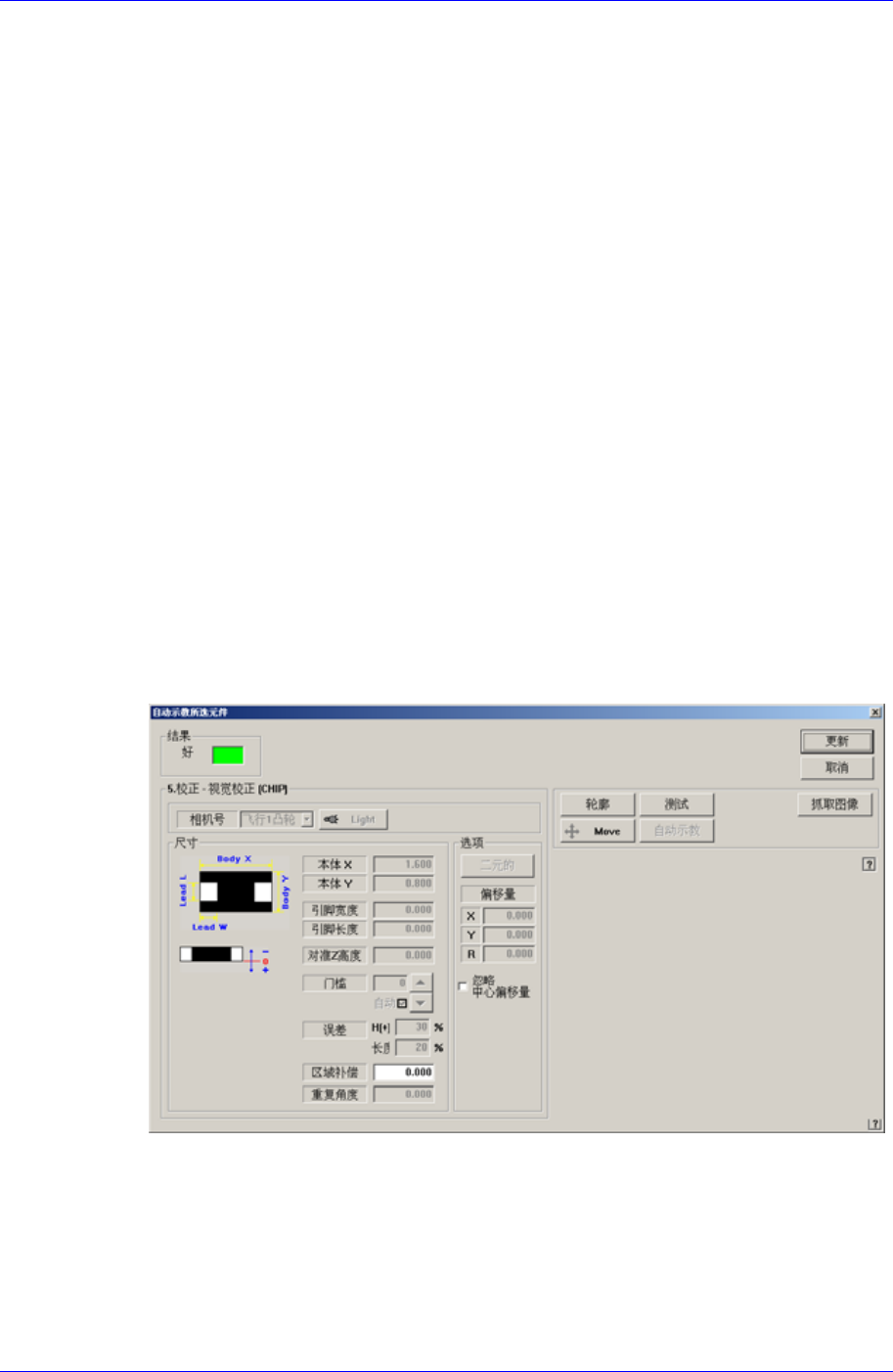
据。成功地执行自动校正时,显示以下的信息框。
此外的设定项目请参照 “7.1
<自动校正> 按钮
自动算出部品排列数
* 自动校正只能对CHIP-Rect, TR, TR2,BGA, SOP, SOP2, SOJ, SOJ2, QFP, PLCC
等部品进行。
图
7-12. “Auto Teach the selected part-Good”
信息框
关闭对话框。
<Result>
显示Auto Teach成功与否。
<Update> 按钮
保存用Auto Teach求出的部件 Align数据,
<Cancel> 按钮
7-18

Samsung Component Placer SM320 Administrator’s Guide
设定识别部 lign Data (7-
10
页
)”
<尺寸> 领
设定排列尺
<本体
设定部 的尺寸。
<本
设定部
<引
设定引
此外的设
n Data (7-10
页
)” 。
<选项> 领域
设定 照 “7.1.1
共同
Align Data (7-10
页
)” 。
<轮廓> 按钮
使用设定的Align 数据把部件的外形显示在VisFrame 窗口。
<移动…> 按钮
用于手动吸附部件进行部件检验。详细事项请参照 “7.1.1
共同
Align Data (7-1
0
页
)” 。
<测试> 按钮
使用设定的Align 数据执行部件识别检验。详细事项请参照 “7.1.1
共同
Align
Data (7-10
页
)” 。
<抓抓图像> 按钮
自动阶段性地变换部件形象,并保存形象,用户确认其中识别最好的形象照明
值进行保存,帮助保存最佳照明值。详细事项请参照 “7.1.1
共同
Align Data (
7-10
页
)” 。
品用摄象机的照明度。 详细事项请参照 “7.1.1
共同
A
。
域
寸。
X> 编辑框
品的 X 轴方向
体 Y> 编辑框
品的 Y 轴方向的尺寸。
脚宽度> 编辑框
脚的 X 轴方向的长度。
定项目请参照 “7.1.1
共同
Alig
校正选项的数据。 详细事项请参
7-20