Administrator’s Guide-Chinese(SM320) - 第228页
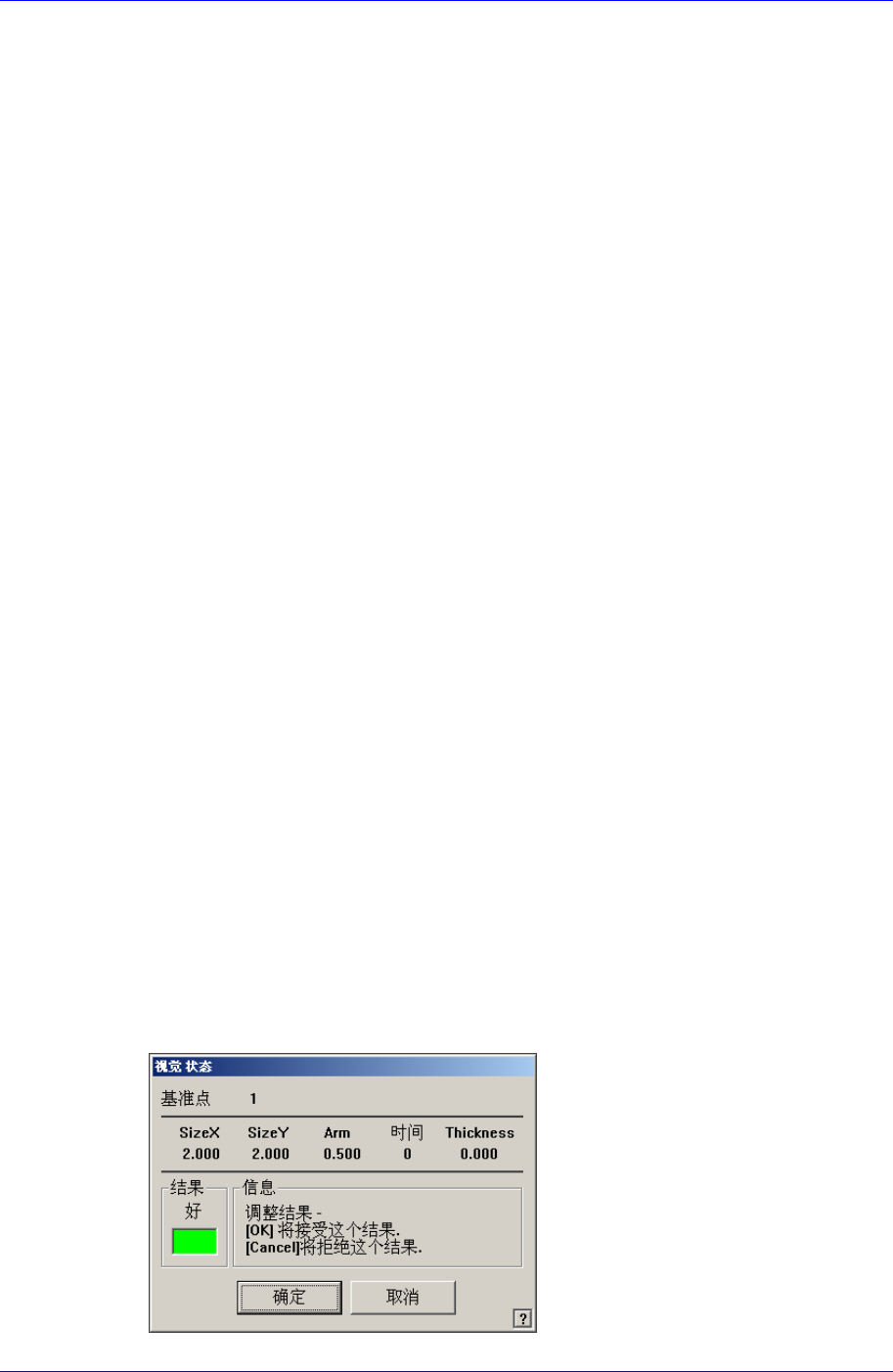
Samsung Component Placer SM320 Administrator ’ s Guide < 测试 > 按钮 利用已设定的标记的数据检查标记。通过它可以确认设定 值是否正确。成功地 结束检查后显示以下的信息框。 的信息框。 检查失败时,显示以 下 < 扫描 > 按钮 进行对已设定的基准标记的扫描测试。扫描测试利用已设 定的基准标记的位置 和标记数据检查实际的标记。其 结果如下。 以上 …
Teaching
12-5
白色: 标记比周边亮的情况。
黑色: 标记比周边暗的情况。
<厚度> 编辑框
设定基准点标记的厚度。
0 时,基准点标记为饱满的情况。 (在这里输入“0”。)
> 领域
限定其检查范围。
视觉 监视画面的中央为 0。一般设定为-3 mm。 输入 Mark 的 1 ~ 1.5 倍
值。符号为(-)。
<Y> 编辑框
设定在 Y 轴的方向检查基准点标记的开始位置。 视觉 监视画面的中央为
0。一般设定为-3 mm。 输入 Mark 的 1 ~ 1.5 倍值。符号为(-)。
<宽度 X> 编辑框
设定在 X 轴的方向的检查范围。一般设定为 6 mm。 输入 Y 的 2 倍值。
<宽度 Y> 编辑框
设定在 Y 轴的方向的检查范围。一般设定为 6 mm。 输入 Y 的 2 倍值。
<8. 参数> 领域
<分数> 编辑框
基本上,超过 600(基本值)才可以得到正确的补偿。最差时也要 300 以上。
(600 点设置为基准后使用。)
<亮度> 领域
设定检查基准点标记时的照明度。一般设定为 7。实际的使用
当中,根据 PCB 和 Fiducial Mark 的状态可以适当调整照明度。
<自我调整> 按钮
利用已设定的数据计算实际标 算出实际标记的尺寸后显示
数据时,按下<是>按钮,不需要时按下<不是>按
钮。 为了输入准确的数值,请执行一次以上。
<7. 搜索面积
设定需检查基准标记的领域。它的主要使用目的为在一些特殊的 PCB 的周围有
类似标记的形状而防碍识别时,
<X> 编辑框
设定在 X 轴的方向检查基准点标记的开始位置。
记的尺寸。 以下的信
息框。尺寸需要变更为新找的
Samsung Component Placer SM320 Administrator’s Guide
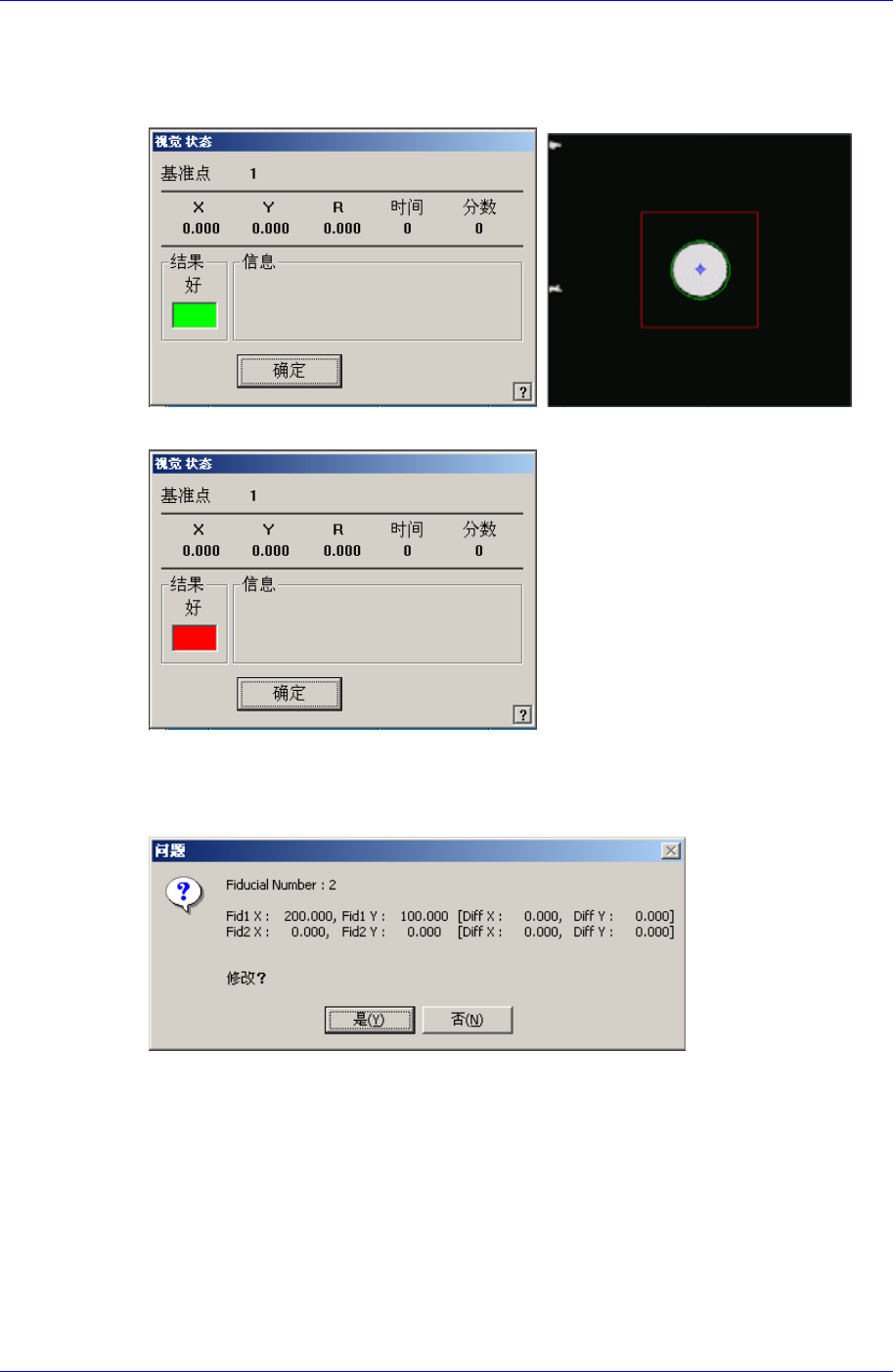
<测试> 按钮
利用已设定的标记的数据检查标记。通过它可以确认设定值是否正确。成功地
结束检查后显示以下的信息框。
的信息框。 检查失败时,显示以下
<扫描> 按钮
进行对已设定的基准标记的扫描测试。扫描测试利用已设定的基准标记的位置
和标记数据检查实际的标记。其结果如下。
以上 面 标记的位置。需要反
映此数据时,按下“是”按钮,不需要时,按下“不是”按钮。 利用已登记的
Mark Data准确地修正已输入的Mark位置。请执行两次以上。
12.2. Point Teaching
12.2.1. 贴装点示教
示教 PCB 上贴装元件的地点(元件的中心点)位置,有手动示教的方法与输入(Impor
t)CAD 数据的方法。
画 中的基准标记的位置是通过扫描测试之后找出的
12-6
Teaching
12-7
手动示教的顺序
把拟示教的 PCB 投入(Load)输送带的工作区域。
输入 PCB 的大小后单击<Conv.Width>键,使输送带的宽度能适应 PCB
的宽度。
把 PCB 投入输送带入口后单击<PCB In>键。
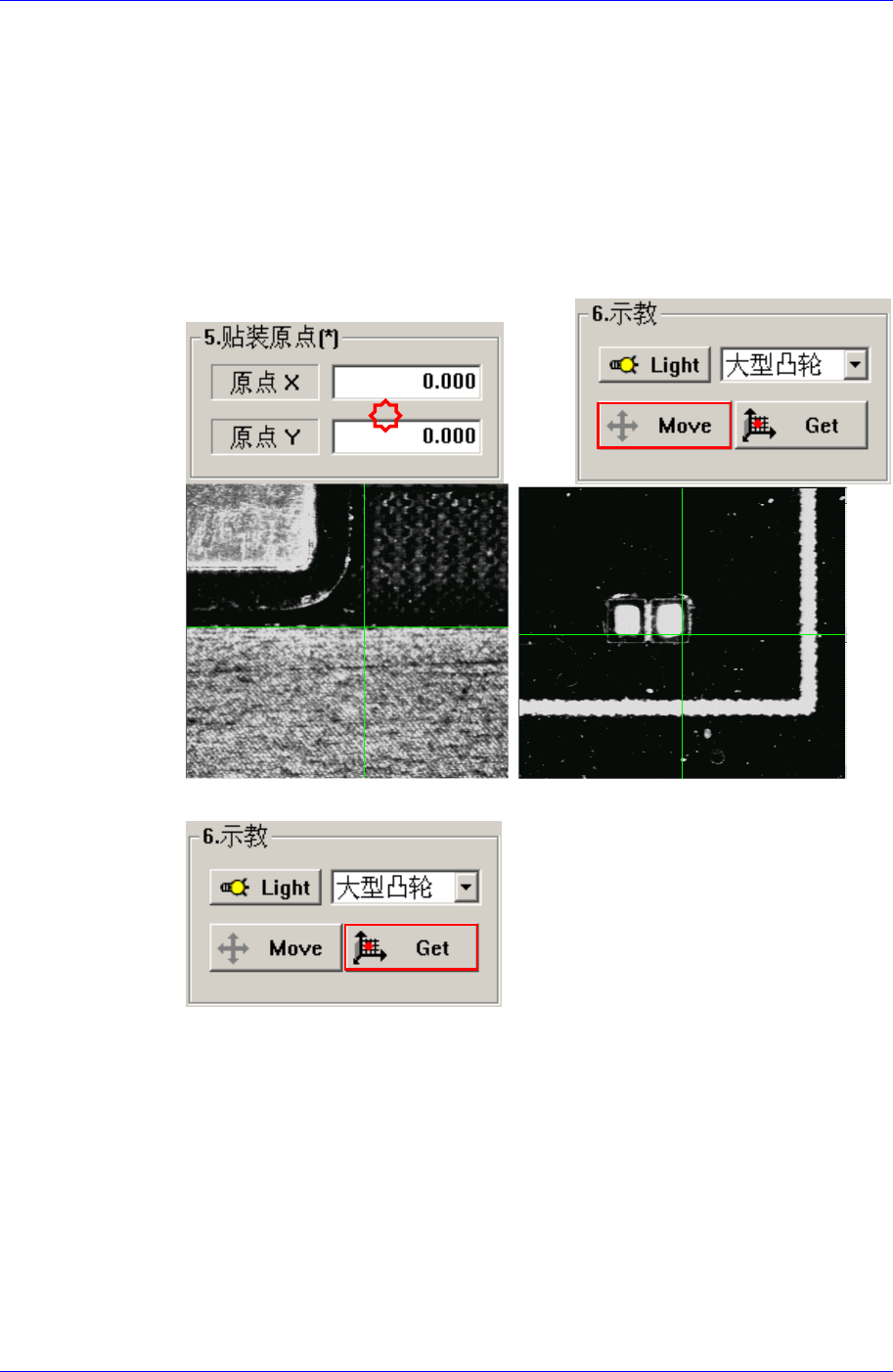
固定 PCB 后,设置贴装原点(Placement Origin)。
把 Fiducial Camera 选 为 示教装置 , 示教 PCB 内拟贴装元件中最接近
Stopper 的元件的角位置。
(Stopper的位置示教) (PCB内元件的角位置示教)
示教拟贴装元件的中心点。
如果 确性, 用2Point Teaching 准确
的元件中心点。
可以的话,为了进一步提高准 应使 获得