Administrator’s Guide-Chinese(SM320) - 第360页
Samsung Component Placer SM320 Administrator ’ Guide 17-4 直接输入原文件的文件名或点击右侧的 <Browse…> 按钮选择所要文件名 。 <Ite m> 校验盒领域 选择所要复制的信息。 <Browse …> 按钮 用于选择所要复制的原 PCB 文件。 <Destination> 领域 用于选择从原本 PCB 文件复制信…
Utility
17-3
选择有关设备的系统参数(系统参数)的信息。
<预览> 按钮
通过画面预览打印内容。
<装备…> 按钮
设定打印机。
<打印> 按钮
打印 Check 的内容之后关闭“打印”对话框。
<取消> 按钮
取消<打印>命令直接关闭“打印”对话框。
17.2. Pd. Info[F3]
表示有关生产管理的数据。 详细内容请参考 “
第
18
章
. 生产信息管理 (18-1
页
)”
。
17.3. 拷贝(Copy…) [F4]
<PCB 文件之间烤贝数据>命令执行与<新的> 命令的<浏览…>类似的功能,但它不
建立新的 PCB 文件,而是把已经有的 PCB 文件的内容拷贝在拷贝对象文件。
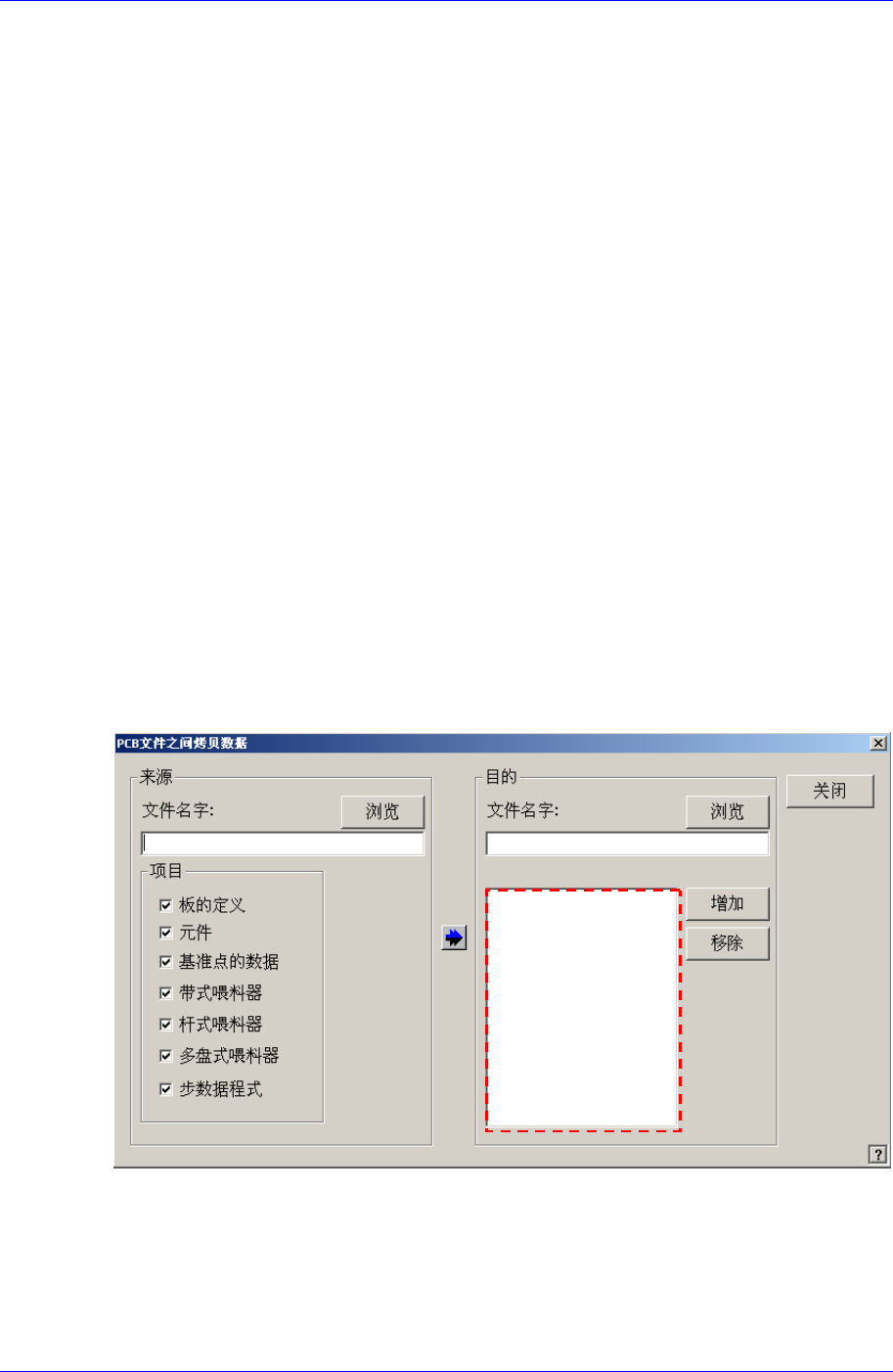
选择<CPCB文件之间烤贝数据>命令时显示如下的对话框。
图
17-4.““PCB
文件之间烤贝数据
”
对话框
<Source> 领域
用于选择所要复制的原PCB文件和复制内容。
<File Name:> 编辑框

Samsung Component Placer SM320 Administrator’ Guide
17-4
直接输入原文件的文件名或点击右侧的 <Browse…> 按钮选择所要文件名
。
<Item> 校验盒领域
选择所要复制的信息。
<Browse…>按钮
用于选择所要复制的原PCB文件。
<Destination>领域
用于选择从原本PCB文件复制信息的适用目标PCB文件。
<File Name:> 编辑框
直接输入目标文件的文件名或点击右侧的 <Browse…> 按钮选择所要文件
名。
<Browse…>按钮
用于选择目标 PCB文件。点击此按钮则显示如下对话框。
目录框
复制信息适用PCB文件编成目录。
<Add>按钮
<File Name:> 编辑框中指定的文件添加在复制信息适用目标文件。
<Remove> 按钮
目录框中选择的文件排除于复制信息适用对象。
按钮
原本PCB文件中选择的信息复制到目标PCB文件。
Utility
17-5
17.4. 文件管理器(File Man…) [F5]
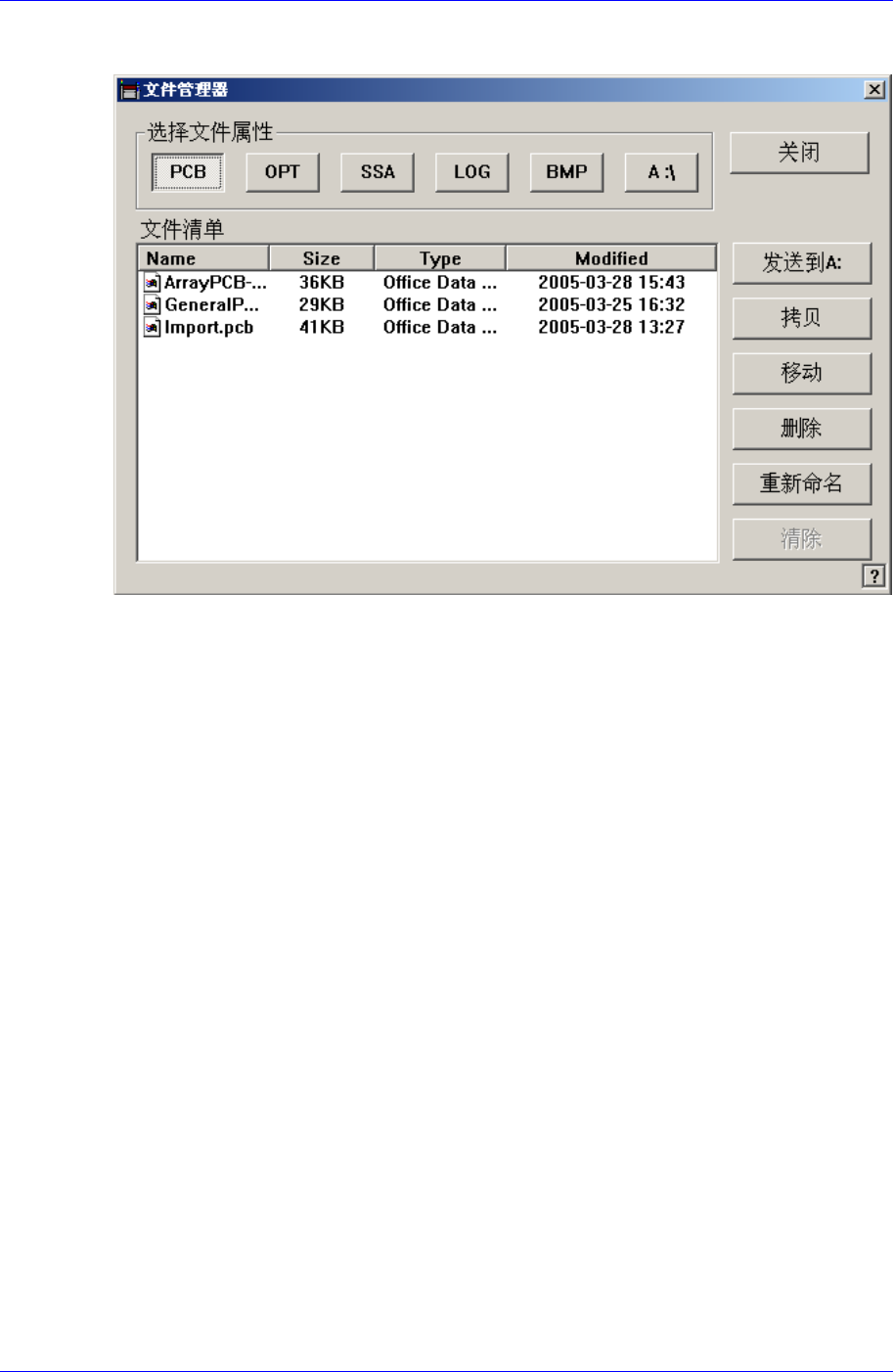
图
17-5. “文件管理器” 对话框
<选择文件属性:> 领域
如果点击选择文件属性领域扩展名文件按钮,就会列出相关内容的文件。
<发送到 A:> 按钮
把所选择的文件拷贝在软盘。
<拷贝> 按钮
复制选择文件的另一个复件时,原本保持原来的名称。所以使用拷贝命令时复
件储存为另外一个名称。
<移动> 按钮
把选择的文件移到指定的目录。
<删除> 按钮
删除所选择的文件。
<更名> 按钮
变更所选择的文件名称。
<清除> 按钮
*.log 的文件很大时,删除这之前储存的信息。
17.5. Bypass[F8]
对投入到传送装置的 PCB 不进行贴装而直接通过时使用<直通>命令。
选择此命令时显示如下的对话框,表示处于 PCB 直通状态。