00198458-04_UM_TX-V2_KO - 第222页
5 실장기에서의 작업 사용 설명서 SIPLACE TX 5.3 SIPLACE 라인 켜기 소프트웨어 버전 714.0 에서 업데이트 12/2020 222 5 그림 5.3 - 1 스테이션 소프트웨어를 로드 한 후 " 생산 " 보기 ( 예 ) 상태 필드 ( 단원 5.5.1 ( 227 페이지 ) 참조 ) 는 스테이션의 현재 상태와 수행할 작업 을 보여줍니다 . "START…
사용 설명서 SIPLACE TX 5 실장기에서의 작업
소프트웨어 버전 714.0 에서 업데이트 12/2020 5.3 SIPLACE 라인 켜기
221
5.3 SIPLACE 라인 켜기
5.3.1 SIPLACE Pro Line Control GUI 프로그램 시작
라인 컴퓨터 SIPLACE Pro Line Control GUI 에서 Windows 시작 메뉴를 통해 프로그램을
시작합니다 .
시작 --> 프로그램 --> SIPLACE Pro --> LCGUI
또는
바탕화면의 아이콘을 통해 .
사용자 데이터를 입력합니다 .
시스템이 SIPLACE Pro 서버에 연결되고 사용자 인터페이스를 엽니다 .
5.3.2 스테이션을 켜기 전에 고려해야 할 사항
5
스테이션에 전원이 연결되고 제공된 공기가 압축되었는지 점검합니다 .
스테이션에 대한 현장 검사를 수행합니다 . 갠트리의 이동 범위 안에 장애물이 없는지
확인합니다 .
모든 헤드의 Z 축이 최상단의 위치에 있는지 확인합니다 .
5.3.3 스테이션 켜기 및 스테이션 소프트웨어 사용자 인터페이스 시작
스테이션의 주전원 스위치를 켭니다 .
스위치를 켠 후 , 압력계가 필요한 작동 압력을 보여주는지 검사합니다 .
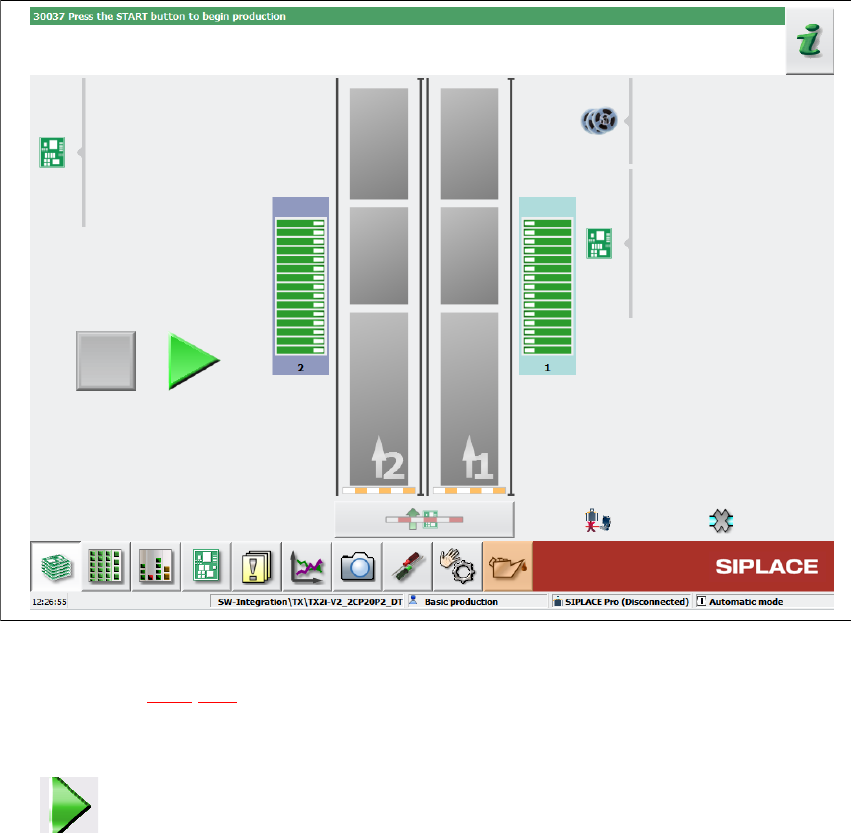
스테이션 컴퓨터 소프트웨어가 로드되고 스테이션 소프트웨어의 "생산" 보기가 "생산" 작업자
레벨에 나타납니다 ( 다음 다이어그램 참조 ).
주의
스테이션을 켜기 전 다음의 단계를 실행하시기 바랍니다 .
5 실장기에서의 작업 사용 설명서 SIPLACE TX
5.3 SIPLACE 라인 켜기 소프트웨어 버전 714.0 에서 업데이트 12/2020
222
5
그림 5.3 - 1 스테이션 소프트웨어를 로드한 후 " 생산 " 보기 ( 예 )
상태 필드 ( 단원 5.5.1(227 페이지 ) 참조 ) 는 스테이션의 현재 상태와 수행할 작업을 보여줍니다 .
"START 버튼을 누르십시오 " 요청이 보이면 시작 버튼을 누릅니다 .
레퍼런스 런이 수행됩니다 . 이 레퍼런스 런을 완료하면 스테이션은 작동할 준비가 됩니다 .
아이콘이 사용자 인터페이스 작업 영역에 표시됩니다 ( 활성 ).
사용 설명서 SIPLACE TX 5 실장기에서의 작업
소프트웨어 버전 714.0 에서 업데이트 12/2020 5.3 SIPLACE 라인 켜기
223
5.3.4 시작 버튼의 동작
시작 버튼에 의해 수행된 작업은 설정될 수 있습니다 .
" 센서 및 기능 확인 " 보기를 엽니다 ( 단원 5.5.3(228 페이지 ) 참조 ).
다음 설정이 가능합니다 .
생산을 자동으로 시작 5
표준 설정 .
시작 버튼을 자동으로 누르면 생산 과정을 시작합니다 .
생산 상태를 변경하지 마십시오 . 5
이것은 예를 들어 , 실장기를 교정하고 테스트하는 데 사용됩니다 .
시작 버튼을 누르면 컨트롤 회로가 닫히며 , 생산은 바로 시작되지 않습니다 .
5
5.3.5 "SIPLACE 라인 켜기 " 순서도
다음 순서도는 SIPLACE 라인이 켜진 후에 수행된 작업을 보여줍니다 .
주의
시작 버튼의 설정과 관계 없이 실장기의 기능을 GUI 를 통해 직접 시작할 수 있습니다 .
일단 컨트롤 시스템이 켜지면 실장기에서 시작 버튼을 누르고 있지 않아도 됩니다 .