00198458-04_UM_TX-V2_KO - 第227页
사용 설명서 SIPLACE TX 5 실장기에서의 작업 소프트웨어 버전 714.0 에서 업데이트 12/2020 5.5 사용자 인터페이스 227 5.5.1 상태 필드 상태 필드는 실장기의 현재 상태 , 가장 최근에 발생한 오류 및 수행해야 할 작업을 보여줍 니다 . 상태 필드의 오른쪽 은 다음 아이콘으로 상태를 보여줍 니다 . ( 녹색 ) 현재 보기에 대한 상황에 맞는 온라인 도움말 기능을 시작…
5 실장기에서의 작업 사용 설명서 SIPLACE TX
5.5 사용자 인터페이스 소프트웨어 버전 714.0 에서 업데이트 12/2020
226
5.5 사용자 인터페이스
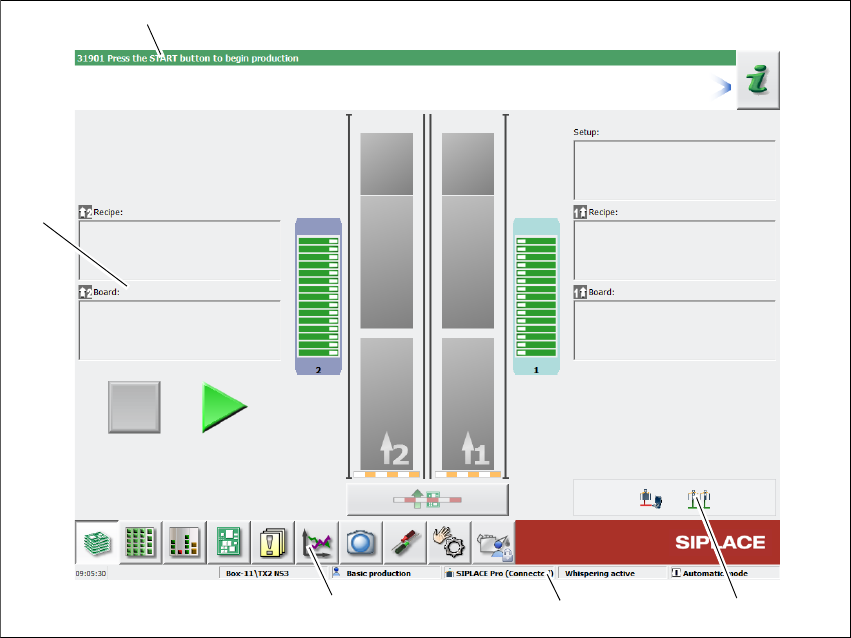
사용자 인터페이스는 다음 영역으로 나누어집니다 .
5
그림 5.5 - 1 사용자 인터페이스의 컴포넌트 ( 예 )
범례
(1) 상태 필드 ( 상태 및 오류 표시 )
(2) 처리 영역 / 디스플레이 영역
(3) 도구 모음
(4) 정보 표시줄
(5) 변경된 구성 및 추가 옵션 보기
(1)
(2)
(3)
(4)
(5)
사용 설명서 SIPLACE TX 5 실장기에서의 작업
소프트웨어 버전 714.0 에서 업데이트 12/2020 5.5 사용자 인터페이스
227
5.5.1 상태 필드
상태 필드는 실장기의 현재 상태 , 가장 최근에 발생한 오류 및 수행해야 할 작업을 보여줍니다 .
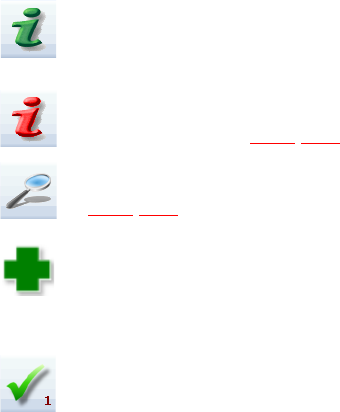
상태 필드의 오른쪽은 다음 아이콘으로 상태를 보여줍니다 .
( 녹색 ) 현재 보기에 대한 상황에 맞는 온라인 도움말 기능을 시작합니다 . 현재 보기에 대한 모든
작동 컨트롤이 설명됩니다 .
( 빨간색 ) 현재 오류에 대한 가능한 원인과 적절한 솔루션을 보여주는 도움말 시스템을
시작합니다 ( 단원 5.6.1
(235 페이지 ) 참조 ).
오류 원인 , 오류 메시지 텍스트 및 시간이 포함된 오류 날짜가 표시되는 대화 상자를 엽니다 ( 단원
5.6.1
(235 페이지 ) 참조 ). 현재 오류에 대한 도움말 기능은 여기서도 열 수 있습니다 .
현재 오류에 대한 상세 보기를 엽니다. 이 보기에서 문제해결 조치를 직접 열 수 있습니다(특정 오류
메시지에 대해서만 표시됨 ).
현재 표시된 오류를 상태 필드에서 삭제합니다 .
5.5.2 디스플레이 및 처리 영역
이 영역은 설정 / 삭제 기능 , 보드 , 셋업 , 레서피에 관한 일반 정보 및 기타 정보를 위한 버튼을
보여줍니다 .
애니메이션 및 컬러 코딩된 항목을 통해 과정이나 상태 ( 예 : 편집 , 빈 로케이션 등 ) 의 설명을
도와줍니다 .
모든 버튼과 정보를 확인하려면 온라인 도움말을 참조하십시오 .
5 실장기에서의 작업 사용 설명서 SIPLACE TX
5.5 사용자 인터페이스 소프트웨어 버전 714.0 에서 업데이트 12/2020
228
5.5.3 도구 모음
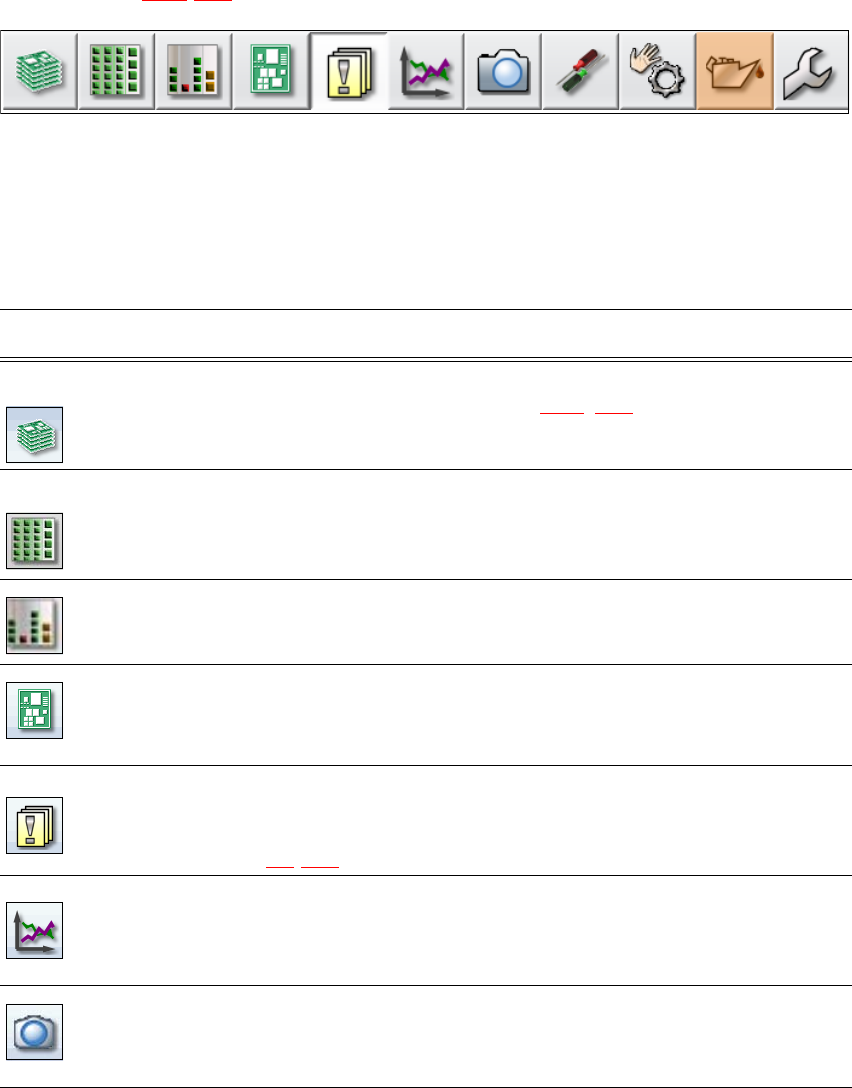
도구 모음에는 메인 스테이션 소프트웨어 기능 버튼이 있습니다 .
이것을 통해 사용자 인터페이스를 다른 보기로 전환하고 그곳에서 가능한 기능을 사용할 수
있습니다 ( 단원 5.5.5
(232 페이지 ) 참조 ).
5
그림 5.5 - 2 도구 모음
버튼은 개별 구성 및 작업자 레벨 설정에 따라 다릅니다. 더 높은 작업자 레벨에서만 사용할 수 있는
보기도 있습니다 .
다음 표에서는 버튼 및 주 기능에 대해 간략히 설명합니다 .
5
아이콘 보기 설명
생산
(주 보기)
생산 중 가장 자주 수행되는 작업에 대한 실장기 상태를 보여줍니다 .
작동 상태를 보여줍니다 ( 단원 5.5.2
, 227 페이지 참조 ).
로케이션 , 셋업 이름 , 레서피 이름 , 구성 변경 및 추가 옵션을
보여줍니다 .
피더 모듈 ,
컴포넌트 및 노즐
셋업은 4 로케이션의 각각에 대해 개별적으로 열 수 있습니다 .
피더 모듈 , 컴포넌트 및 노즐을 확인 및 구성할 수 있습니다 .
컴포넌트 모양과 컴포넌트 포켓 모양을 인식할 수 있습니다 .
컴포넌트 레벨 표시기를 보여줍니다 .
채우기 수준 보기 실장 작업을 하는 동안 개별 피더가 비어 다시 채워야 할 경우에는
언제든 작업자에게 표시됩니다 .
PCB 보드 및 실장 위치 목록을 보여줍니다 .
보드 및 컴포넌트를 확인 및 구성할 수 있습니다 .
피듀셜을 인식할 수 있습니다 .
알림 현재 및 이전 이벤트에 대한 알림을 보여줍니다 . 알림은 그 유형에
따라 다릅니다 . 트랙 오류 , 컨베이어 오류 , 실장기 오류 , 일반 오류
및 연결된 오류 메시지에 대한 개별 테이블을 볼 수 있습니다 ( 단원
5.6
(234 페이지) 참조).
통계 성능 , 품질 및 거부된 재료에 대한 통계를 보여줍니다 . 실장기 및
보드 성능을 보여줍니다 .
OIS(Operator Information System) 를 시작합니다 . 자세한 내용은
OIS 설명서를 참조하십시오 .
실장 중 라이브
이미지
개별적인 라이브 카메라 이미지를 보여줍니다 .
작업자 레벨 " 고급 생산 " 에서만 사용 가능합니다 .
Vision 덤프를 보고 저장할 수 있습니다 .