TR7007SII_Hardware_ch-v1-0-1.pdf - 第31页
Test Research Inc. TR 7007 SII User Guide – Hardwa re 19 3.2.3 三色燈 按 [ 紅燈 ] 或 [ 黃燈 ] 或 [ 綠燈 ] 或 [ 蜂鳴器 ] 可分別測試是否動作正常。燈號按鈕按下時,三色 燈的相對應燈號應亮起,蜂鳴器按鈕按下時,三色燈的蜂鳴器警報聲應該響起。按 [ 返 回 ] 畫面會跳回 圖 43 之 DEBUG 畫面。 圖 46 : 三色燈 3.2.4 監控 可由下圖選…
Test Research Inc.
TR7007 SII User Guide – Hardware 19
3.2.3
三色燈
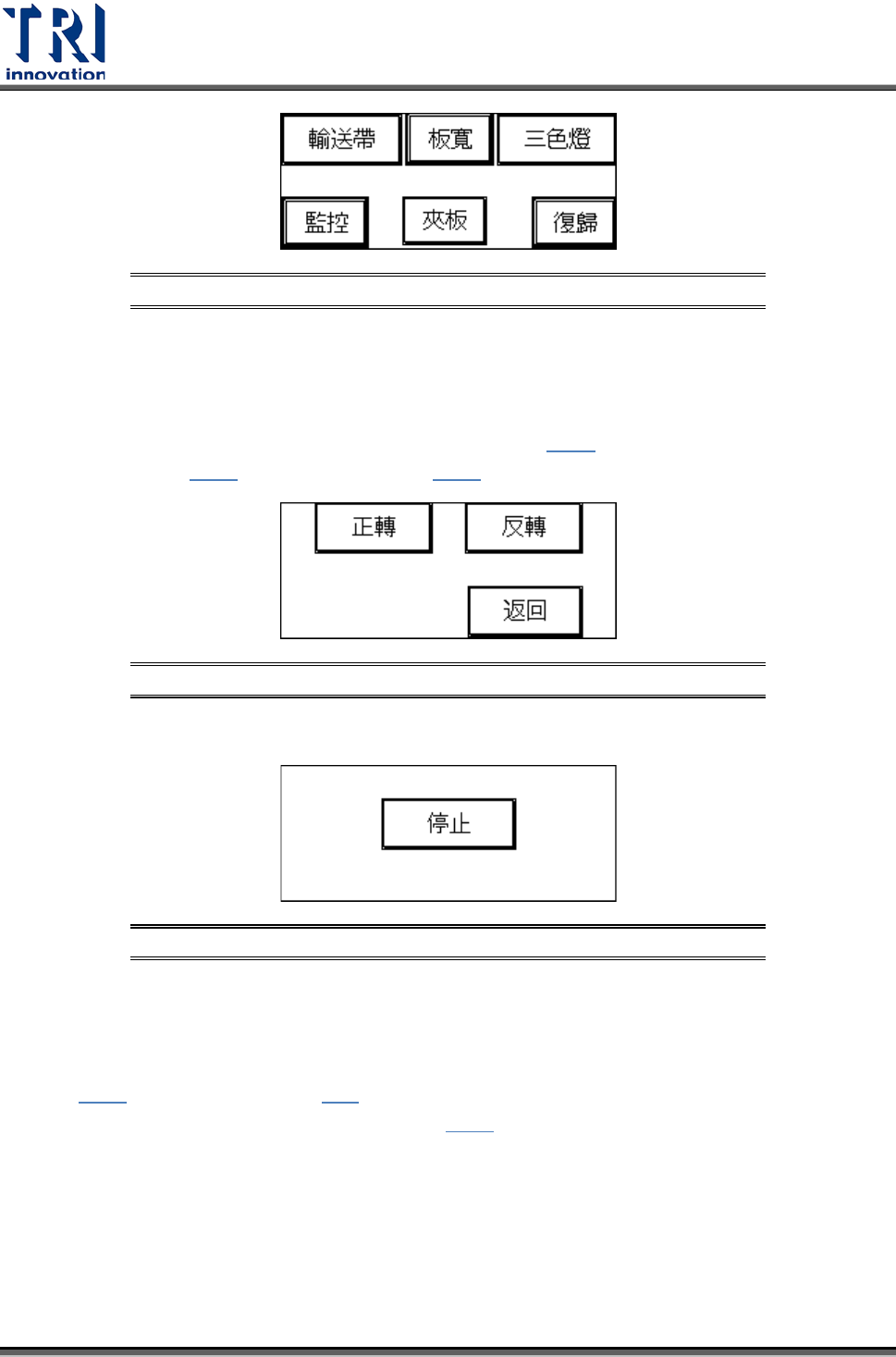
按[紅燈]或[黃燈]或[綠燈]或[蜂鳴器]可分別測試是否動作正常。燈號按鈕按下時,三色
燈的相對應燈號應亮起,蜂鳴器按鈕按下時,三色燈的蜂鳴器警報聲應該響起。按[返
回]畫面會跳回
圖
43之DEBUG畫面。
圖
46:
三色燈
3.2.4
監控
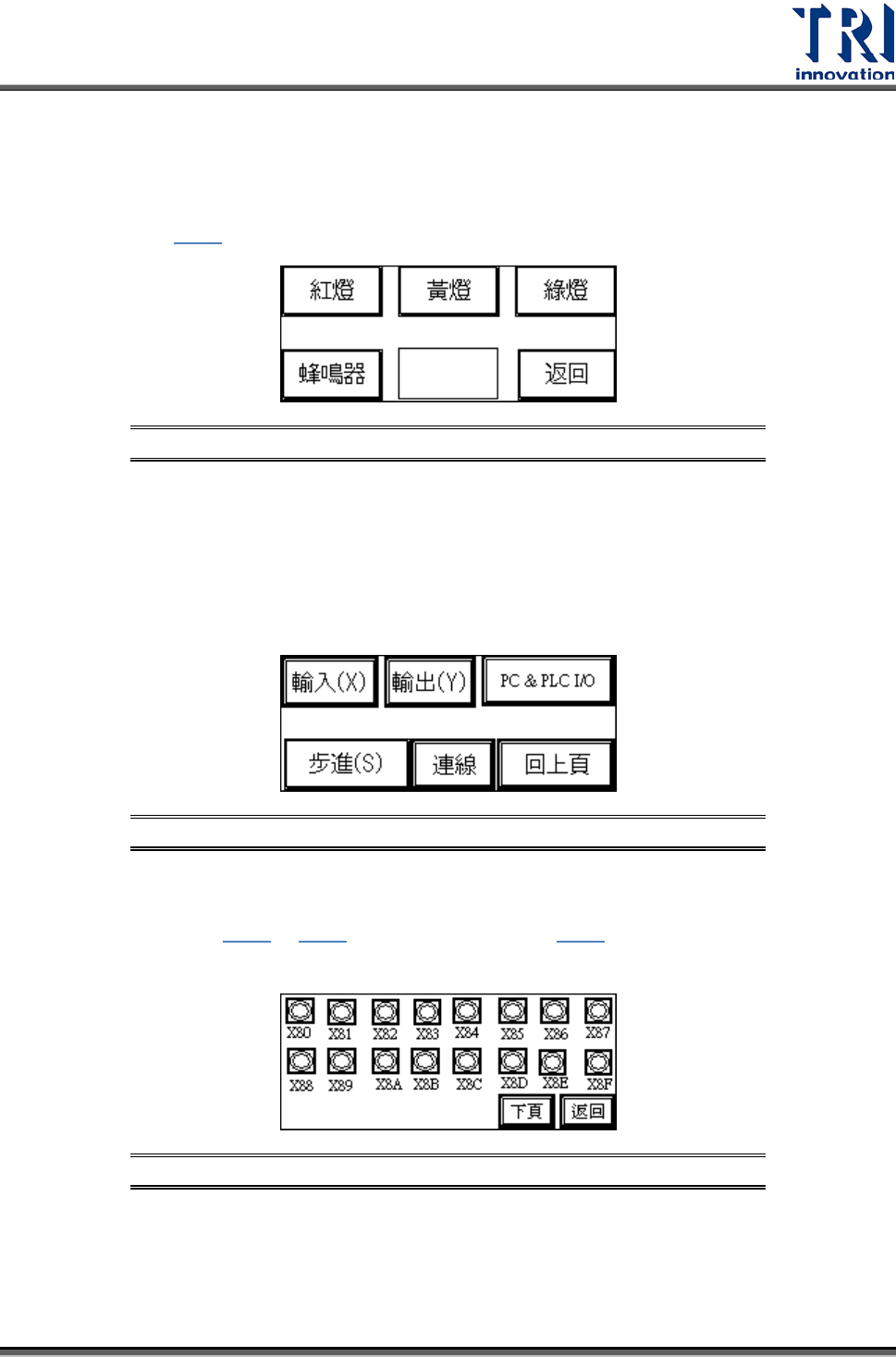
可由下圖選擇[輸入(X)]、[輸出(Y)]、[步進(S)]、[PC&PLC I/O]、[連線]五個選項,以監
控 PLC 程式執行的狀態。
圖
47:
監控
輸入(X):可利用
圖
48及
圖
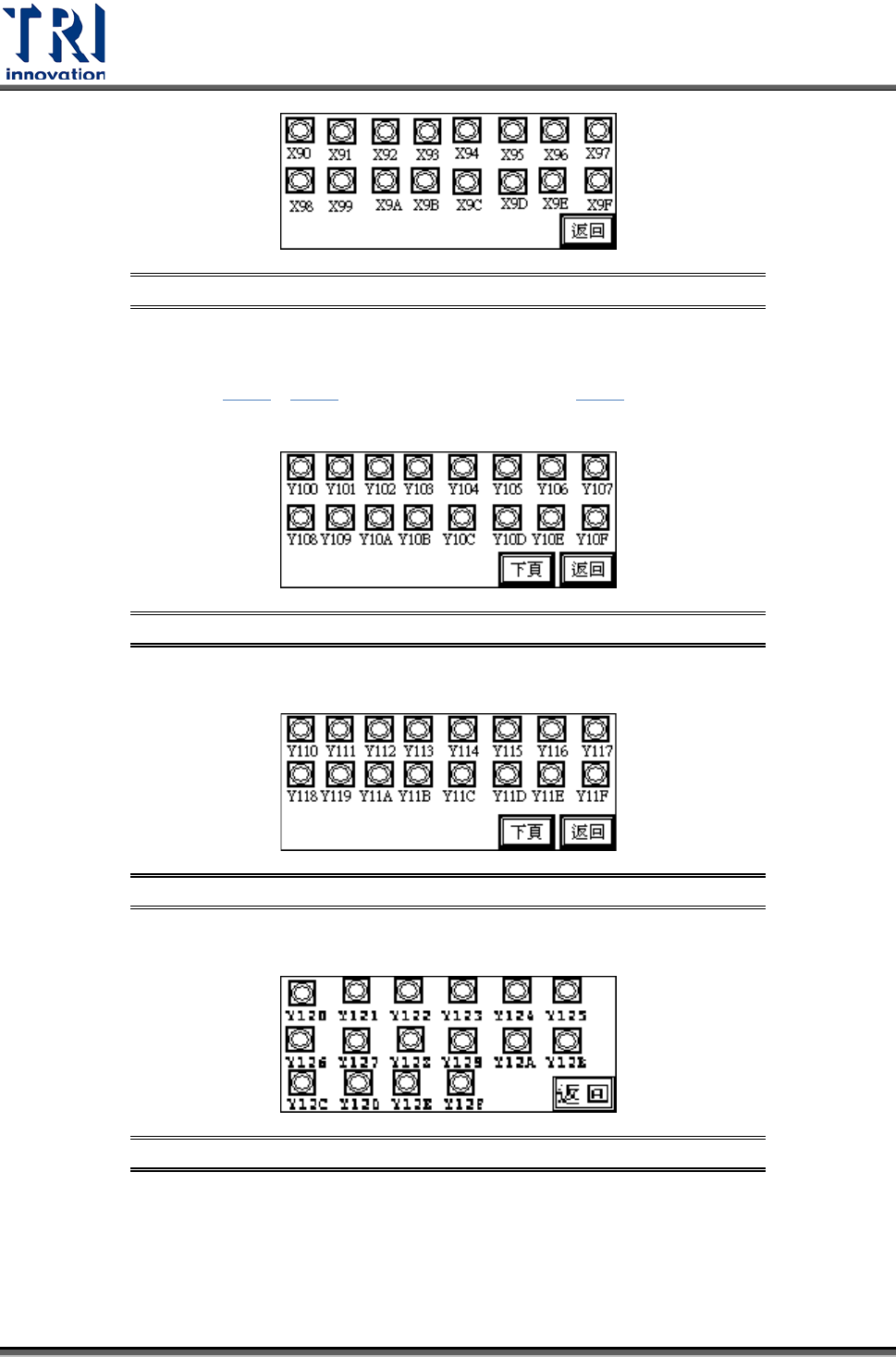
49中的X80~X9F並對照
圖
56,監測PLC的輸入點是否
正常。
圖
48:
監控–輸入
1