TR7007SII_Hardware_ch-v1-0-1.pdf - 第96页
Test Research Inc. 84 TR 7007 SII User Guide – Hardwa re 圖 126 : 尋找 DSP 卡完成 3) 擴充裝置掃瞄 確定整個串列通訊機制已經完成建立與連線後,接著就必須去掃瞄目前有多少個串列 擴充模組在線上使用。擴充裝置掃瞄功能就是用來瞭解目前線上可供使用與運作正常 的模組數量,以及這些擴充模組本身的屬性。 先在下方卡片處點選 [ PCIL112_0 ] ,接著按下 [ REFLA…
Test Research Inc.
TR7007 SII User Guide – Hardware 83
對於 Windows XP,64bit 電腦(TR7066/7007/7700),程式執行檔放置在
[D:\SYNTEK\X64_Driver_DLL_Dev\EzLink_64.exe]。
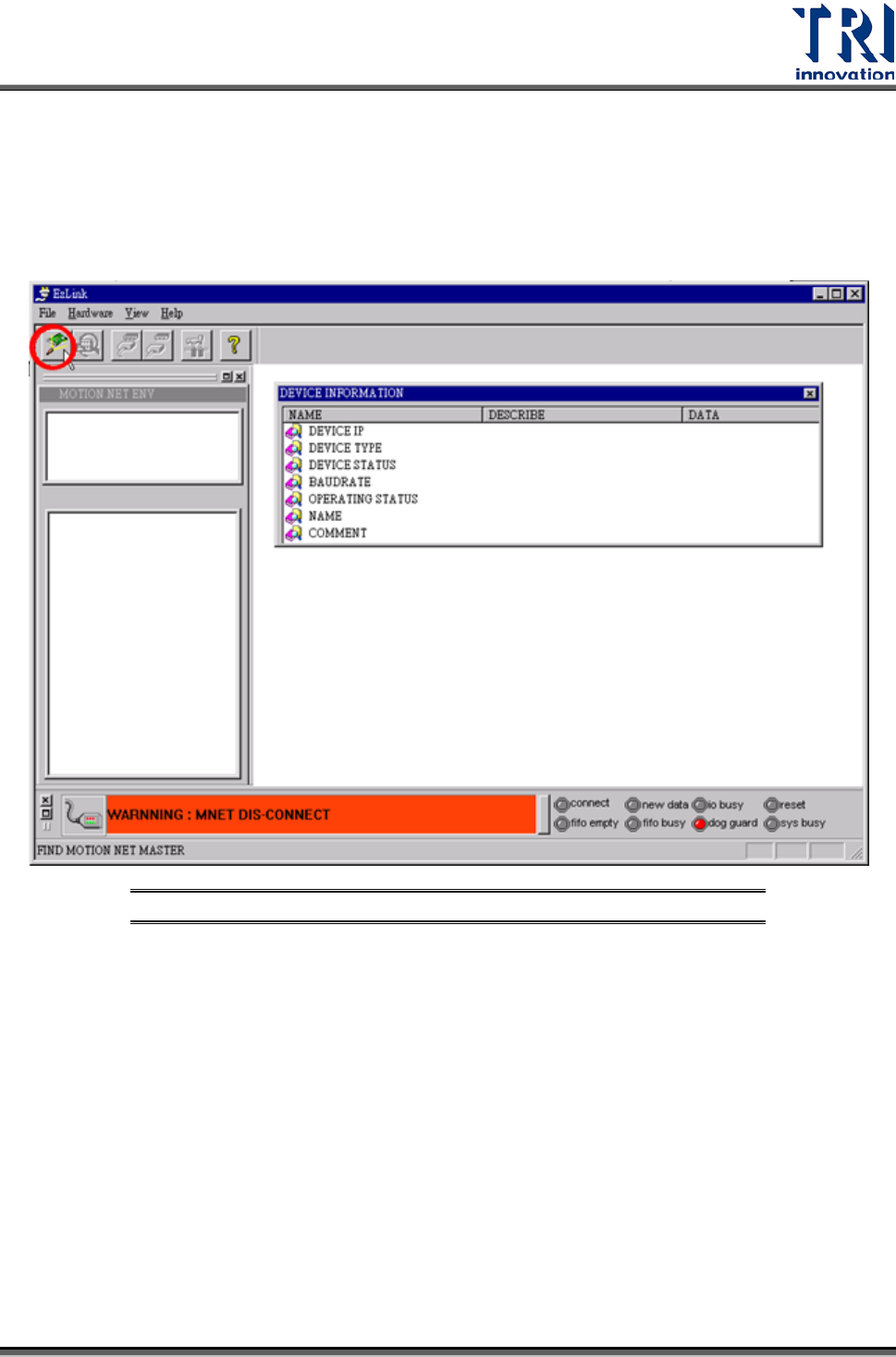
2) 按下[Hardware search]按鈕,尋找 DSP 卡。
圖
125: Hardware search--
尋找
DSP
卡
Test Research Inc.
84 TR7007 SII User Guide – Hardware
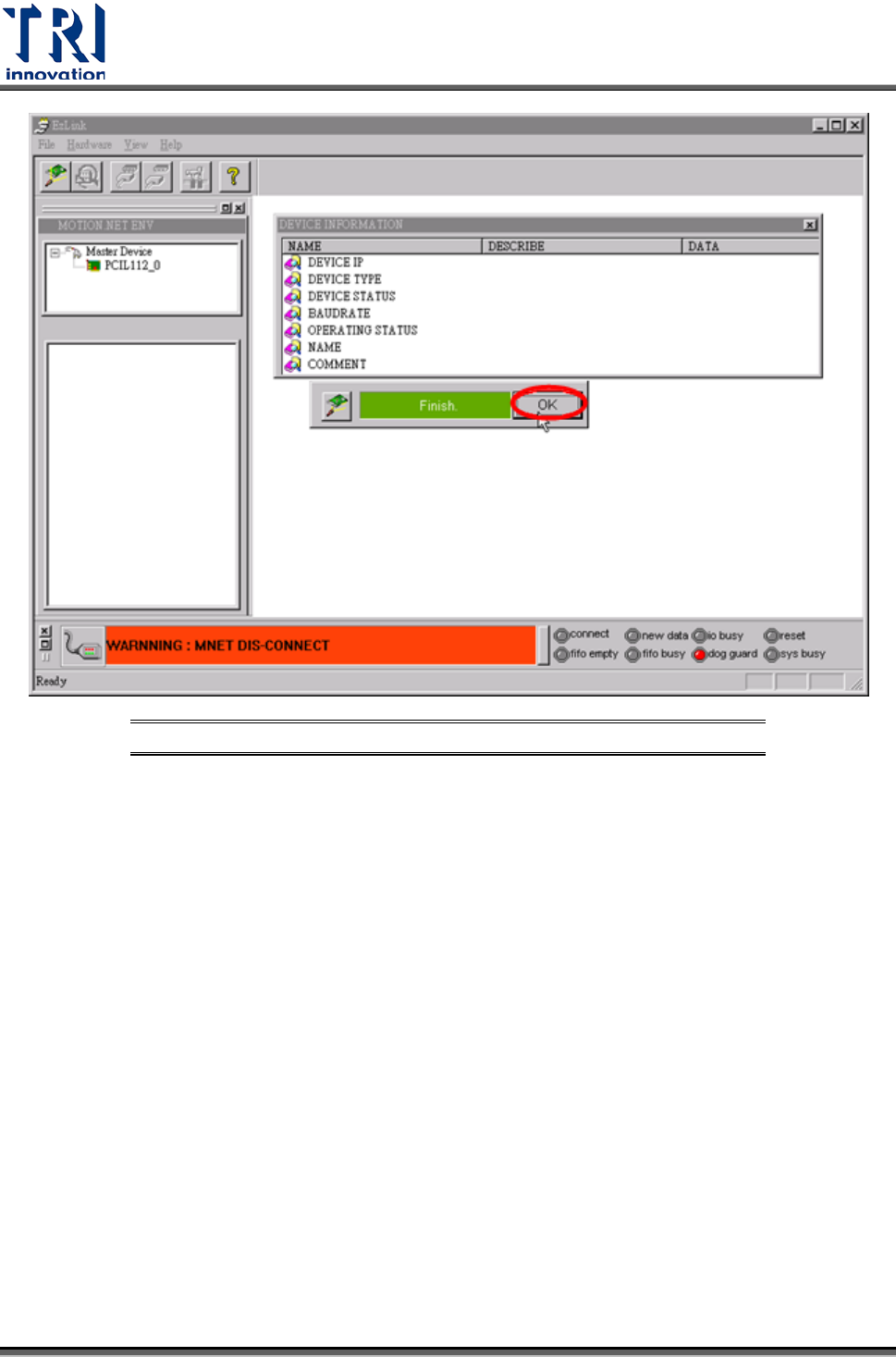
圖
126:
尋找
DSP
卡完成
3) 擴充裝置掃瞄
確定整個串列通訊機制已經完成建立與連線後,接著就必須去掃瞄目前有多少個串列
擴充模組在線上使用。擴充裝置掃瞄功能就是用來瞭解目前線上可供使用與運作正常
的模組數量,以及這些擴充模組本身的屬性。
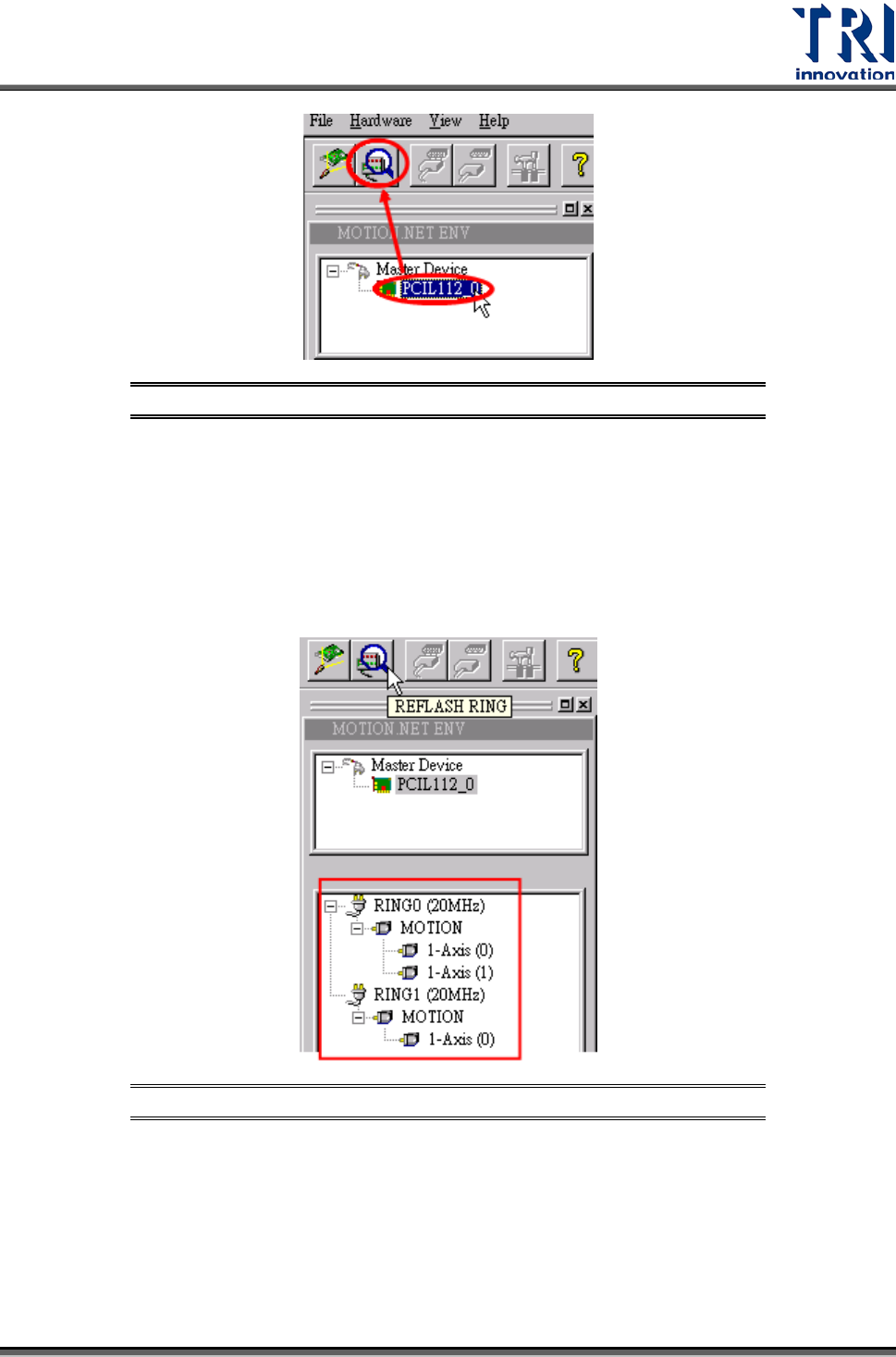
先在下方卡片處點選[PCIL112_0],接著按下[REFLASH RING]按鈕,即可搜尋所有 X
軸的 Slave Module。
Test Research Inc.
TR7007 SII User Guide – Hardware 85
圖
127: EzLink-
擴充裝置掃描
4) 擴充裝置連線訊息
當使用者完成了主控裝置的掃瞄,主控裝置與擴充模組的連線,以及擴充模組裝置的
掃瞄後,如下圖所示,EzLink的左邊裝置列表內會自動顯示目前裝置連線的情形與配
置狀況。
圖
128: EzLink-
擴充裝置連線訊息
點選該裝置後會於程式顯示區的右側出現該擴充裝置的相關資訊,如下圖所示。裝置
資訊對話框中會顯示裝置的 IP 編號、裝置的使用型式、裝置目前的使用狀態、整個串
接使用的連線速率與操作功能是否成功。