FX3_MSP_Rev1.0_C.pdf - 第55页
Rev1.00 MS 参数 3-25 ② 从 “ 选择设备 ” 中,选择要调整的设备。 ③ 从 “ 选择设备 ” 中选择要调整的设备, 按下 “ 操作 ” 框内的 “ 确认 ” 按钮。 按下后,为了确认校准台上没有 模具之类,进行 Head 退避。 ④ 请确认校准台上没有模具之类。 确认完毕后,按下 “ 操作 ” 框内的 “ 确认 ” 按钮。指定的 Head 单元以 HMS 基准移动到校准台上。 ⑤ 将显示以下操作内容, 故利用示 教移…
Rev1.00
MS 参数
3-24
3-8 HMS偏移量
3-8-1 功能
通过OCC取得HMS的装配位置、装配高度。
3-8-2 使用模具
本项目中不使用模具。
3-8-3 操作
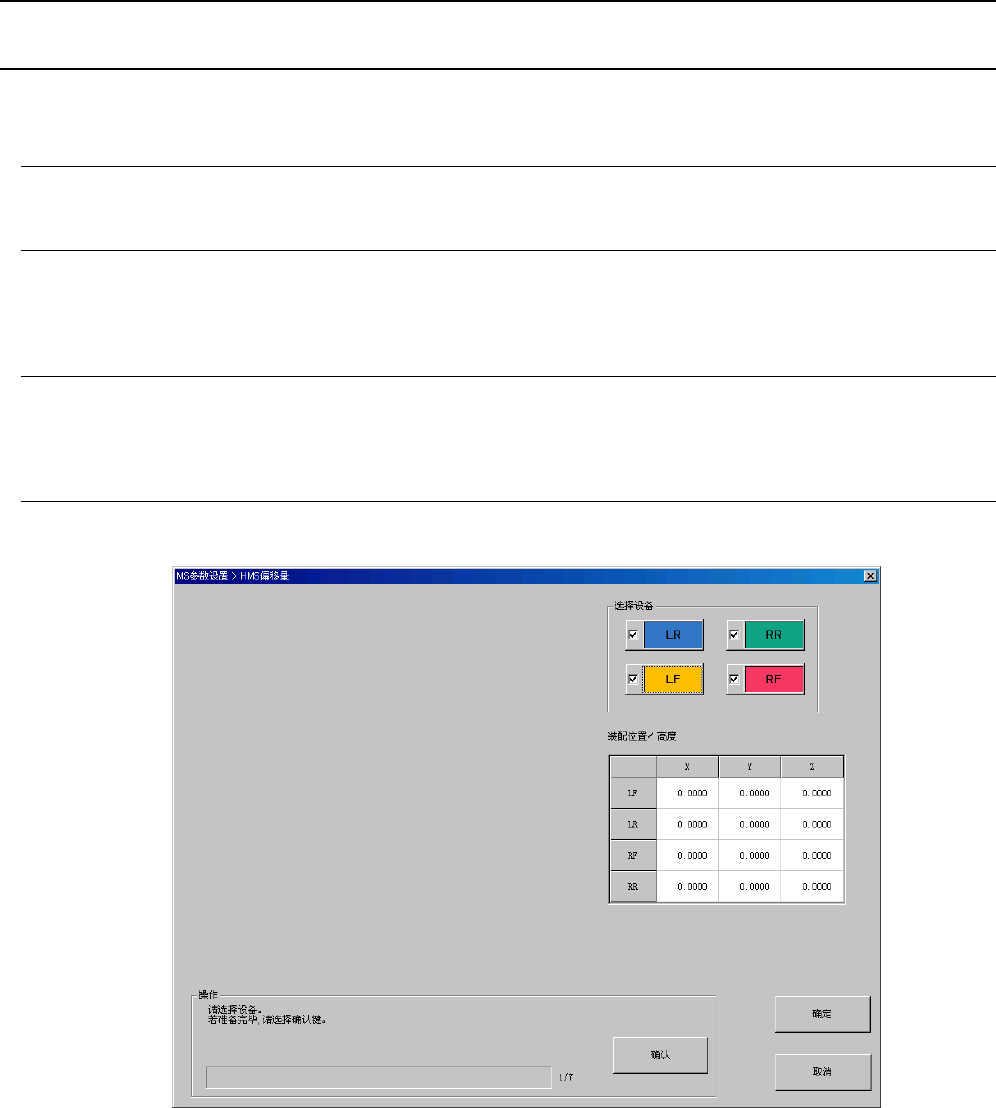
① 从菜单中选择“偏移量设置(O)”-“HMS偏移量(H)”,会显示以下对话框。
Rev1.00
MS 参数
3-25
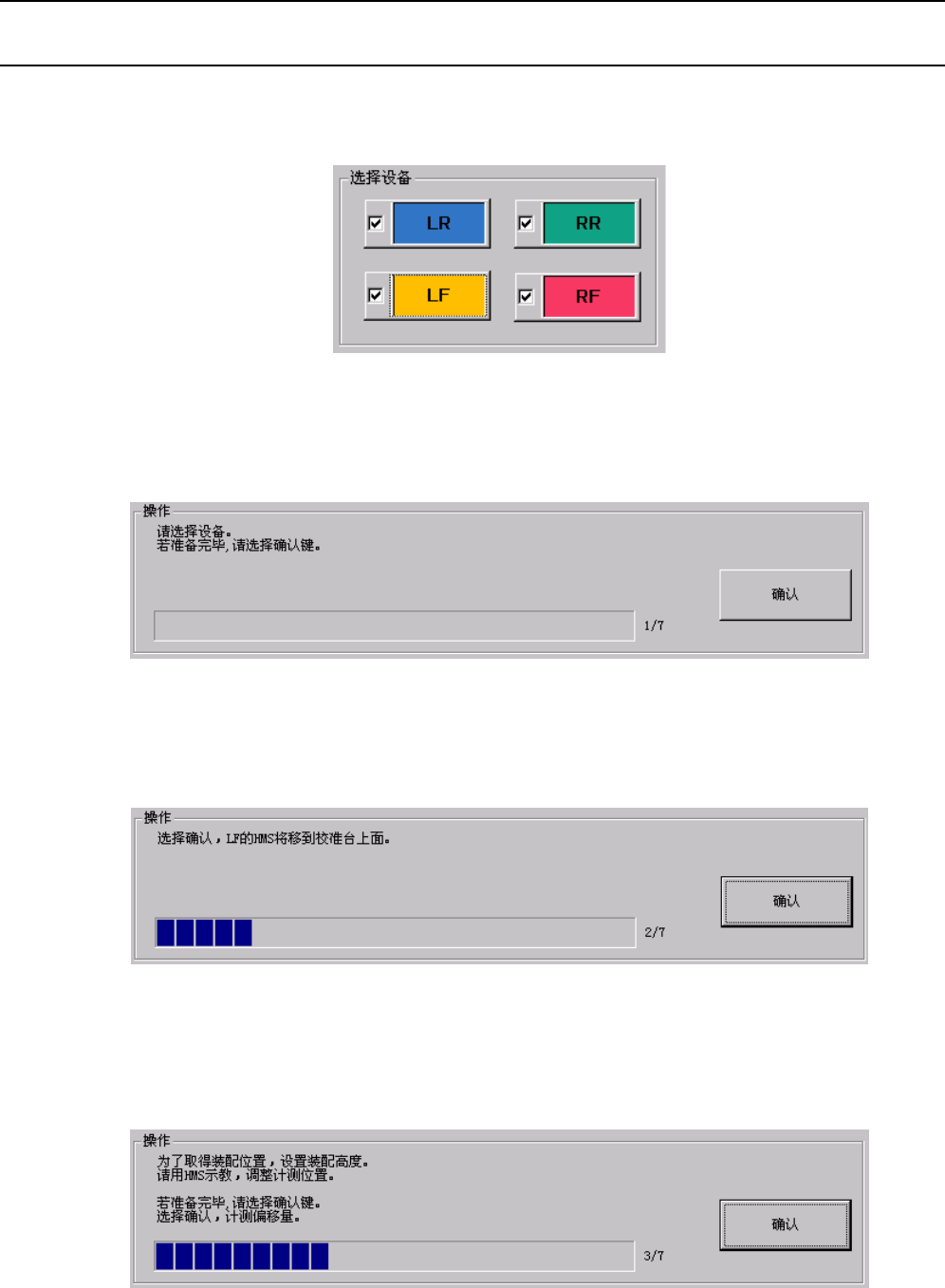
② 从“选择设备”中,选择要调整的设备。
③ 从“选择设备”中选择要调整的设备,按下“操作”框内的“确认”按钮。
按下后,为了确认校准台上没有模具之类,进行Head退避。
④ 请确认校准台上没有模具之类。
确认完毕后,按下“操作”框内的“确认”按钮。指定的Head单元以HMS基准移动到校准台上。
⑤ 将显示以下操作内容,故利用示教移动Head,使传感器光射到校准台的平坦部分。此时,请确
认传感器被启动(传感器头的LED双方均亮灯),按下“确认”按钮。“确认”按钮被按下后,将
通过传感器测量装配的虚拟高度。
Rev1.00
MS 参数
3-26
⑥ 虚拟高度的计测结束后,请按“确认”按钮。“确认”按钮被选择后,HMS向校准台第1标记位置
移去。
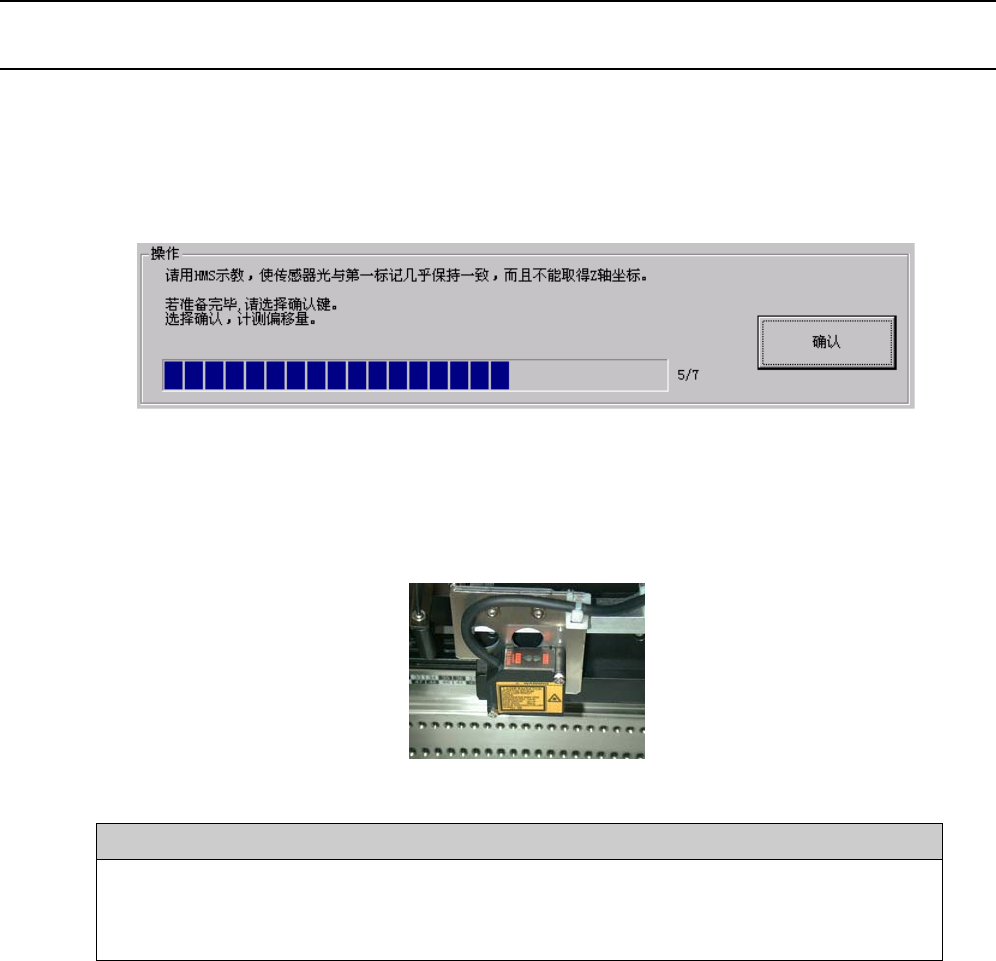
当出现以下对话框时,请利用HMS示教逐步移动Head,使传感器光与校准台的第1标记相一致。
※ 此时,确认传感器被断开(传感器头的LED双方均闪烁,示教画面的Z坐标值不被显示),结
束示教,点击“确认”按钮。“确认”按钮被选择后,开始通过HMS传感器计测校准台第1标记的
位置。
• 计测内容
① 根据利用HMS取得的高度之差,计测校准台第1标记的中心位置。
② 根据第①步中算出的第1标记的中心位置和已知的校准台第1标记的位置,算出装配位置
并进行更新。