JM-10_操作手册.pdf - 第110页
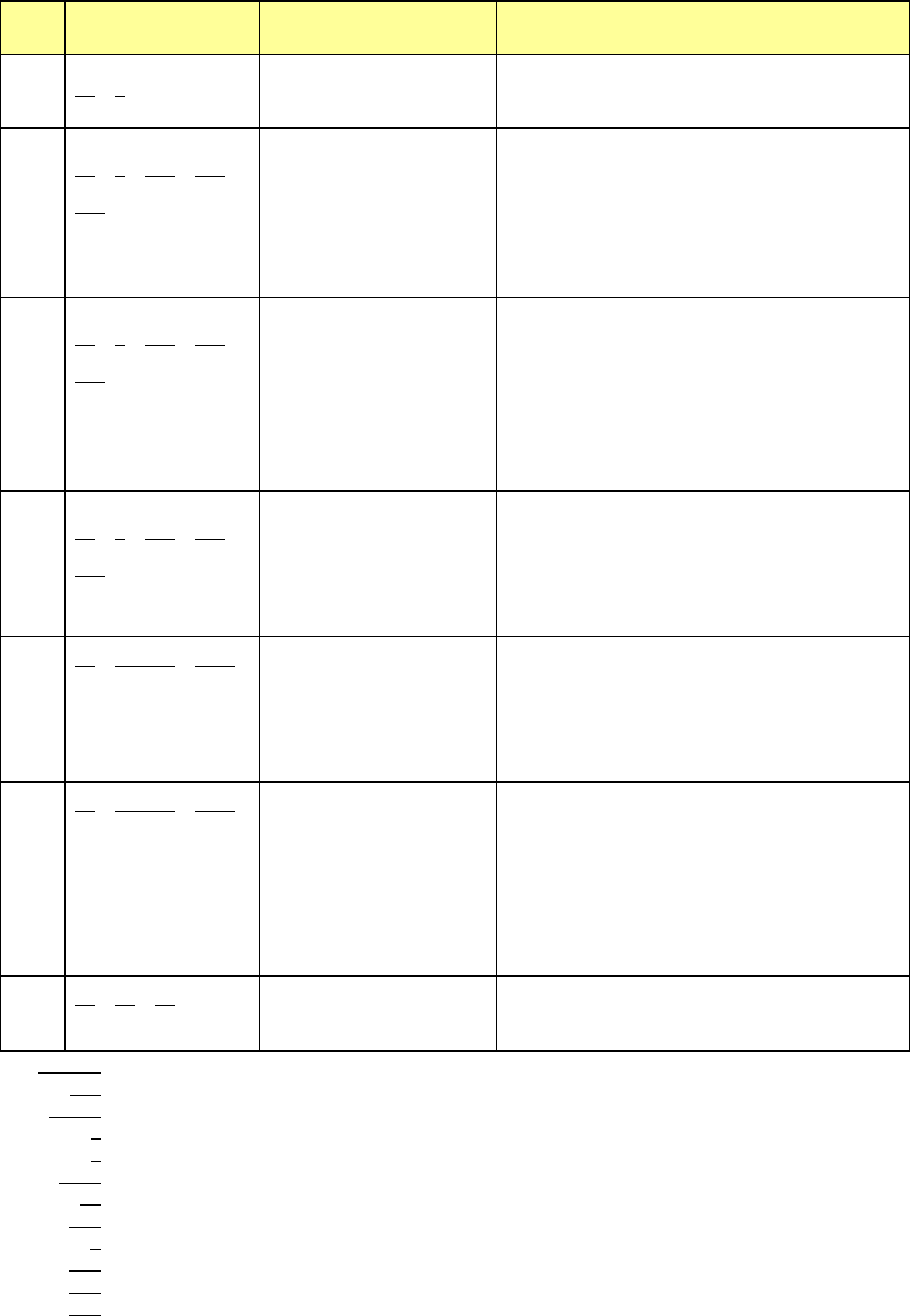
操作手册 6- 11 铝电解电容器/ GaAsFET 识别错误的情况 错误显示: ‘ RES M N Type Index ErrCode …… ’ 例: ID 「0」的铝电解电容器外形尺寸异常。 RES 1 1 TER 2 0 12 < 的说明> M : 同时识别的个数 N : 同时识别的阶段号码 Type : 元件类型 (铝电解电容器) 、 TE R4 ( GaAsFET ) Index : 元件的识别号码 错误 代码 …… 错误内…
操作手册
错误
代码
…… 错误内容 推定错误原因
8 13 0
在分割识别中定位失败。
・ 球分配设置错误。
・ 球直径输入错误。
・ 硬件异常。
8
13 0 RC1 504
RC2
在分割识别中没能检测
到球。
・ 元件错误时发生。
・ 元件没有被吸取时发生。
・
因污垢、氧化等原因,球几乎没有被照出来
时发生。
・ 照明没有被点亮时发生。
・ 球和背景颜色的对比度过低时发生。
・
球数量多并且类似的球有很多时发生。
8
12 0 RC1 508
RC2
在分割识别中定位失败。
・ 球分配设置错误。
・ 球直径输入错误。
・ 因污垢、氧化等原因,球被照得不清晰时发
生。
・ 球和背景颜色的对比度过低时发生。
・
类似于球的标记等东西多的时候发生。在校
准球的周围存在许多类似的球并且没有定
义这些球时发生。
8
13 0 RC1 510
RC2
在分割识别中发生时间
溢出(识别过程超过 4 秒
以上而中断识别)。
・ 球分配设置错误。
・ 球直径输入错误。
・ 因污垢、氧化等原因,球被照得不清晰时发
生。
・ 球和背景颜色的对比度过低时发生。
・ 球数量多并且类似于球的标记多时发生。
8
14 ELGNum
Err1 没能检测到标记。
・ 在没有标记的位置上进行识别时发生。
・ 照明没有被点亮时发生。
・ 标记一部分接触于标记检测范围外部时发
生。
・ 标记很脏时发生。
・ 图像硬件故障时发生。
8
15 ELGNum
Err2 没能检测到角。
・ window 内没有元件。
・ 二值化阈值不恰当。
・ window 内的直线部太短。
・ 边不直。
・ 两个直线的相交角不是直角。
检测角时:±0.24 rad
・ 检测直线错误。
(window 内的平行的两个直线靠近存在 etc)
8 16 Xd Yd 分割视野间的校正量异
常。
・ 没有正确指定视野间距。
・ 没有正确指定视野的倾斜度。
ELGNum : 检测到错误的元件要素组号码
Pos : 检测错误的球号码(1~)
Pitch : 检测的球间距(mm)
S : 检测错误的球面积(mm
2
)
D : 检测错误的球直径(mm)
ErLv : 检测错误的球错误率(%)
En : 球的有无检查中检测错误球数量
Dia : 球的有无检查中最初检测的错误球直径(Pixcel)
V : 球的有无检查中最初检测的错误球闪亮度
Vth : 球的有无检查中的球闪亮度判定值
Rc1 : 图像处理内部处理的主要错误代码
Rc2 : 图像处理内部处理的次要错误代码
Rc1、Rc2 是,指图像处理装置的内部识别块和内部评价参数。
它即使不能确定直接原因,但分析错误时,是一个必要的信息。
请记好错误代码,在咨询时使用。
6-13
操作手册
6-11
铝电解电容器/GaAsFET 识别错误的情况
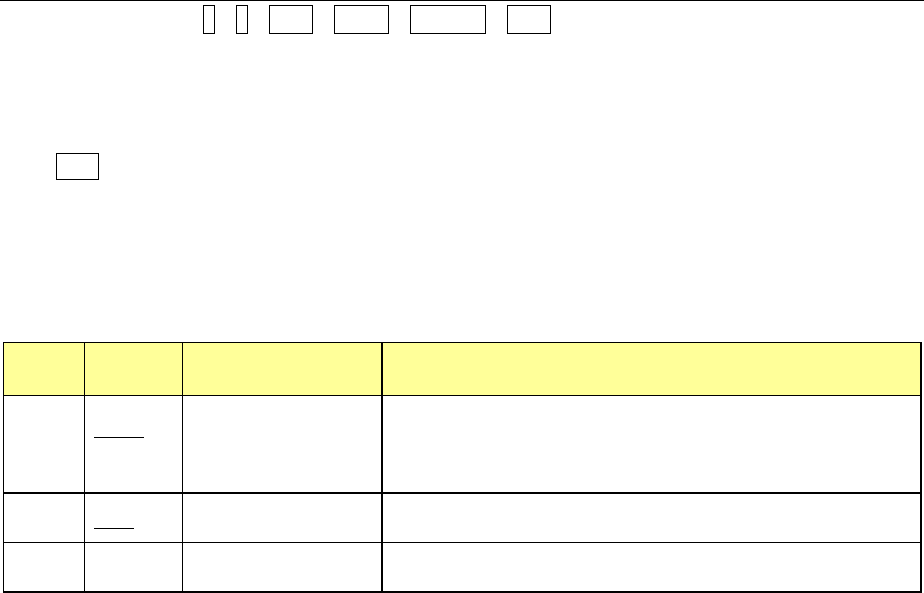
错误显示:‘RES M N Type Index
ErrCode
……’
例:ID「0」的铝电解电容器外形尺寸异常。
RES 1 1 TER2 0 12
< 的说明>
M : 同时识别的个数
N : 同时识别的阶段号码
Type : 元件类型
(铝电解电容器)、TER4(GaAsFET)
Index : 元件的识别号码
错误
代码
…… 错误内容 推定错误原因
4
Side
没有检测到引脚。 ・ 因 VCS 的污垢等原因,不能正确设置检测引脚的 Window
时发生。
・ 图象数据的设置错误(引脚长度)
※判定正常引脚的规则为其长度的±30%
7
Side
引脚幅度异常。 ・ 图象数据的设置错误(引脚幅度)。
※判定正常引脚的规则为其幅度的±20%
12
外形尺寸异常。 ・ 图象数据的设置错误(外形尺寸)。
※判定正常外形尺寸的规则为其大小的 50~130%
Side: 检测到错误的边(0:上边 1:下边 2:左边 3:右边)
6-14
操作手册
7
记录工具(Log Tool)
记录工具的功能在于:以文件方式保存设备的运行状态记录和结果,便于分析设备的故障原因。
如果发生故障,可按下列方法操作,取得记录(错误发生记录)。
注意
发生故障时,应及时启用记录工具,取得记录。如不及时取出纪录,其他动作
继续执行 2~3 分以后,故障记录可能消失。
7-1
记录工具
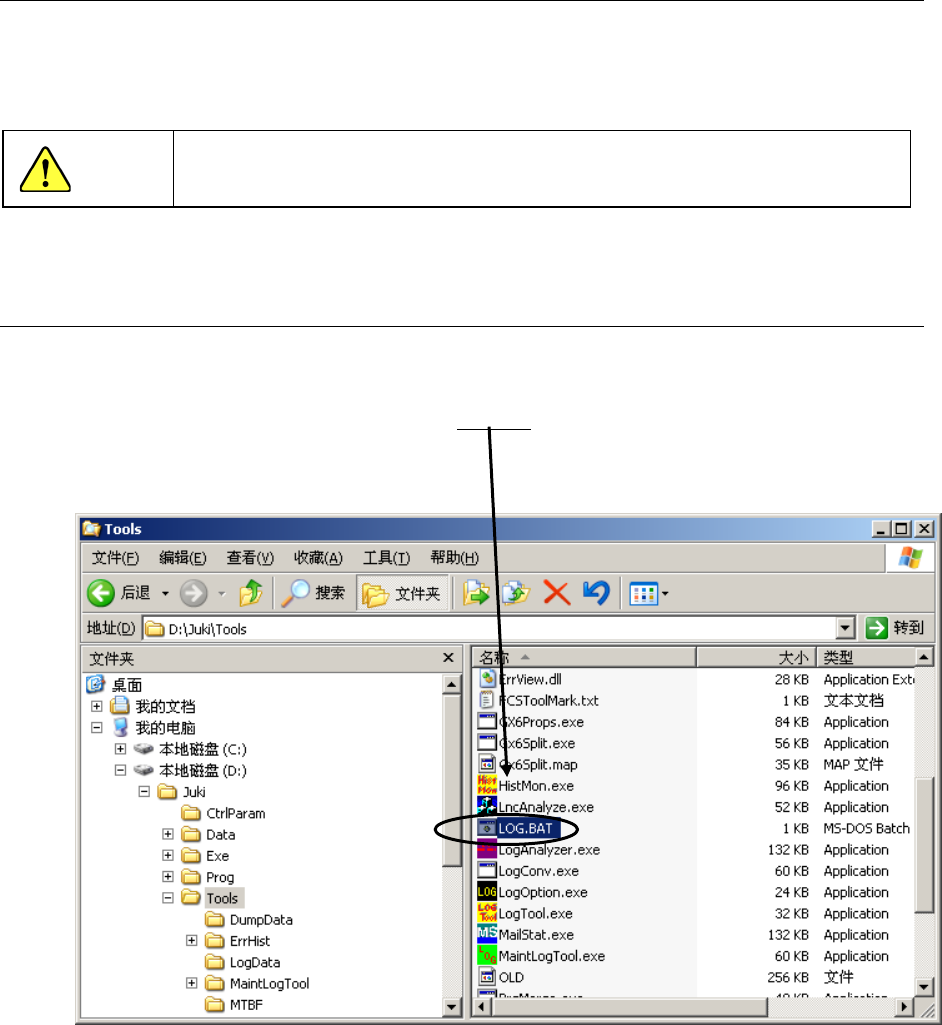
① 从初始期画面上,选择「文件」→「文件管理(资源管理器)」。
② 从「
D:\Juki\Tools
」文件夹里,双击“
Log.bat
”(由于电脑的设置不同,有时不显示后綴
bat)。
③ 在「D:\Juki\Tools\LogData」 文件夹里,生成“log.log”文件。请将“
log.log
”送到
JUKI 公司。公司可能能对错误内容进行分析。
7-1