TR7007_V1.4 - 第146页
Test Research Inc. 146 TR 7007 User Guide -- So ftware 自動板寬校 正視窗示意 圖 圖 298 調整軌道 1( 固定邊 ) :機台完成復歸後,可點擊自動板寬校正視窗左側的 FOV 視窗。將鏡頭位置移至第一軌道支架 1 的夾板與皮帶交會處。下圖為移 動前後參考範例可看到紅色水平線移動至軌道與皮帶交會處。完成後點擊『 下一步』按鈕。 對齊軌道支架 1 介 面示意圖 圖 299 調…
Test Research Inc.
TR7007 User Guide--Software 145
5.4.8 校正
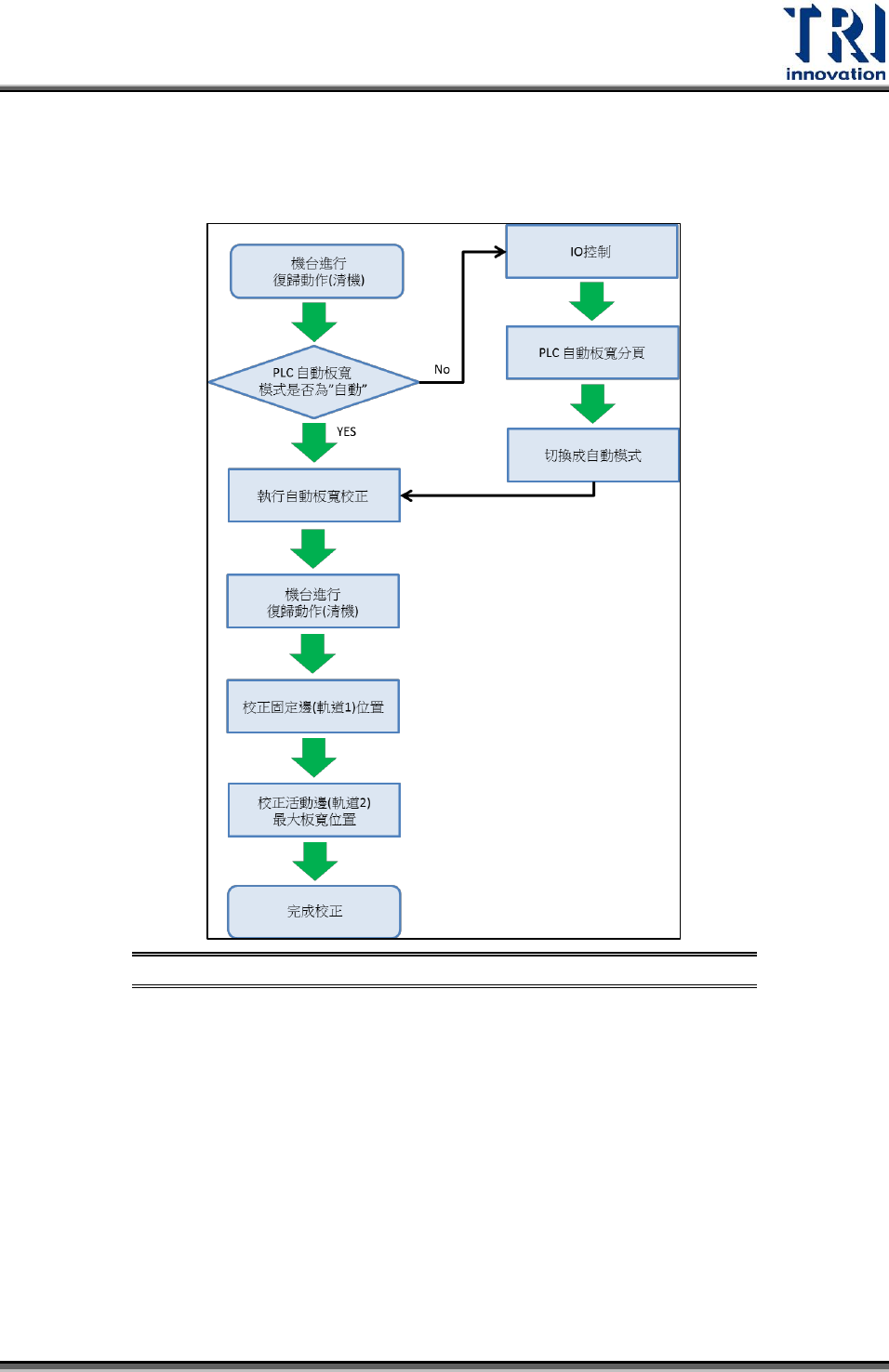
自動板寬校正:此功能使用時建議由 TRI工程師操作使用。流程圖如下所示。
自動校正板寬流程圖 圖297
執行前需確認:軌道上無板子與 PLC 自動板寬選項為自動。以上兩點確認完畢後,
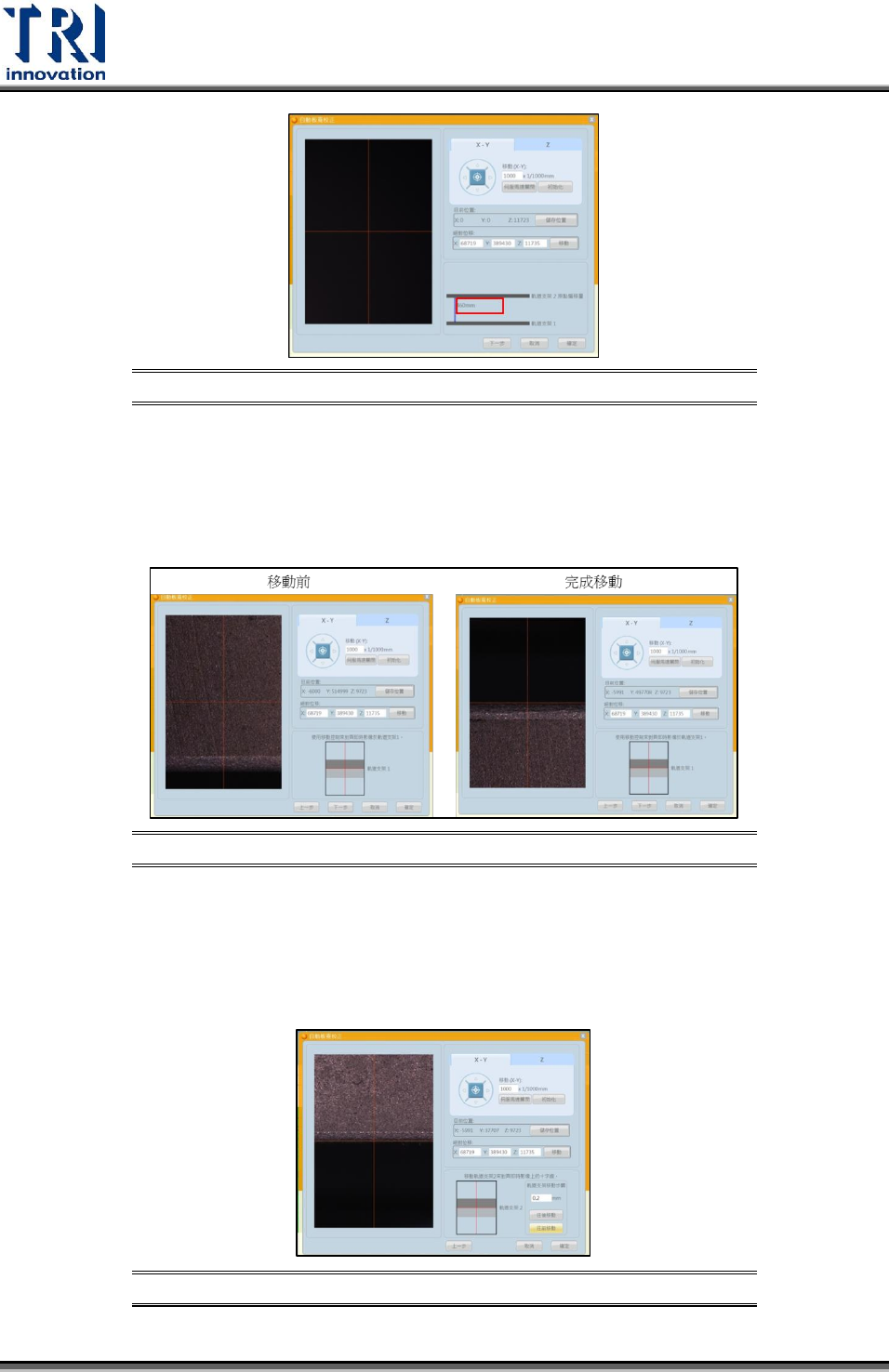
才可點選此功能。點選自動板寬校正功能後,出現校正視窗。同時,機台會先自動復
歸確認有無板子於機台內部。圖 31 紅框區域顯示機台的最大寬度(即軌道 2 移動的最
大寬度)。
Test Research Inc.
146 TR7007 User Guide--Software
自動板寬校正視窗示意圖 圖298
調整軌道 1(固定邊):機台完成復歸後,可點擊自動板寬校正視窗左側的
FOV 視窗。將鏡頭位置移至第一軌道支架 1 的夾板與皮帶交會處。下圖為移
動前後參考範例可看到紅色水平線移動至軌道與皮帶交會處。完成後點擊『
下一步』按鈕。
對齊軌道支架 1 介面示意圖 圖299
調整軌道 2:於介面右下方”軌道支架移動步驟”的欄位輸入欲移動的距離
(mm),並搭配點選『往後移動』或『往前移動』的按鈕來調整軌道支架 2 的
位置。以此方式移動軌道 2 直到夾板與皮帶交會處與鏡頭紅色十字水平線對
齊(此位置為機台的最大板寬)。
調整軌道 2 介面示意圖 圖300
Test Research Inc.
TR7007 User Guide--Software 147
完成設定後,點選『確定』。
5.4.9 IO 控制
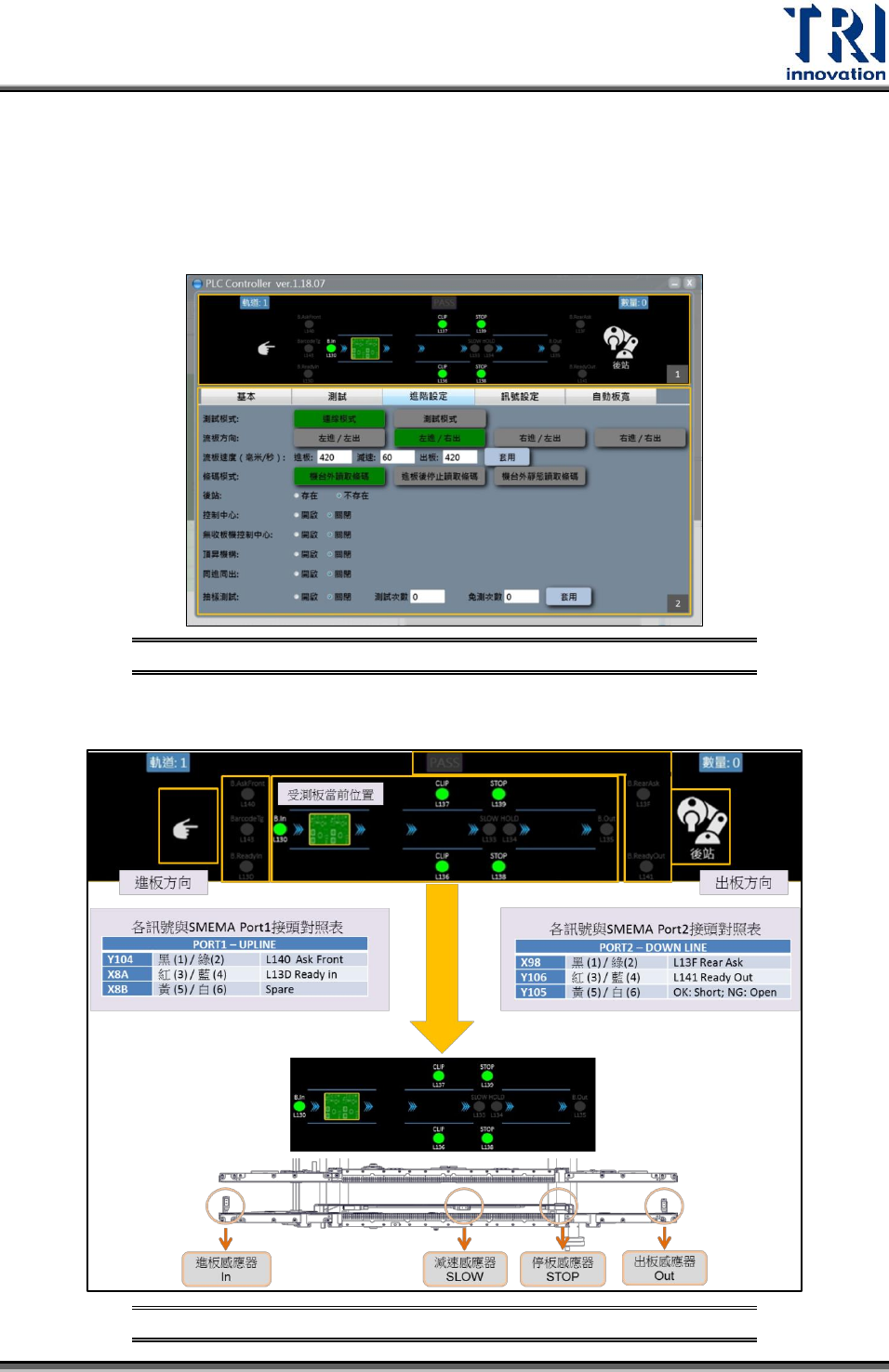
PLC 介面介紹
PLC 介面示意圖 圖301
當前受測板位置與訊號狀態示意圖:各個訊號說明如下圖所示。
各感應器代表意義示意圖 圖302