TR7007_V1.4 - 第35页
Test Research Inc. TR 7007 User Guide -- So ftware 35 壞板設定:針對壞板判定的規格進行設定。 步驟 1 於 FOV 影像下壞板標記的位置,點選滑鼠右鍵,選取 ” 壞板設定 ” 。 壞板設 定示意圖 圖 58 步驟 2 設定視窗:顯示以下資訊:板號/門檻值/程度/狀態/極性。可 針對這些資訊進行設定並選擇設定套用的範圍。 壞板設 定畫面示意 圖 圖 59 板號:壞板標記位於的板號。…
Test Research Inc.
34 TR7007 User Guide--Software
套用到所有板示意圖
圖55
套用到指定板的示意圖
圖56
步驟 5
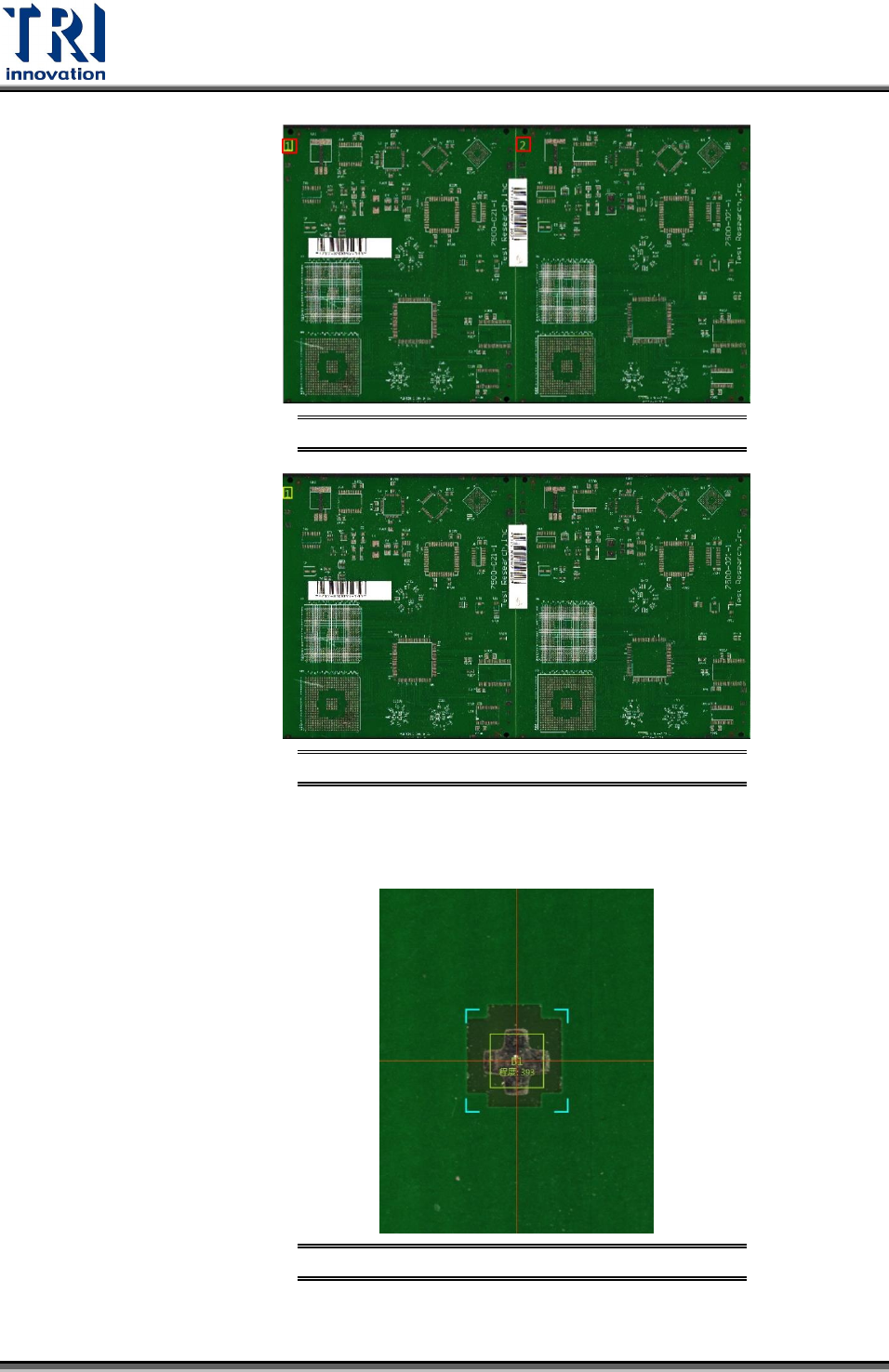
完成設定後,於 FOV 影像下會顯示兩個資訊:壞板標記位於的板號
與程度。
壞板標記完成設定示意圖
圖57
Test Research Inc.
TR7007 User Guide--Software 35
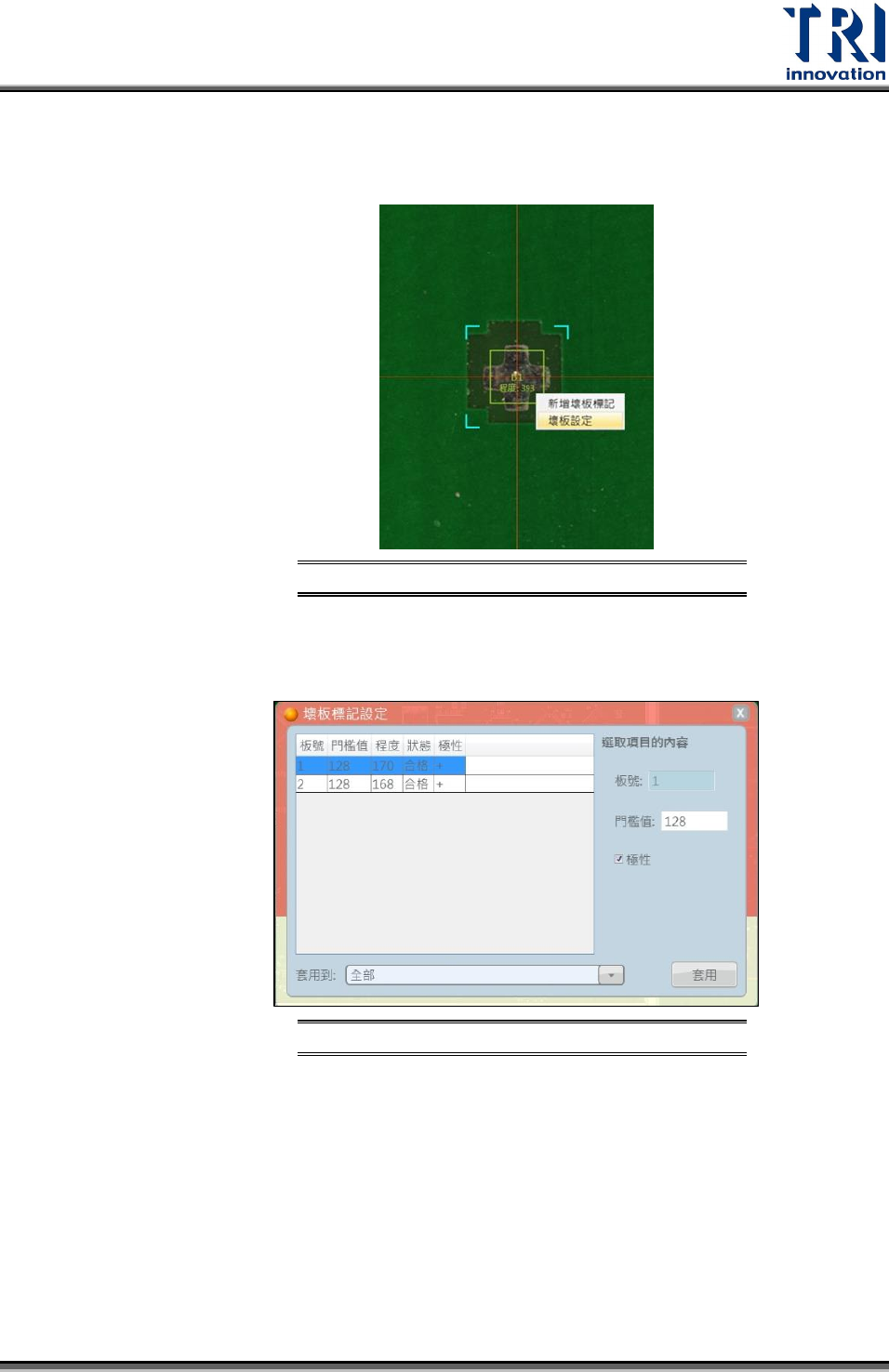
壞板設定:針對壞板判定的規格進行設定。
步驟 1
於 FOV 影像下壞板標記的位置,點選滑鼠右鍵,選取”壞板設定”。
壞板設定示意圖
圖58
步驟 2
設定視窗:顯示以下資訊:板號/門檻值/程度/狀態/極性。可
針對這些資訊進行設定並選擇設定套用的範圍。
壞板設定畫面示意圖
圖59
板號:壞板標記位於的板號。
門檻值:判定合格或略過的標準值。
程度:顯示當前壞板標記的程度,可依據此值來設定判定的
門檻值。
狀態:判定的結果可分為:合格(受測板需檢測)或略過(受測
板不檢測)。
Test Research Inc.
36 TR7007 User Guide--Software
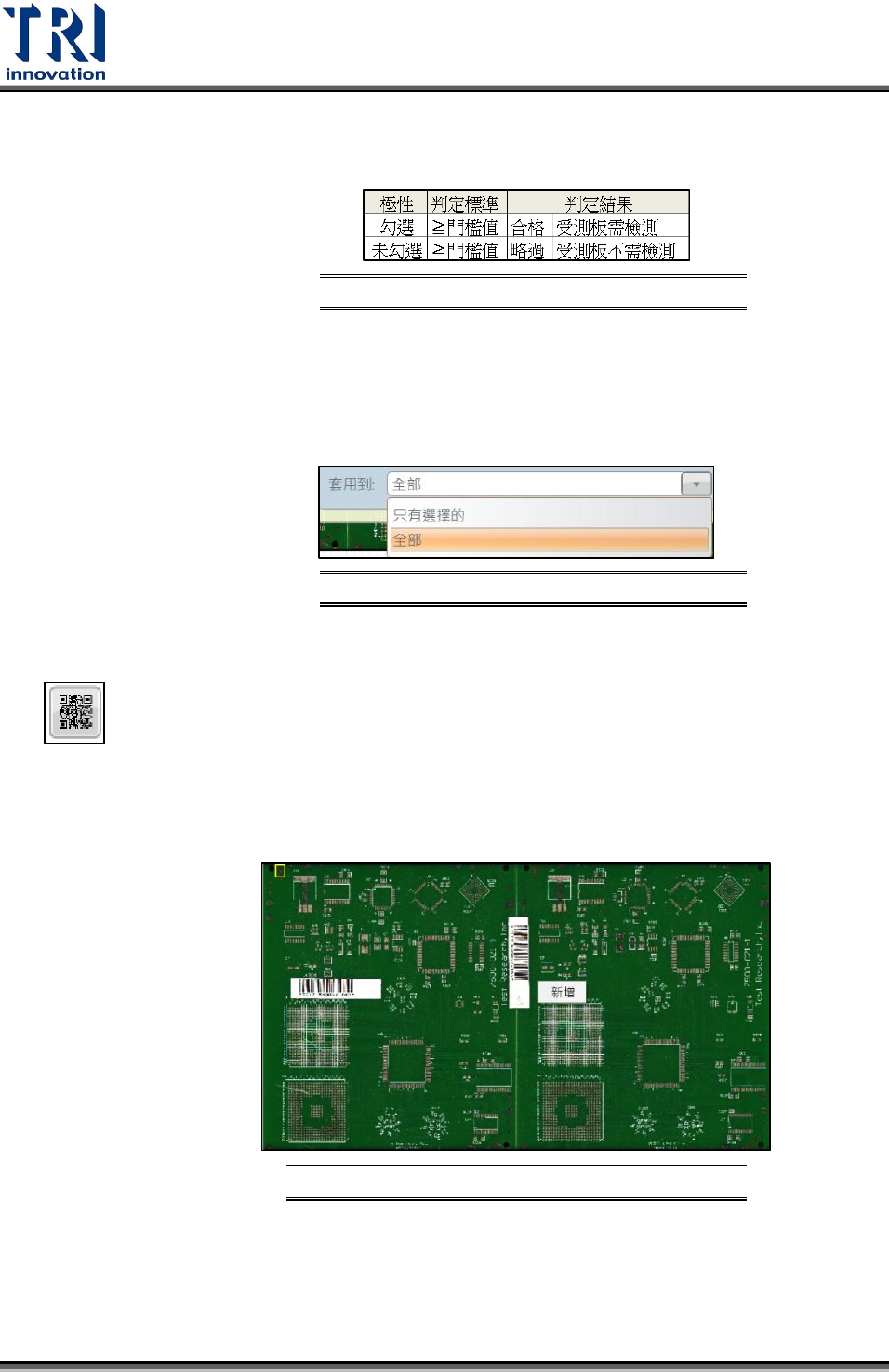
極性:說明如下圖。
極性說明
圖60
步驟 3
規格設定套用的範圍:
只有選取的:僅套用當前選取的壞板標記。
全部:套用至全部的壞板標記。
套用範圍設定畫面示意圖
圖61
條碼 3.3
定義 PCB 上出現條碼的區域並設定欲讀取的條碼格式;進而當受測板檢
測時,會在此定義的區域進行解碼,並將此數值紀錄。
設定條碼方式如下:
步驟 1
於圖示區中點滑鼠右鍵,點選”新增”。
大圖下新增條碼
圖62
步驟 2
設定條碼的位置與範圍:使用滑鼠調整藍色外框尺寸與位置。盡量
要將整個條碼完整涵蓋在藍色框內,而此藍色框的大小決定了擷取
條碼影像的大小。